
Meddelanden om nya cookies, leverantörer och så vidare kan skickas antingen via e-post eller till en webhook i ett tredjepartssystem som Microsoft Teams eller Slack. För att skicka meddelanden till ett tredjepartssystem, gå till Konto > Integrationer > Skapa och lägg till ett namn, välj systemet, lägg till webhook-URL:en och tryck på knappen Skapa.
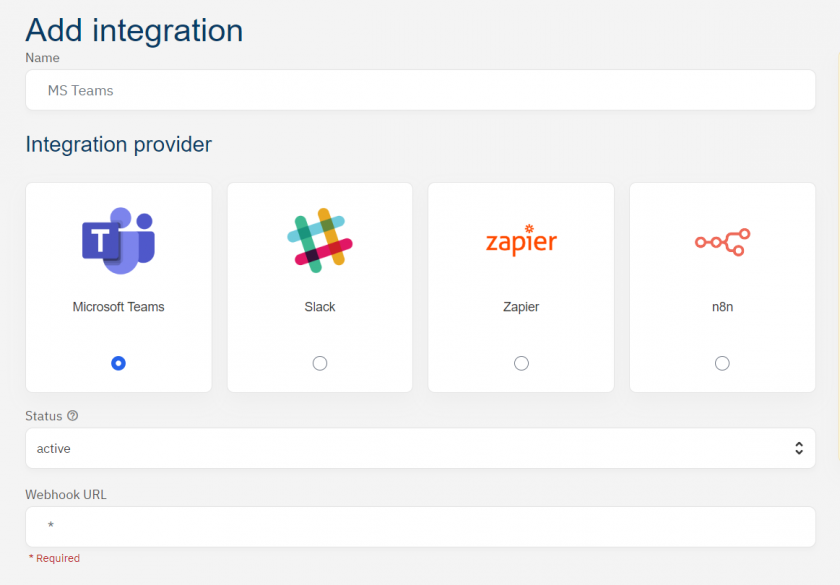
Microsoft Teams
För att skapa webhook-URL:en för Microsoft Teams, följ denna dokumentation:
Slack
För att skapa webhook-URL:en för Slack, följ denna dokumentation:
https://www.slack.com/apps/A0F7XDUAZ-incoming-webhooks?tab=more_info
Zapier
För att skapa webhook-URL:en för Zapier, följ dessa steg:
- Registrera dig på zapier.com och logga in på ditt konto
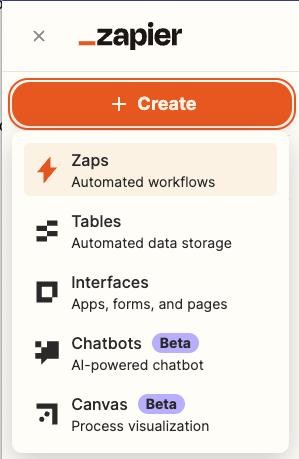
- Skapa en ny Zap genom att klicka på knappen "Skapa" i toppmenyn och välja "Zaps":
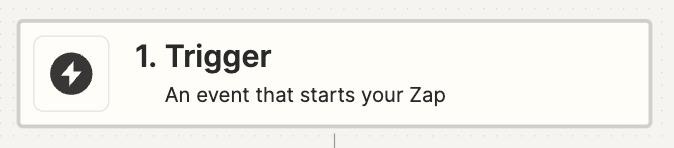
Klicka på steget ”Trigger” för att välja trigger-appen:

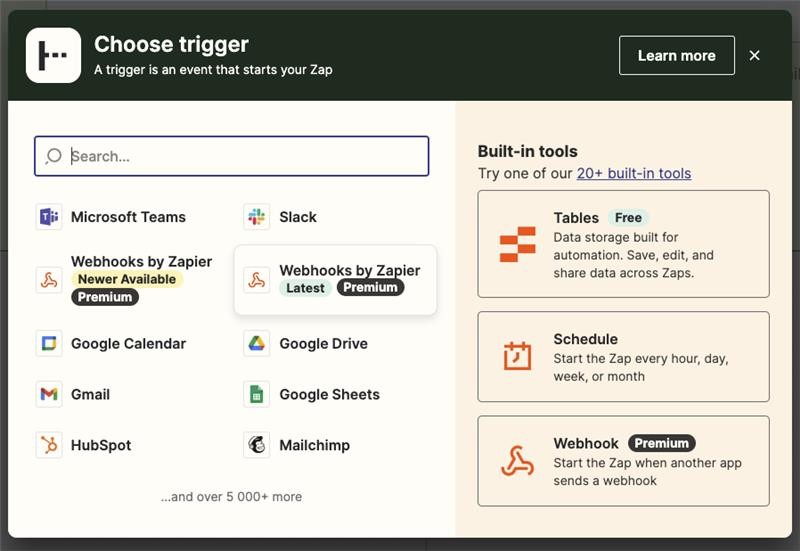
Sök och välj "Webhooks by Zapier" som utlösande app.

Välj ”Catch Hook” som utlösande händelse och klicka på ”Fortsätt”:
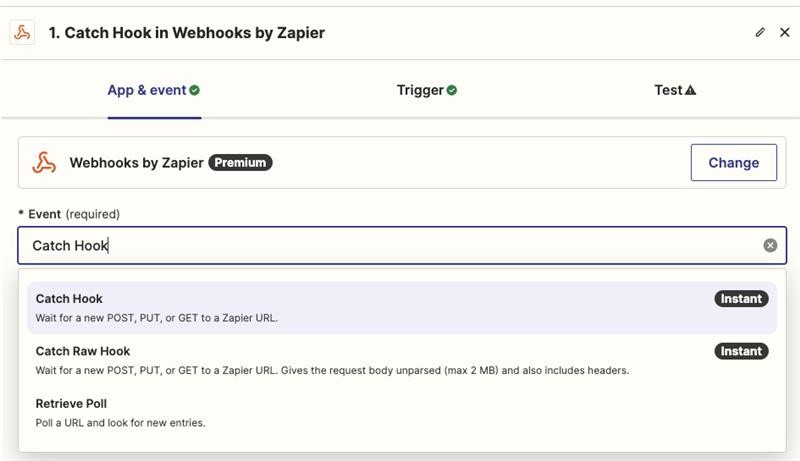

- Hoppa över utlösarsteget för tillfället
Kopiera den angivna webhook-URL:en:
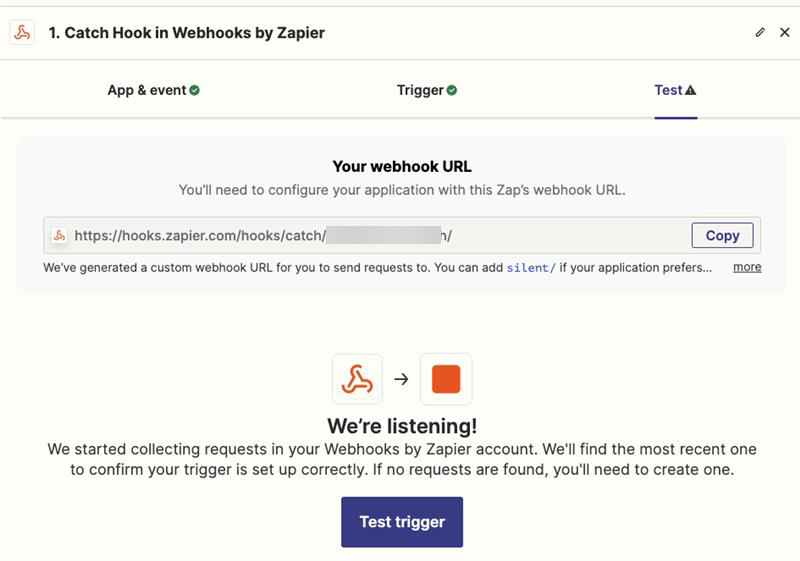

- Klistra in den kopierade URL:en i fältet "Webhook URL" i consentmanager.
Skapa en integration och klicka på ”Skicka testmeddelande” i punktmenyn:
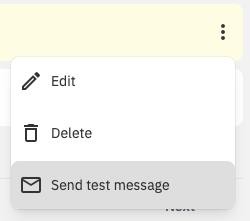

Gå tillbaka till Zapier och klicka på ”Testa utlösare”.
Välj den app där du vill bearbeta bilderna (t.ex. Google Drive, Dropbox).
I konfigurationen av åtgärdsappen använder du variabeln "text" från webhook-data efter behov.
Konfigurera åtgärden efter dina behov (t.ex. ladda upp bild till Google Drive).
Anslut ditt konto och ställ in åtgärdsdetaljerna.
Zapier kommer att utföra en teståtgärd med hjälp av exempeldata från utlösaren.
Kontrollera att åtgärden genomfördes.
När du är nöjd med inställningarna aktiverar du din Zap för att börja automatisera bildbearbetningsuppgifterna.
n8n
För att skapa webhook-URL:en för n8n, följ dessa steg:
Registrera dig på n8n.io och logga in på ditt konto.
Klicka på knappen "Lägg till arbetsflöde" för att skapa ett nytt arbetsflöde:
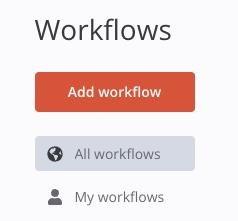

- Klicka på "+"-ikonen för att lägga till det första steget och skapa en ny utlösare för arbetsflödet.
Välj ”Vid webhook-anrop” som utlösande händelse.
- Ställ in webhook-parametrarna:
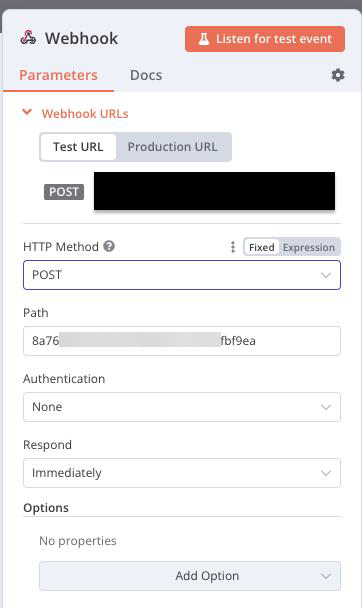

- Välj HTTP-metod: POST.
- Innan du skickar testmeddelandet, klicka på "Lyssna efter testhändelse".
- Kopiera den angivna webhook-URL:en.
- Klistra in denna URL i fältet "Webhook URL" i consentmanager.
- Skapa en integration och klicka på ”Skicka testmeddelande” i punktmenyn:
- Gå tillbaka till n8n och klicka på "Execute Workflow".
- Obs: Efter lyckade tester och innan du använder denna webhook måste du ändra URL:en till "Produktions-URL:en".
- Klicka på "+"-ikonen för att lägga till en nod.
- Välj "Åtgärd i en app" för att interagera med applikationer.
- Anpassa övriga inställningar efter dina behov.
- I konfigurationen av åtgärdsnoden använder du variabeln "text" från webhook-data efter behov.
- Konfigurera åtgärden efter dina behov.
- Anslut ditt konto och ställ in åtgärdsdetaljerna.
- n8n kommer att utföra en teståtgärd med hjälp av exempeldata från utlösaren.
- Kontrollera att åtgärden lyckades.
- Se till att aktivera arbetsflödet för att börja automatisera bildbearbetningsuppgifter.
- När du är nöjd med inställningarna aktiverar du ditt arbetsflöde.