
Observera: Endast den manuella blockeringskoden kan levereras med hjälp av en TagManager. Om du vill använda automatisk kodblockering måste du infoga CMP-koden direkt på din webbplats.
Observera: När du använder automatisk blockering, se till att TagManager inte blockeras genom att infoga attributet data-cmp-ab="1" i TagManager-koden.
ConsentManager.net CMP kommer automatiskt att överföra all samtyckesinformation till globala variabler på webbplatsen så att Adobe Tag Manager kan fånga upp dem och använda dem som dataelement. Dessa variabler är:
Variabel | Beskrivning |
window.cmpRegulation | Sträng med namnet på förordningen (t.ex. GDPR, CCPA osv.) |
window.cmpConsentString | Ställer in IAB:s samtyckessträng |
window.cmpConsentVendors | Anger en kommaseparerad lista över leverantörs-ID:n som har fått samtycke, t.ex. ,3,7,s22,31,c88, (listan börjar och slutar med kommatecken) |
window.cmpGoogleVendorsConsent | Samma som cmpConsentVendors men inkluderar Googles ATP-ID:n. |
window.cmpConsentPurposes | Anger en kommaseparerad lista över syften som har fått samtycke, t.ex. ,1,2,s3,s4,s5, (listan börjar och slutar med kommatecken) |
window.cmpCurrentStatus | Nuvarande namn på cmp-händelsestatus. Möjliga värden: unknown, loading, consent, legitimateInterest |
window.cmpLastStatus | Namn på senaste/föregående cmp-händelsestatus. Möjliga värden: unknown, loading, loaded, consent, legitimateInterest, disabled, hidden, visible, tcloaded, consent-loaded, useraction. |
window.cmpLoadingStatus | Statusnamn för laddningssekvensen (stub, loading, loaded, error) |
window.cmpDisplayStatus | Statusnamn för visningen av samtyckeslagret (synlig, dold, inaktiverad) |
window.consentExists | En samtyckesstatus finns (true/false). Observera att detta är sant så snart samtyckeslagret visas och/eller i fall där inget samtycke krävs. |
window.userChoiceExists | En samtyckesstatus baserad på användarens val finns (sant/falskt), t.ex. om användaren klickade på Acceptera, Avvisa eller sparade de anpassade inställningarna. |
Skapa ett nytt dataelement
För att kunna använda de ovan visade variablerna i din Adobe Tag Manager måste du skapa dataelement. Detta hittar du under Regler > Dataelement > Redigera:
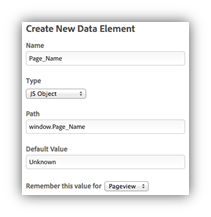
Se till att använda ”Type = JS Object” och ”Path” enligt ovanstående variabelnamn.
Adobe Consent Mode
consentmanager kan skicka samtyckesinformation direkt till Adobe-produkter i ett format som Adobe Launch, Adobe Analytics, Adobe Audience Manager, Adobe Target och Adobe Experience Cloud förstår. För att kunna använda den här funktionen, aktivera Meny > CMP:er > Redigera > Övriga inställningar > Adobe Consent Mode.
Samtyckesläge för Adobe Analytics
Aktivera funktionen ”EU-efterlevnad för Adobe Analytics” i dina Adobe Analytics-inställningar:
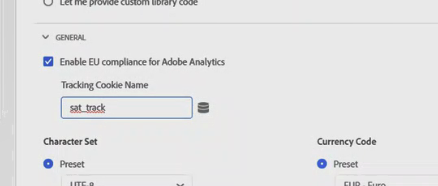
När funktionen är aktiverad i Adobe Analytics och inställningen är aktiverad i consentmanager kommer CMP automatiskt att sätta en cookie sat_track med värdet true eller false beroende på användarens val för leverantören Adobe Analytics (ID s981). Denna cookie används av Adobe Analytics för att avgöra om spårning ska ske eller inte (för mer information, se Adobes hjälpsida).
Samtyckesläge för Adobe Audience Manager, Target och Experience Cloud
När inställningen är aktiverad i consentmanager skapar CMP automatiskt en JavaScript-variabel med namnet window.cmp_adobe_consent (se ovan hur man skapar ett DataElement i Adobe Launch). Variabeln kommer att innehålla en sträng som Adobe Launch kan använda för att avgöra om Adobe-produkterna har samtycke eller inte. Exempel:
window.cmp_adobe_consent = '{"aa":false,"aam":true,"ecid":true,"target":false}';Innehållet är en strängrepresentation av ett JSON-objekt med fyra egenskaper. Egenskaperna speglar de fyra Adobe-produkterna. Samtyckesstatusen ställs in enligt användarens val för leverantörerna Adobe Analytics (ID s981), Adobe Audience Manager (ID s1233), Adobe Target (ID s1642) och Adobe Experience Cloud (ID s1233).