
Uwaga: poniższy opis dotyczy Google Ad Manager, Google AdSense, Google AdMob i Google DV360.
Zobacz też: Tryb zgody Google | Ograniczone reklamy Google
Uwaga: Podczas pracy z Consentmanager upewnij się, że wyłączyłeś Google Funding Choices CMP na swojej stronie internetowej.
Aby Google Ad Manager mógł wyświetlać reklamy, musisz mieć aktywne następujące ustawienia w swoim CMP, w przeciwnym razie zobaczysz komunikat o błędzie taki jak ten:

- Upewnij się, że Twój CMP jest skonfigurowany zgodnie z TCF v2:
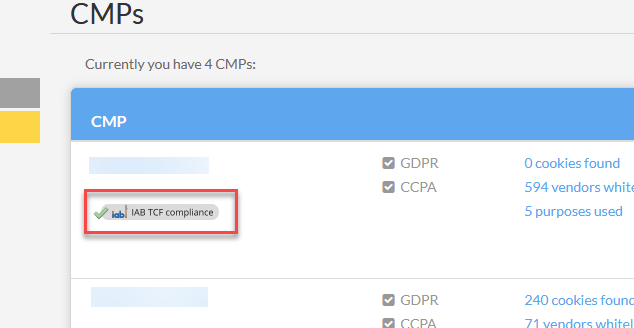

Więcej informacji na temat zgodności z IAB TCF znajdziesz tutaj. - Upewnij się, że na liście dostawców masz „Produkty reklamowe Google”:

- Upewnij się, że na liście celów masz aktywowane co najmniej cele IAB TCF 1, 2, 3, 4, 7, 9 i 10:
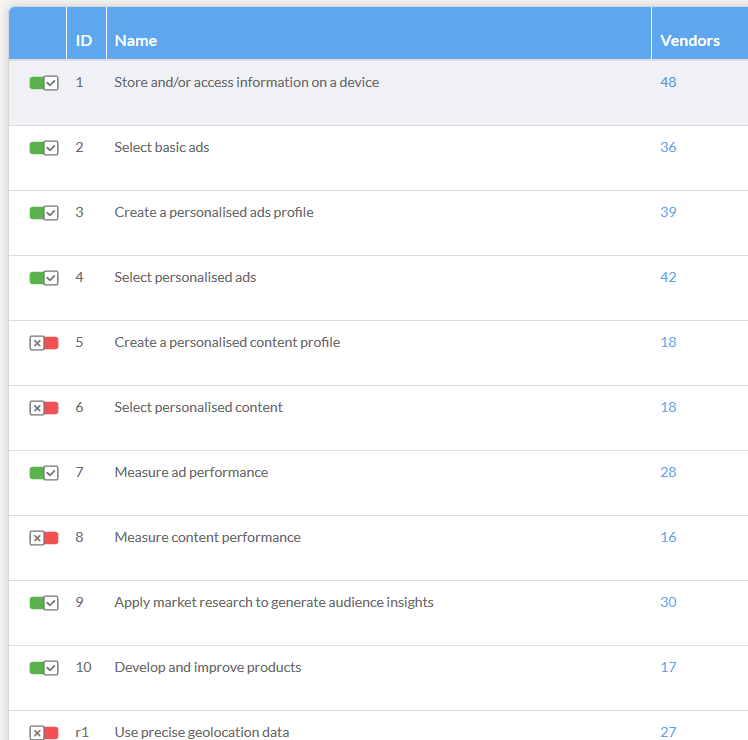
- Upewnij się, że NIE zmieniasz domyślnej podstawy prawnej, pozostaw ją na domyślnym ustawieniu (pozostaw ją na domyślnym ustawieniu zarówno dla dostawcy, jak i dla wszystkich celów):

Debugowanie: Google AdSense
Jeśli Google AdSense nie wyświetla reklam, sprawdź, czy nie występują następujące problemy:
- Upewnij się, że wykonałeś wszystkie powyższe kroki (włączona i zgodna funkcja TCF, włączone cele, produkty reklamowe Google na liście dostawców, zachowanie domyślnej podstawy prawnej itp.)
- W konsoli przeglądarki w sekcji Sieć: sprawdź, czy znajdziesz żądania zawierające
ads?w adresie URL. Oznacza to, że wysłano żądanie do Google AdSense i nie zostało ono zablokowane przez ConsentManager: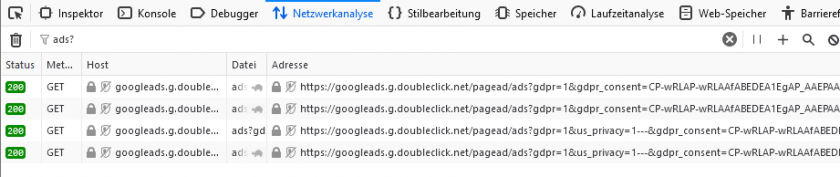
- W konsoli przeglądarki w sekcji Sieć: jeśli widzisz
ads?lub inne żądania z kodem błędu 403, oznacza to, że Twoje konto Google AdSense nie jest prawidłowo skonfigurowane (sprawdź ostrzeżenia na swoim koncie AdSense) - W konsoli przeglądarki w sekcji Sieć: Jeśli widzisz
ERR_BLOCKED_BY_CLIENT,NS_ERROR_FAILURElubNS_BINDING_ABORTEDoznacza to, że przeglądarka (np. funkcja zapobiegania śledzeniu) zablokowała żądanie. Sprawdź ustawienia przeglądarki.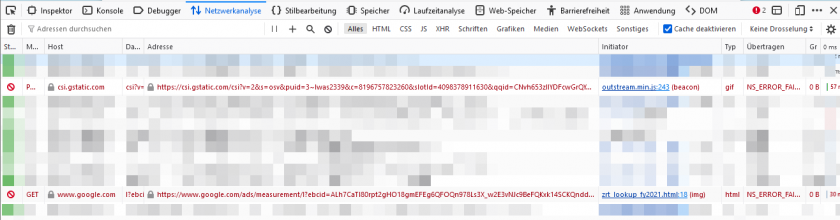
- Sprawdź ustawienia pliku ads.txt (plik ads.txt musi być zgodny z Twoim kontem Google AdSense)
- Sprawdź swoje konto Google AdSense pod kątem komunikatów o błędach
- Wyłącz opcję „Google Funding Choices”, jeśli jest włączona.
Więcej informacji na temat debugowania Google AdSense można znaleźć tutaj: https://support.google.com/adsense/answer/10858959?hl=en
Debugowanie: Google Ad Manager
Jeśli Google AdManager nie wyświetla reklam, sprawdź, czy nie występują następujące problemy:
- Upewnij się, że wykonałeś wszystkie powyższe kroki (włączona i zgodna funkcja TCF, włączone cele, produkty reklamowe Google na liście dostawców, pozostaw domyślną podstawę prawną itp.)
- Załaduj Konsolę Google Publisher, dodając
?google_console=1do adresu URL strony internetowej lub wywołującgoogletag.openConsole()w konsoli przeglądarki: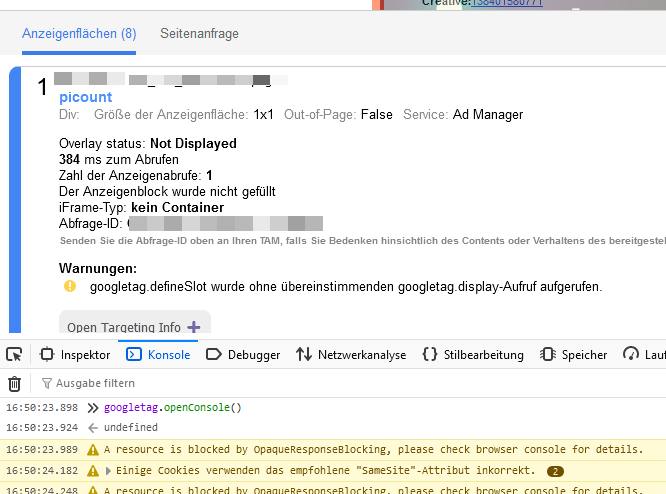
- W konsoli przeglądarki w sekcji Sieć: Jeśli widzisz
ERR_BLOCKED_BY_CLIENT,NS_ERROR_FAILURElubNS_BINDING_ABORTEDoznacza to, że przeglądarka (np. funkcja zapobiegania śledzeniu) zablokowała żądanie. Sprawdź ustawienia przeglądarki. - Sprawdź ustawienia pliku ads.txt (plik ads.txt musi być zgodny z Twoim Google AdManagerem)
- Sprawdź swoje konto Google AdManager pod kątem komunikatów o błędach
- Wyłącz opcję „Google Funding Choices”, jeśli jest włączona.
Więcej informacji na temat debugowania Google AdManager można znaleźć tutaj:
- https://support.google.com/admanager/answer/7185546
- https://support.google.com/admanager/answer/7449957
Dlaczego widzę reklamy tylko wtedy, gdy wyrażę zgodę?
Zgodnie z polityką Google musisz uzyskać zgodę prawną. Jeśli zgoda nie zostanie udzielona, Google wykryje to za pomocą interfejsu API IAB TCF v2 i podejmie odpowiednie działania. Aby Google mogło wyświetlać reklamy, należy wyrazić zgodę na cele 1, 2 i 3, a także na dostawcę Google Advertising Products.
… ale Google wyświetlało reklamy wcześniej!?
Tak i nie. Polityka Google zawsze nakazywała (nawet przed IAB TCF v2), że musisz uzyskać zgodę prawną. Jeśli nie udzielono zgody, nie wolno umieszczać kodów Google na swojej stronie internetowej. Dzięki IAB TCF v2 Google ma teraz mechanizm sprawdzający, czy zgoda została rzeczywiście udzielona, i może automatycznie reagować, jeśli zgoda nie została udzielona. Jeśli widziałeś reklamy przed wprowadzeniem IAB TCF bez wyrażenia zgody, to tylko dlatego, że strona internetowa naruszała/narusza zasady Google.
A co z reklamami niepersonalizowanymi?
Również przed wprowadzeniem IAB TCF v2 Google nie zezwalało na wyświetlanie (żadnych) reklam bez zgody prawnej – dotyczy to również reklam niepersonalizowanych. Powszechnym nieporozumieniem jest przekonanie, że „brak zgody” oznacza, iż należy zasygnalizować Google, aby wyświetlało reklamy niepersonalizowane. Jeśli nie udzielono zgody, a wyświetlasz kody Google, naruszasz zasady Google! Zobacz także: Ograniczone reklamy
Dlaczego ConsentManager blokuje reklamy Google Ads?
Jeśli korzystasz z ręcznego kodu blokującego, nie blokujemy żadnych kodów, jeśli nie przygotowałeś ich do blokowania. Pamiętaj, że Google automatycznie blokuje wyświetlanie reklam, jeśli nie udzielono zgody.
Gdzie mogę znaleźć więcej informacji?
- https://www.google.com/about/company/user-consent-policy-help/
- https://support.google.com/admanager/answer/9805023?hl=en
- https://support.google.com/admanager/answer/9461778?hl=en
- https://support.google.com/admanager/answer/9999955?hl=en&ref_topic=9760861
- https://support.google.com/admanager/answer/9882911?hl=en