
Aby użyć kodu CMP na stronie internetowej lub w aplikacji, domena strony lub nazwa aplikacji muszą znaleźć się na białej liście. Jeśli domena lub nazwa aplikacji nie znajduje się na białej liście, system umieści domenę na czarnej liście po upływie określonego czasu (patrz poniżej). Jeśli kod CMP jest używany na domenach znajdujących się na czarnej liście, w lewym dolnym rogu strony internetowej pojawi się ikona ostrzegawcza:

Jak dodać domeny lub nazwy aplikacji do białej listy?
- Na początek możesz po prostu zacząć używać kodu CMP na swojej stronie internetowej lub w aplikacji. Gdy tylko zaczniesz używać kodu CMP, system zacznie gromadzić domeny/nazwy aplikacji, na których kod został zainstalowany.
- Listę znalezionych domen i nazw aplikacji znajdziesz w Menu > CMP > Ustawienia ogólne:
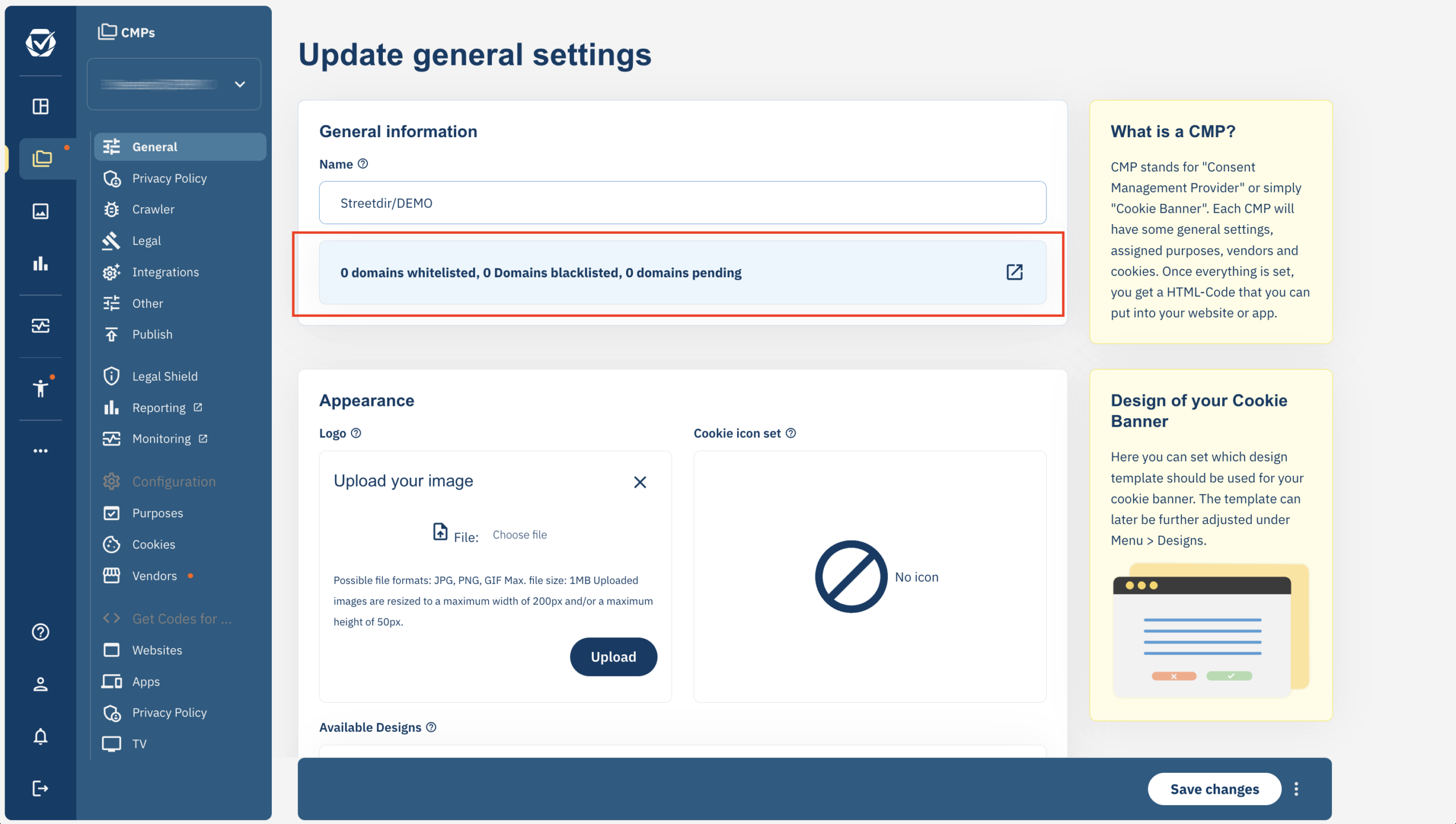
- Kliknij na pole, aby otworzyć listę domen / nazw aplikacji:
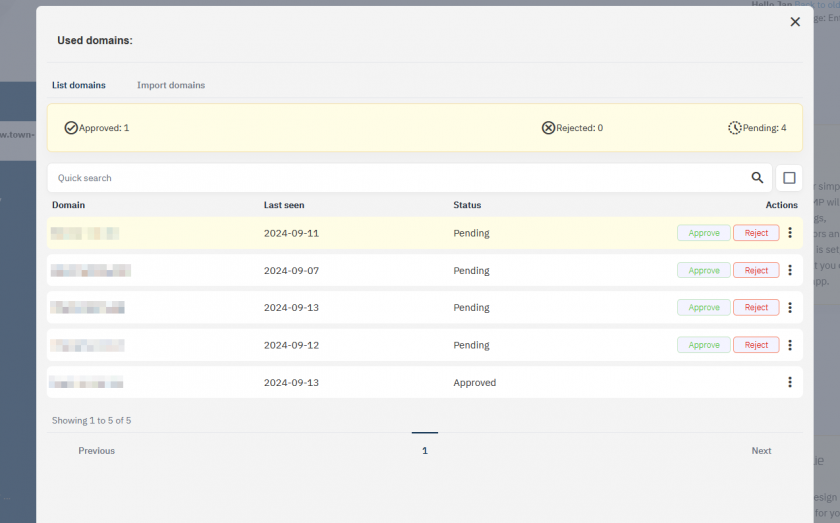

- Na liście widoczne są przyciski Zatwierdź i Odrzuć dla każdego wiersza. Kliknij Zatwierdź, aby dodać domenę/aplikację do białej listy, a Odrzuć, aby umieścić ją na czarnej liście.
- Po zatwierdzeniu lub odrzuceniu przyciski znikają (zawsze możesz zmienić ustawienia dla domeny/aplikacji za pomocą ikony „…” po prawej stronie każdego wiersza).
Co się dzieje z domenami/aplikacjami?
W zależności od statusu domeny lub aplikacji system zareaguje w następujący sposób:
- Domena/aplikacja znajduje się na białej liście:
- CMP będzie nadal dostarczać warstwę zgody na tej stronie internetowej lub w aplikacji jak zwykle.
- Domena/aplikacja znajduje się na czarnej liście:
- CMP przestanie wyświetlać warstwę zgody na tej stronie internetowej lub w aplikacji. Odwiedzający nie zobaczą warstwy zgody i nie będą mogli wyrazić zgody. System będzie nadal zliczał wyświetlenia stron dla tych domen, aby klient mógł uzyskać ogólny przegląd sytuacji.
- Domena/aplikacja jest w toku:
- CMP będzie nadal dostarczać warstwę zgody na tej stronie internetowej lub w aplikacji jak zwykle. W zależności od posiadanego pakietu system automatycznie zatwierdzi lub odrzuci oczekujące domeny po upływie określonej liczby dni (patrz poniżej).
Co się stanie, jeśli nie zatwierdzę ani nie odrzucę domen/aplikacji?
W zależności od wybranego pakietu system automatycznie zatwierdzi lub odrzuci domeny w następujący sposób:
| Pakiet | Termin | Działanie |
| Bezpłatny, Starter, Essential | 14 dni | Domeny/aplikacje oczekujące są automatycznie odrzucane. Aby zachować dostawę na tych domenach lub w tych aplikacjach, musisz stać się aktywnym użytkownikiem. |
| Professional | 14 dni | Domeny/aplikacje oczekujące są automatycznie zatwierdzane. Nie musisz przechodzić do trybu aktywnego, ale powinieneś regularnie sprawdzać, czy domeny nie powinny zostać odrzucone. |
| Enterprise | – | Bez zmian. Domeny pozostaną w stanie oczekującym do momentu ręcznej zmiany. |
Jak mogę ustawić domenę jako domenę testową / stagingową lub alias?
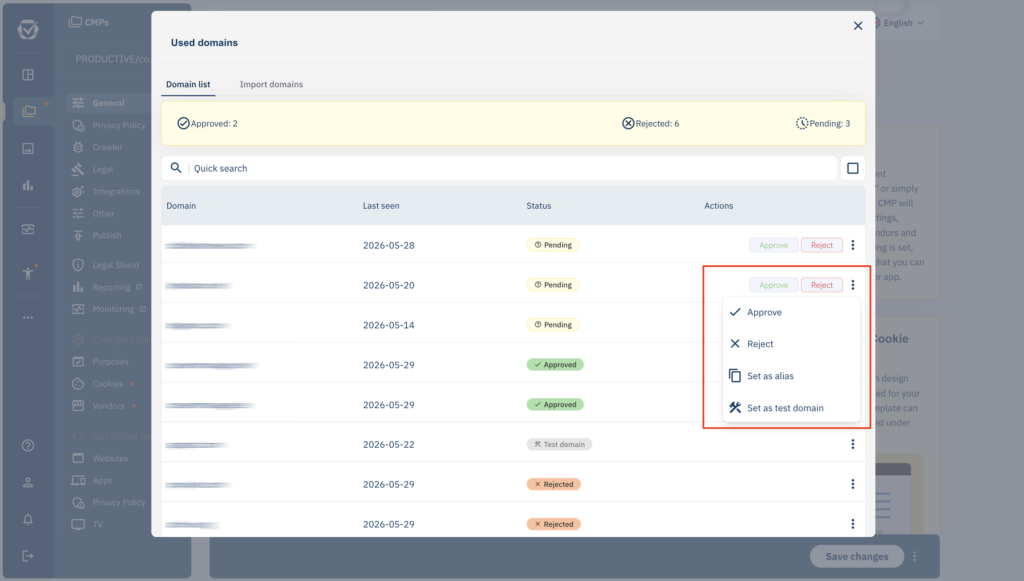
Aby oznaczyć domenę lub nazwę aplikacji jako domenę testową, kliknij ikonę „…” po prawej stronie każdego wiersza w oknie domen i wybierz „Ustaw jako domenę testową” lub „Ustaw jako domenę aliasową”.
- Domeny testowe: System wyświetli baner dotyczący plików cookie na tych domenach, ale robot indeksujący nie wykorzysta ich jako punktu wyjścia, jeśli włączono indeksowanie mapy witryny. System zweryfikuje również ilość ruchu generowanego przez te domeny i wyświetli ostrzeżenie, jeśli ruch ten stanowi znaczną część całkowitego ruchu na koncie.
- Domeny aliasowe: System będzie traktował tę domenę tak samo, jak domenę zatwierdzoną, ale nie będzie jej używał jako punktu wyjścia, jeśli włączone jest indeksowanie mapy witryny. System sprawdzi również, czy domeny są rzeczywiście podobne, porównując ich zawartość.
Należy pamiętać, że domeny testowe mogą mieć ograniczony zakres i można z nich korzystać tylko przy ograniczonej liczbie odsłon miesięcznie.
Dlaczego widzę domeny, które nie należą do mojej firmy?
W wielu przypadkach na liście domen mogą pojawić się domeny, które nie należą do Twojej firmy. Dzieje się tak, gdy domena strony trzeciej kopiuje kod strony internetowej na tę domenę i ją ładuje.
Typowym przykładem jest tłumaczenie strony internetowej przez Google Translate: usługa tłumaczeniowa pobiera treść strony (w tym kod CMP), tłumaczy ją i wyświetla „nową” treść użytkownikowi pod własną domeną. Kod CMP załaduje się na tej przetłumaczonej stronie i stwierdzi, że została ona załadowana pod domeną Google.
Typowe domeny to na przykład:
- appspot.com lub googleusercontent.com – Wykorzystywane w podglądach GTM
- shopifypreview.com lub myshopify.com – Wykorzystywane w podglądach przez Shopify
- translate.goog – używane przez Tłumacza Google
- consentmanager.net – Używane w podglądach ConsentManager oraz w ramach SDK aplikacji
- googleadservices.com lub doubleclick.net – wykorzystywane w reklamach Google