
Przykład: OAuth2 z Microsoft Azure
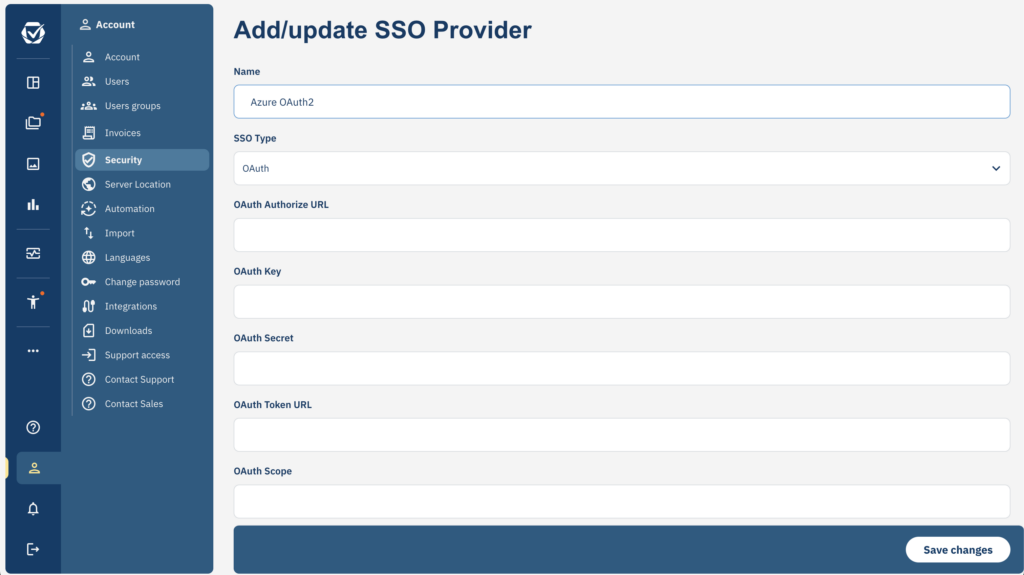
- Zaloguj się do ConsentManager i przejdź do Konto > Bezpieczeństwo > Dodaj nowe SSO
- Zaloguj się do portalu Azure (portal.azure.com), kliknij Azure Active Directory > Rejestracje aplikacji i dodaj nową rejestrację.
- Po zarejestrowaniu aplikacji w Azure kliknij Aplikacja > Punkty końcowe i skopiuj oraz wklej adresy URL do ustawień ConsentManager (Adres URL autoryzacji i Adres URL tokenu)
- W ustawieniach aplikacji skopiuj identyfikator aplikacji (klienta) z Azure i wklej go jako klucz OAuth
- W aplikacji kliknij na dane uwierzytelniające klienta i dodaj nowy sekret klienta. Skopiuj i wklej wartość sekretu (OAuth Secret) oraz identyfikator sekretu (OAuth Key) do ustawień ConsentManager
- W ConsentManager ustaw opcję OAuth Scope na User.Read
- Zapisz nowe SSO
- W Azure przejdź do sekcji Uwierzytelnianie > Dodaj platformę (Typ: Web) i wprowadź adres URL https://app.consentmanager.net/login.php?sso=oauth jako URI przekierowania
- Przejdź do ConsentManager > Konto > Użytkownicy i przypisz SSO odpowiednim użytkownikom
Przykład: SAML SSO z Microsoft Azure
- Zaloguj się do ConsentManager i przejdź do Konto > Bezpieczeństwo > Dodaj nowe SSO
- Zaloguj się do portalu Azure (portal.azure.com), kliknij Azure Active Directory > Rejestracje aplikacji i dodaj nową rejestrację.
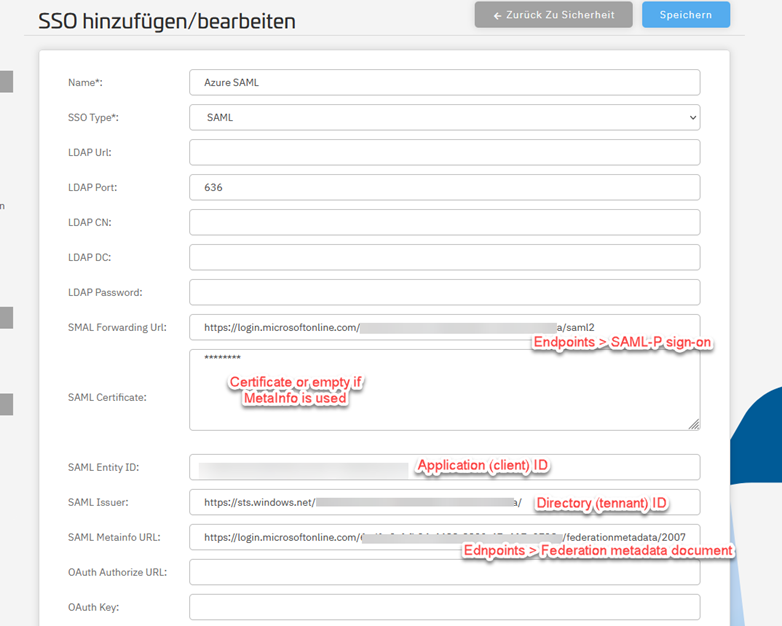
- Po zarejestrowaniu aplikacji w Azure kliknij Aplikacja > Punkty końcowe i skopiuj oraz wklej adresy URL do ustawień ConsentManager (adres URL przekierowania i adres URL metainformacji).
- Z ustawień aplikacji skopiuj identyfikator aplikacji (klienta) z Azure i wklej go jako identyfikator encji
- Zapisz nowe SSO
- W Azure przejdź do sekcji Uwierzytelnianie > Dodaj platformę (Typ: Web) i wprowadź adres URL https://app.consentmanager.net/login.php?sso=saml jako URI przekierowania
- Przejdź do Consentmanager > Konto > Użytkownicy i przypisz SSO odpowiednim użytkownikom

Przykład: SAML SSO z Microsoft Entra
- Zaloguj się do Microsoft Entra (https://entra.microsoft.com)
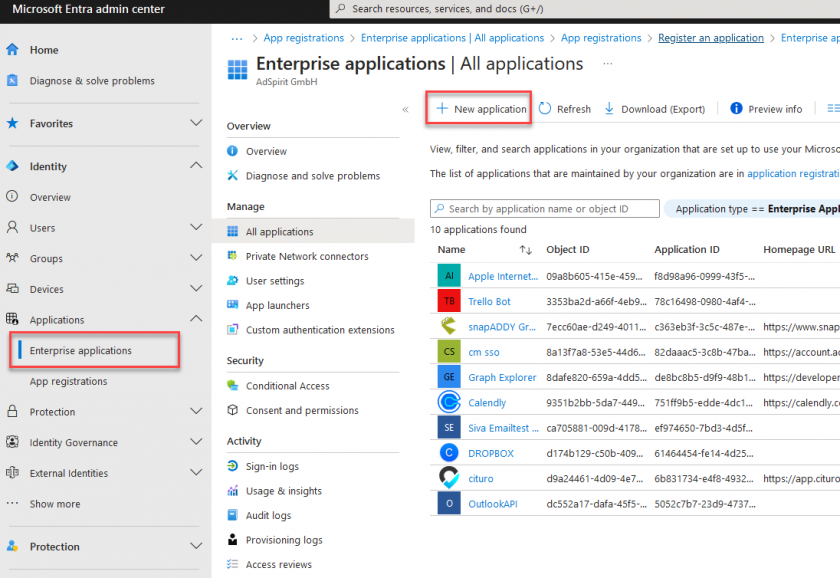
- Przejdź do Aplikacje > Aplikacje dla firm > Nowa aplikacja > Utwórz własną aplikację
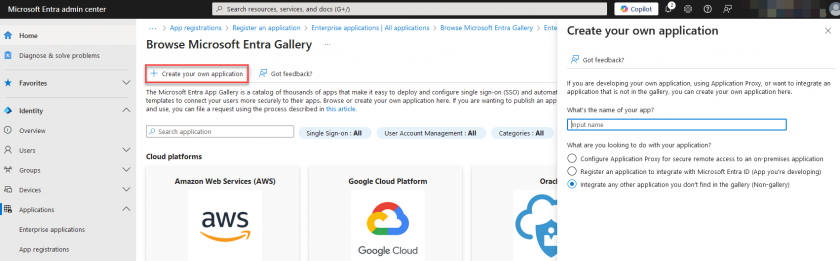
- Nadaj aplikacji nazwę, wybierz opcję integracji poza galerią i kliknij Utwórz
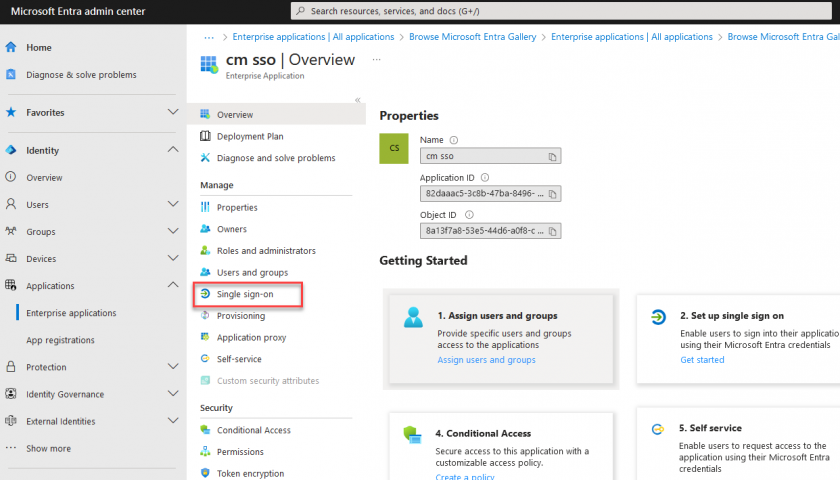
- Edytuj aplikację, przejdź do opcji Single sign-on i włącz Single Sign-on poprzez SAML
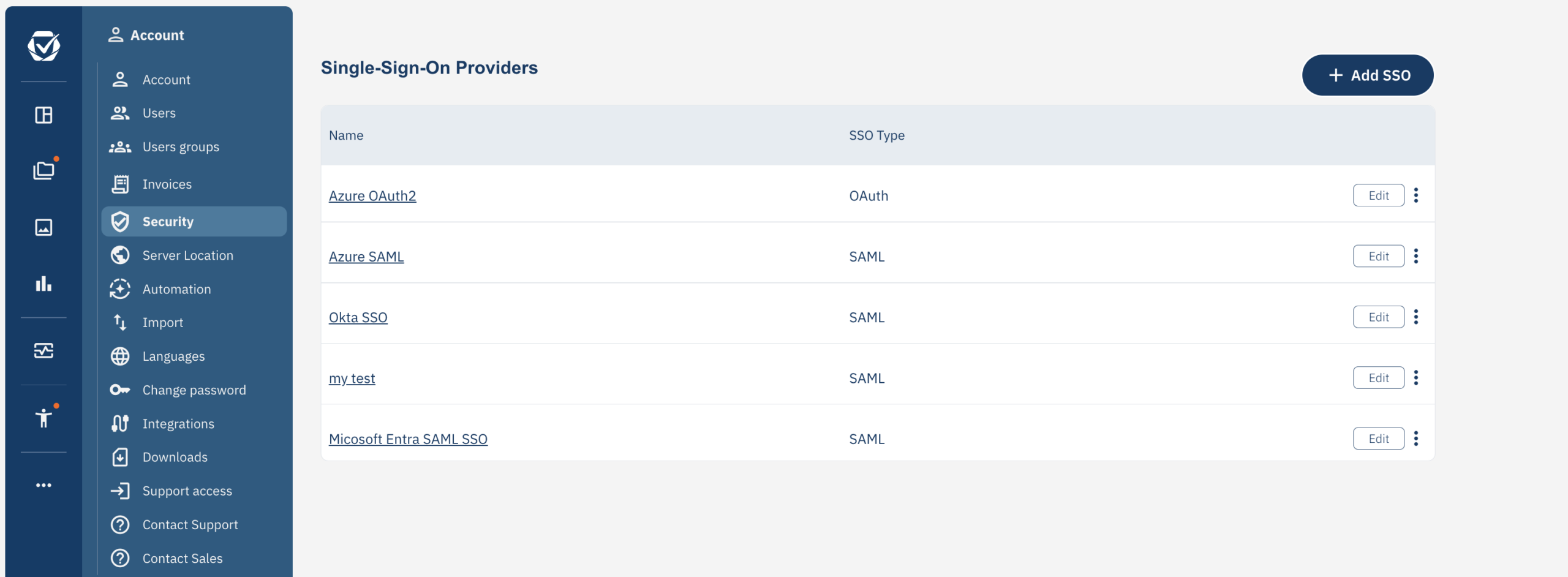
- Otwórz osobne okno przeglądarki, zaloguj się na swoje konto ConsentManager, przejdź do Menu > Konto > Bezpieczeństwo i kliknij Dodaj SSO

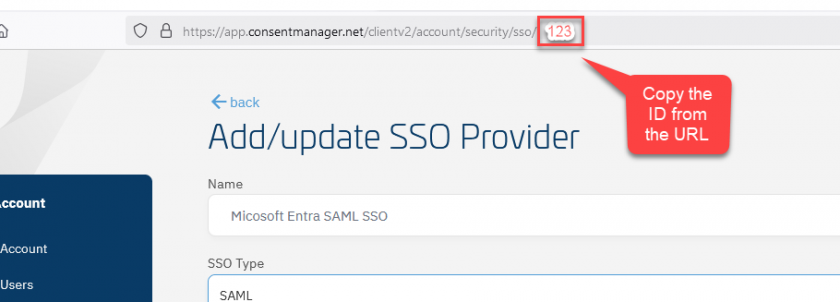
- Nadaj nazwę nowemu SSO w ConsentManager i zapisz je. Kliknij Menu > Konto > Bezpieczeństwo i edytuj właśnie utworzone SSO. Skopiuj identyfikator SSO z adresu URL
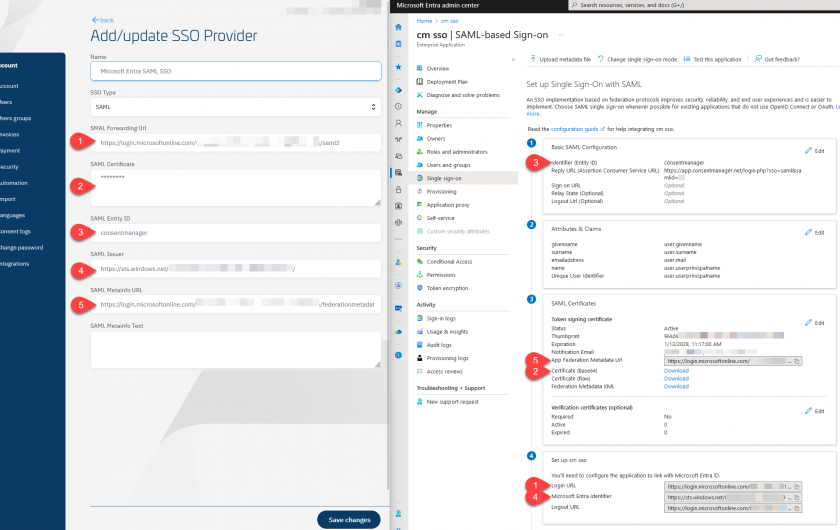
- Wróć do Microsoft Entra i edytuj ustawienia w sekcji Podstawowa konfiguracja SAML:
- Identyfikator (Entity ID): Nadaj mu unikalną nazwę, np. „consentmanager”. Użyj tej samej nazwy w ustawieniach ConsentManager (patrz poniżej)
- Adres URL odpowiedzi (Assertion Consumer Service URL): https://app.consentmanager.net/login.php?sso=saml&samlid=XX, gdzie XX to identyfikator SSO w consentmanager (patrz krok powyżej)
- Wróć do consentmanager i edytuj ustawienia SSO:
- Typ SSO: SAML
- Adres URL przekierowania SAML: Z Microsoft Entra > Aplikacje korporacyjne > Twoja aplikacja > Logowanie jednokrotne > Adres URL logowania
- Certyfikat SAML: Z Microsoft Entra > Aplikacje korporacyjne > Twoja aplikacja > Logowanie jednokrotne > Pobierz plik certyfikatu (Base64) i otwórz go w edytorze tekstu (np. Notatnik), skopiuj i wklej tekst certyfikatu do consentmanager.
- Identyfikator podmiotu SAML: Nadaj mu unikalną nazwę, np. „consentmanager”. Użyj tej samej nazwy/identyfikatora również w Microsoft Entra > Aplikacje korporacyjne > Twoja aplikacja > Logowanie jednokrotne > Identyfikator (Entity ID)
- Wydawca SAML: Z Microsoft Entra > Aplikacje korporacyjne > Twoja aplikacja > Logowanie jednokrotne > Identyfikator Microsoft Entra
- Adres URL metainformacji SAML: Z Microsoft Entra > Aplikacje korporacyjne > Twoja aplikacja > Logowanie jednokrotne > Adres URL metadanych federacji aplikacji
- Tekst metainformacji SAML: Pozostaw puste
- W Microsoft Entra przejdź do sekcji Użytkownicy i grupy i dodaj użytkowników i/lub grupy do aplikacji.
- W Consentmanager przejdź do Konto > Użytkownicy i utwórz użytkowników. Upewnij się, że używasz tej samej nazwy użytkownika, co w Microsoft Entra