
CMP można wdrożyć w aplikacjach CTV (telewizja podłączona do Internetu lub SmartTV) oraz środowiskach HbbTV przy użyciu natywnego zestawu SDK dla Android TV (Java/Kotlin) lub naszego zestawu SDK dla Web TV, w zależności od docelowego systemu operacyjnego. Oto przegląd systemów docelowych:
| System docelowy | Marki telewizyjne | Wykorzystane SDK |
| Android TV | Sony, Sharp, Philips, TCL, Hisense, Nokia, Xiaomi, Vu | Android TV SDK |
| System operacyjny FireTV | Toshiba, Insignia | Android TV SDK |
| AOSP (Android Open Source Project) | Philips | Android TV SDK |
| Tizen | Samsung | Web-TV SDK |
| WebOS | LG | Web-TV SDK |
| Vidaa | Hisense | Web-TV SDK |
| SmartCast | Vizio | Web-TV SDK |
| NetRange | różne | Web-TV SDK |
| Foxxum | różne | Web-TV SDK |
| WhaleOS | Skyworth | Web-TV SDK |
| Coolita OS | Konka | Web-TV SDK |
| Vewd (Opera TV) | różne | Web-TV SDK |
| NetGem | różne | Web-TV SDK |
| TiVo OS | TiVo | Web-TV SDK |
| RokuTV | TCL, Hisense, Sharp | przez CTV-API |
| System operacyjny Apple TV | Apple TV | przez CTV-API |
Korzystanie z zestawu SDK dla Android TV
Instalacja, integracja i konfiguracja zestawu SDK dla Android TV przebiega zgodnie z instrukcjami opisanymi w naszej standardowej dokumentacji zestawu SDK dla Androida. Podczas inicjalizacji zestawu SDK, zestaw SDK automatycznie wykryje zmienną platformy i automatycznie zidentyfikuje, że używane jest środowisko telewizyjne. Należy pamiętać, że kod QR w ustawieniach niestandardowych / polityce prywatności jest dostępny wyłącznie na platformie Android TV.
Korzystanie z zestawu SDK Web-TV
Aby skorzystać z Web-TV SDK, przejdź do Menu > CMP > Pobierz kody dla … TV i skopiuj kod dla środowisk Web-TV. Skopiuj i wklej kod do swojej aplikacji. Nie są wymagane żadne dodatkowe kroki. Cała konfiguracja zostanie przeprowadzona bezpośrednio na Twoim koncie ConsentManager. Dodatkową konfigurację można wykonać, stosując te same kroki, co w przypadku zmiennych konfiguracyjnych po stronie klienta.
Projekty konfiguracji dla środowisk telewizyjnych
W przypadku wyświetlania CMP na telewizorze zalecamy użycie oddzielnego CMP i dostosowanie ustawień projektu dla tego CMP. Ogólnie rzecz biorąc, podczas projektowania interfejsu dla telewizora należy wziąć pod uwagę następujące kwestie:
- Zwiększony rozmiar czcionki
- Zwiększony rozmiar przycisków
- Zwiększony kontrast czcionki/tła
- Zazwyczaj stosuje się ciemne tło
- Ograniczenie elementów nawigacyjnych
- Wykorzystanie kodów QR do ustawień niestandardowych / polityki prywatności
Uwaga: W przypadku korzystania z Android TV SDK lub Web-TV SDK system automatycznie włączy obsługę kodów QR dla ustawień niestandardowych i kilku linków wychodzących.
Uwaga: Niektóre starsze urządzenia telewizyjne mogą nie obsługiwać plików cookie, a jedynie pamięć lokalną. Dlatego zalecamy wyłączenie plików cookie w ustawieniach CMP.
Uwaga: Niektóre starsze urządzenia telewizyjne mogą nie obsługiwać niektórych certyfikatów CA protokołu HTTPS. Dlatego zalecamy ustawienie kodów na HTTP poprzez dodanie kodu <script>window.cmp_proto = "http:";</script> przed kod CMP i zamianę wszystkich https na http w <script src="...">.
Dostosowanie działania pilota
Obsługa przycisku ENTER
Domyślnie CMP reaguje tylko na klawisze W lewo (0x25 / 37), W prawo (0x27 / 39), W górę (0x26 / 38), W dół (0x28 / 14) i Wstecz (0x8 i 10009; oba obsługiwane tylko wtedy, gdy otwarta jest strona ustawień niestandardowych, a nie na pierwszym ekranie warstwy) i pozostawia faktyczne „kliknięcie” systemowi telewizyjnemu, aby wykonał je jako natywne kliknięcie lub zdarzenie naciśnięcia klawisza. Jeśli CMP ma również obsługiwać klawisz ENTER (0x0d / 13), należy skonfigurować zmienną konfiguracyjną po stronie klienta poprzez Menu > CMP > Ustawienia ogólne > Ustawienia zaawansowane i dodać następujący wiersz:
handleenter=true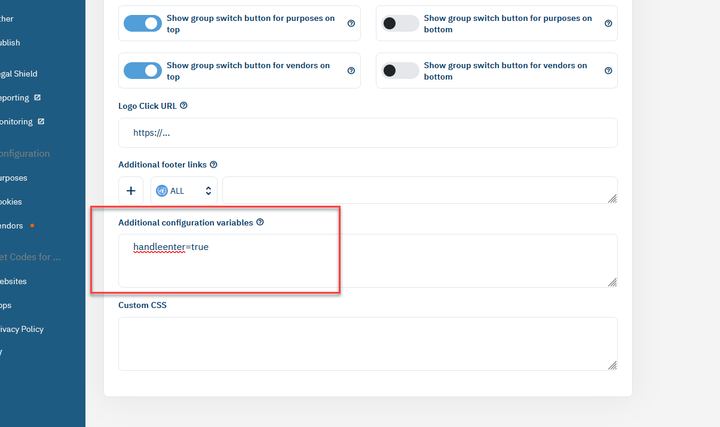
Obsługa przycisku TAB
Domyślnie CMP nie obsługuje klawisza TAB (9) i pozostawia to systemowi TV do automatycznego wykonania podczas nawigacji. Jeśli CMP ma również obsługiwać klawisz TAB (9), musisz skonfigurować zmienną konfiguracyjną po stronie klienta poprzez Menu > CMP > Ustawienia ogólne > Ustawienia zaawansowane i dodać następujący wiersz:
handletab=trueObsługa przycisku EXIT
Domyślnie CMP nie obsługuje przycisku EXIT (10182) i pozostawia to systemowi TV, aby automatycznie usunął CMP podczas nawigacji. Jeśli CMP ma również obsługiwać przycisk EXIT (10182), należy skonfigurować zmienną konfiguracyjną po stronie klienta poprzez Menu > CMP > Ustawienia ogólne > Ustawienia zaawansowane i dodać następujący wiersz:
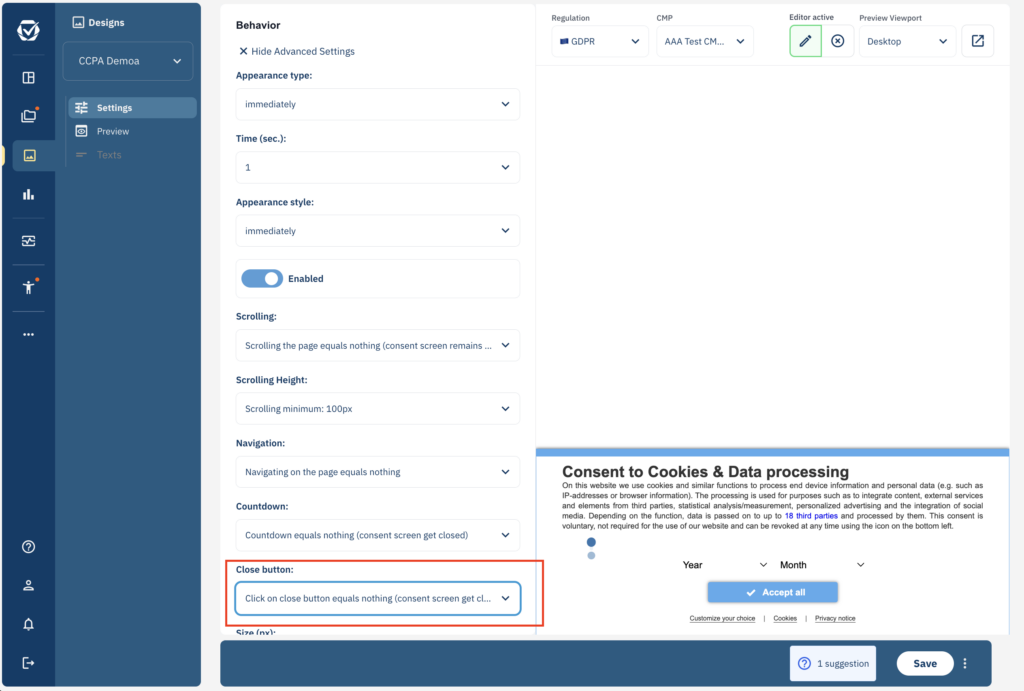
handleexit=truePamiętaj, że jest to obsługiwane tylko wtedy, gdy w projekcie włączono przycisk zamykania w Menu > Projekty > Zachowanie > Przycisk zamykania:
Obsługiwane / przetestowane wersje urządzeń
Web TV-SDK zostało pomyślnie przetestowane z konkretnymi wersjami systemów operacyjnych w celu zapewnienia kompatybilności:
- webOS: 1.4.x (brak obsługi plików cookie), 2.0, 3.4, 3.9, 4.4, 5.4, 7.3
- Tizen OS 2.3 (bez obsługi https), 2.4 (bez obsługi https), 3.0, 4.0, 5.0, 6.0, 7.0