
consentmanager jest jednym z nielicznych CMP, które zostały wybrane przez Google na partnera w zakresie zintegrowanych CMP. Oznacza to, że klienci mogą teraz utworzyć nowe konto consentmanager bezpośrednio z poziomu interfejsu Google.
Automatyczna konfiguracja konta
W przypadku korzystania z automatycznej konfiguracji konta, jak opisano powyżej, system automatycznie przygotuje dla Ciebie pewne kroki i skonfiguruje określone opcje. Obejmują one:
- Konfiguracja konta
- Twój adres e-mail zostanie użyty jako nazwa użytkownika, imię i nazwisko oraz adres e-mail dla nowego konta
- Adres URL Twojej strony internetowej zostanie użyty jako domyślna strona internetowa dla nowego konta
- Wybrany język zostanie ustawiony jako domyślny język nowego konta
- Konfiguracja CMP
- Zostanie utworzony CMP o nazwie Twojej witryny
- Dla nowego CMP jako domyślny zostanie ustawiony szablon „Google”
- Do CMP zostaną dodane „klasyczne cele” (Funkcja, Marketing, Pomiar, Media społecznościowe, Inne)
- Dostawca „Google Ads” (ID s1) zostanie dodany do listy dostawców i przypisany do celu Marketing
- Rozpocznie się automatyczne indeksowanie Twojej witryny, a znalezieni dostawcy i pliki cookie zostaną automatycznie dodani do listy dostawców i listy plików cookie
- Domena Twojej witryny zostanie dodana do białej listy
Jak utworzyć konto w Consentmanager
Na swoim koncie Google, np. w interfejsie Google Ads lub Google Analytics, otrzymasz powiadomienie, jeśli nie zostaną odebrane sygnały zgody z tagów Google na Twojej stronie internetowej. Powiadomienie to zazwyczaj znajduje się na pulpicie nawigacyjnym.
- Kliknij powiadomienie na swoim pulpicie nawigacyjnym. LUB Jeśli nie masz powiadomienia, przejdź na stronę https://tagmanager.google.com/#/home, przełącz się na zakładkę „Google-Tags” u góry i kliknij tag, który chcesz edytować. W konfiguracji tagu przejdź do sekcji „Admin” i kliknij „Set up consent mode”
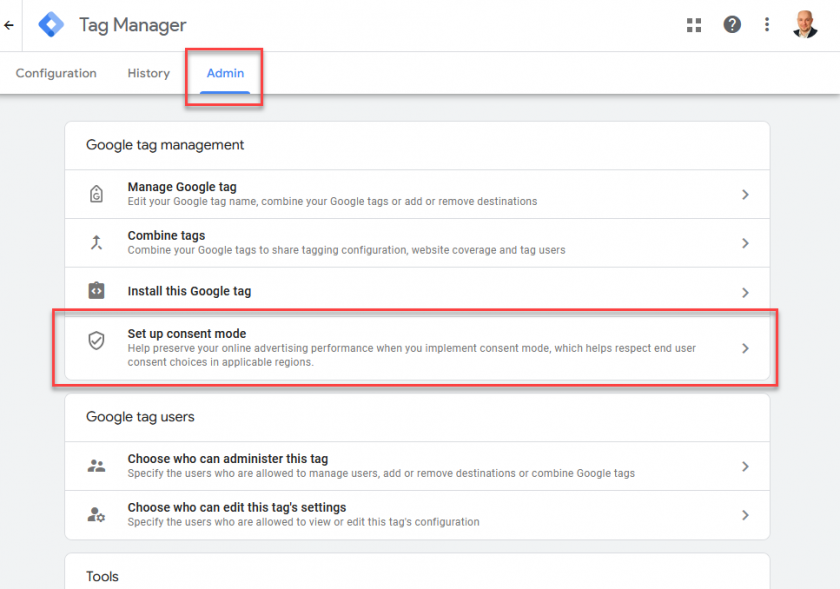

- Kliknij „Pomiń” na pierwszym ekranie:
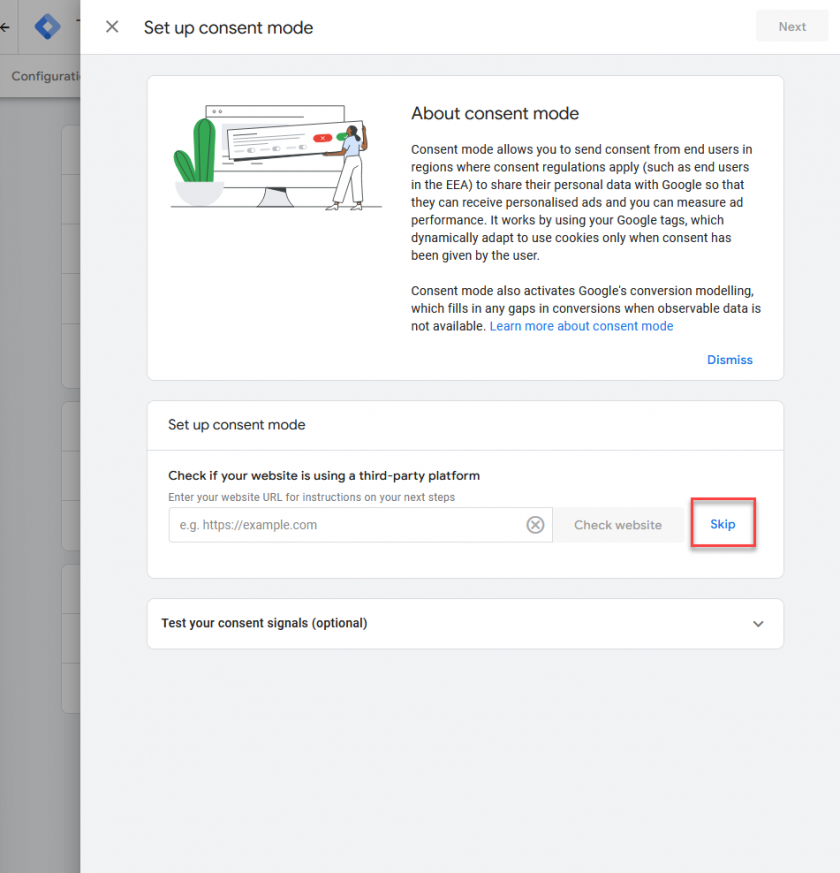
- Wybierz opcję „Nie mam banera zgody” i kliknij Dalej:
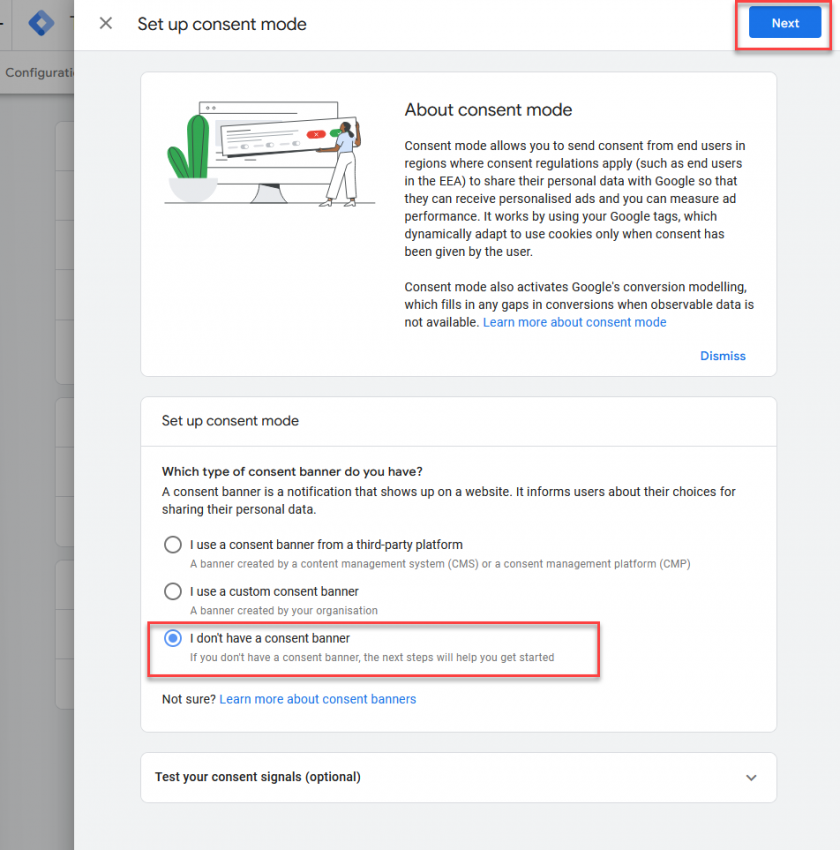
- Kliknij „Wybierz swoją platformę”:
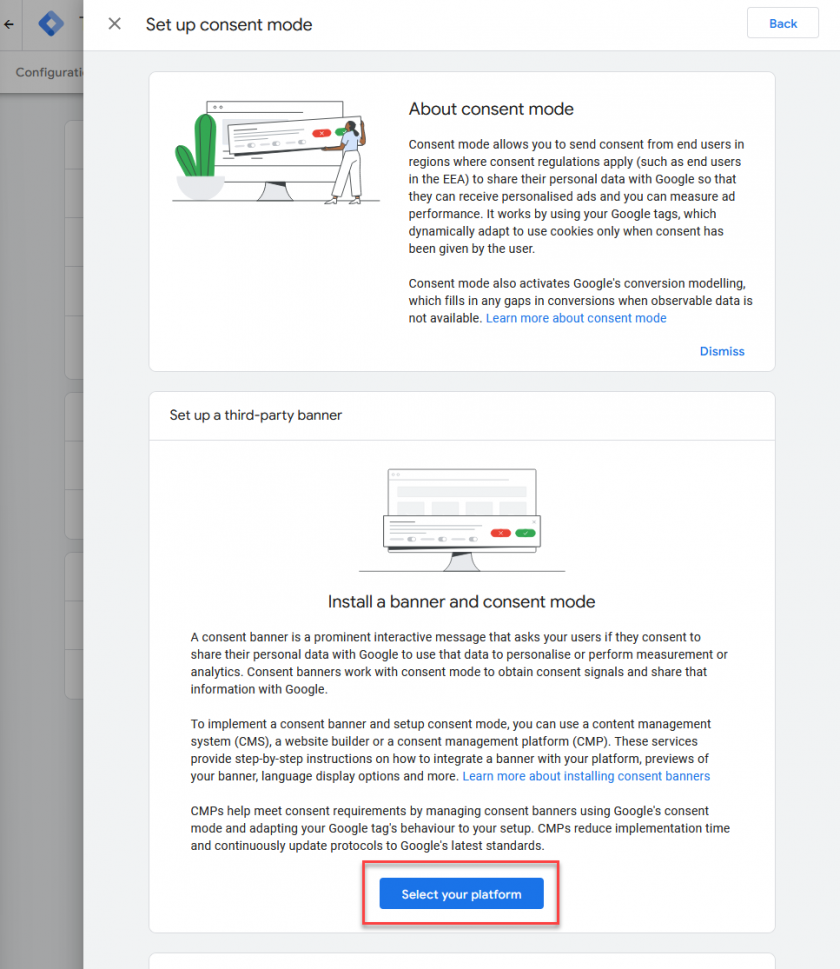
- Kliknij na consentmanager na liście CMP, a następnie kliknij na Użyj tego CMP:
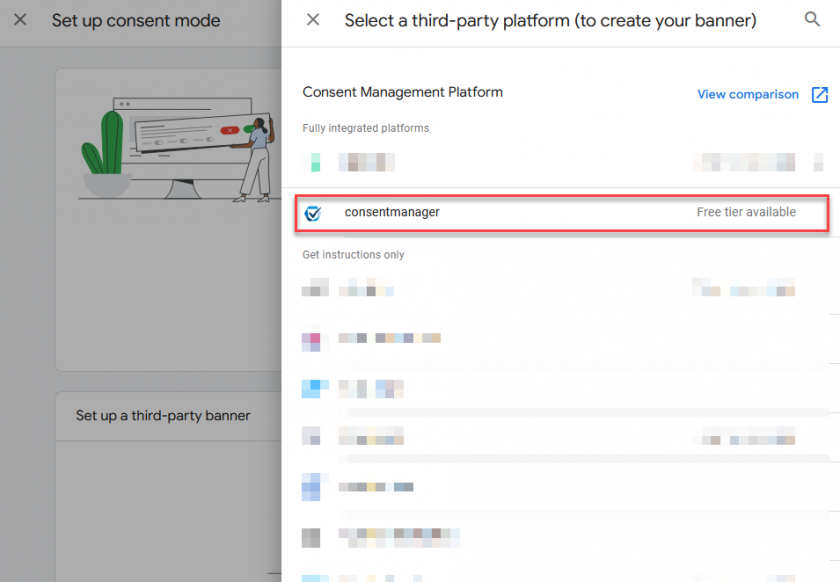
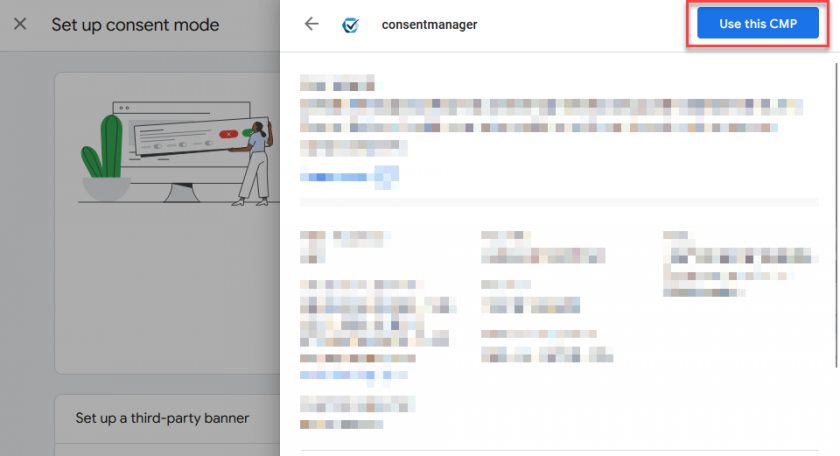
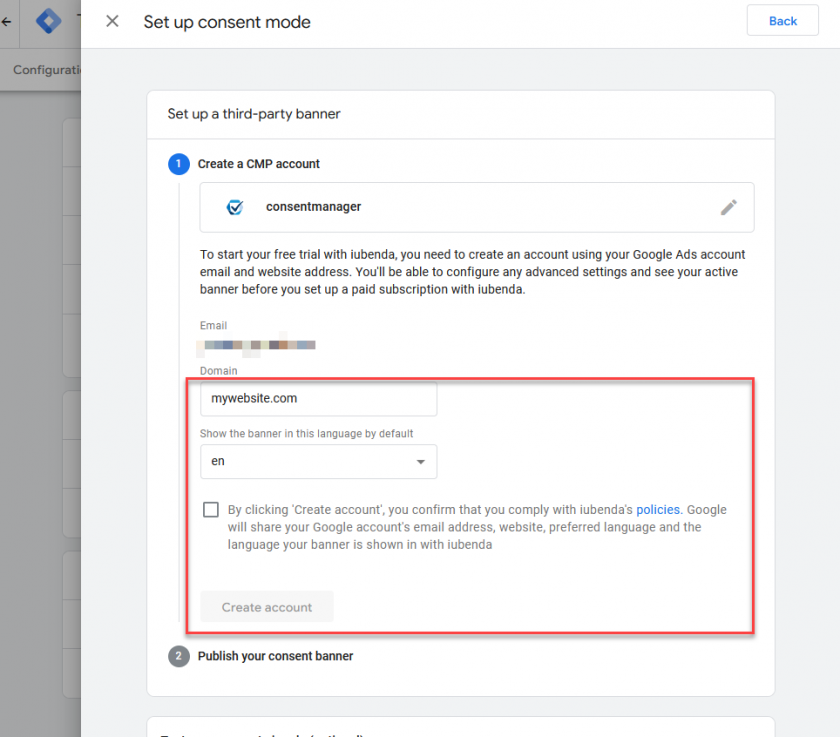
- Wpisz nazwę swojej domeny, wybierz domyślny język banera dotyczący plików cookie i kliknij „Utwórz konto”:
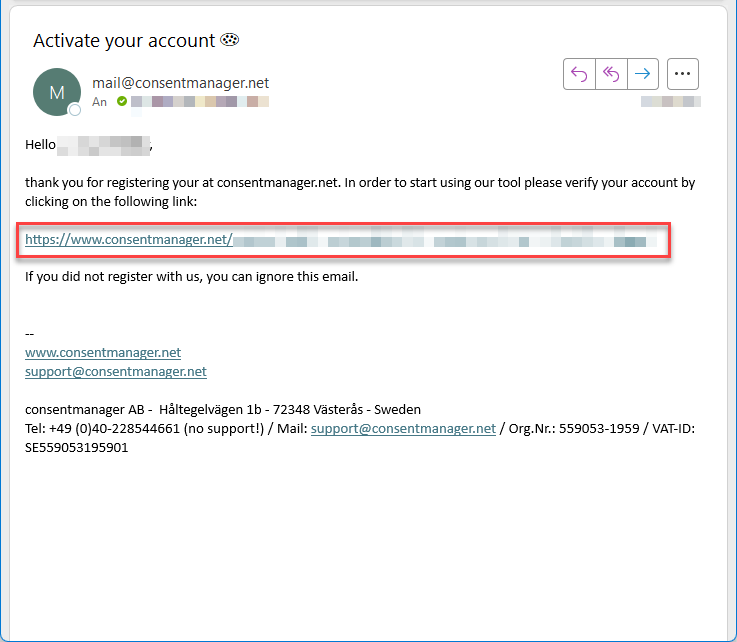
- Po kliknięciu przycisku „Utwórz konto” nasz system wyśle Ci wiadomość e-mail z potwierdzeniem zawierającą link. Pamiętaj, aby kliknąć ten link w celu aktywacji konta.
- Twoje konto zostanie utworzone automatycznie (patrz poniżej) i zobaczysz kody banera zgody oraz opcję bezpośredniej integracji za pośrednictwem Google Tag Manager. W zależności od preferowanego sposobu, skopiuj wyświetlony kod na swoją stronę internetową lub wybierz kontener GTM, w którym ma zostać wstawiony kod ConsentManager.
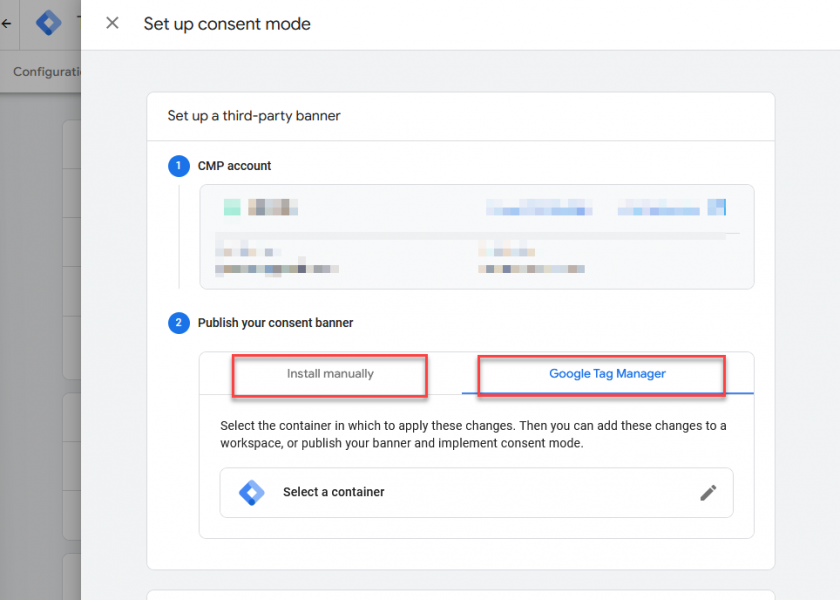
- W zależności od konfiguracji, przeczytaj tutaj, aby poznać kolejne kroki:
Kolejne kroki
W kolejnych krokach zalecamy zalogowanie się na swoje konto, aby zapoznać się z wieloma możliwościami konfiguracji i dostosowania:
Na przykład możesz…
- … stwórz własny projekt lub dostosuj istniejący projekt.
- … sprawdź listę dostawców i przypisz znalezionych dostawców do odpowiednich celów.
- … sprawdź raporty narzędzia do skanowania plików cookie i zweryfikuj wyniki.
Ponadto zalecamy skonfigurowanie blokady wszystkich kodów i plików cookie stron trzecich na Państwa stronie internetowej oraz aktualizację polityki prywatności:
Więcej informacji
Więcej informacji znajdziesz tutaj:
Wzmocnij swoją strategię dotyczącą danych własnych dzięki nowym narzędziom – https://support.google.com/google-ads/answer/15306140?sjid=3993403504994918092-EU
Skorzystaj z usług zintegrowanego partnera CMP, aby skonfigurować baner zgody i tryb zgody – https://support.google.com/tagmanager/answer/15239830?sjid=196171537470019233-EU