
Nasza wtyczka została przetestowana pod kątem zgodności z TYPO3 9.5 LTS, 10.4 LTS i 11.5.99 do dnia dzisiejszego (08-07-2022).
Aby wdrożyć kod CMP na stronie internetowej zbudowanej przy użyciu systemu CMS Typo3, zalecamy skorzystanie z rozszerzenia ConsentManager dla Typo3, które można znaleźć tutaj:
https://extensions.typo3.org/extension/consentmanager_v2
- Zaloguj się do panelu administracyjnego TYPO3 (np.: https://www.domain.com/typo3/). Należy zastąpić nazwę domeny rzeczywistą.


- Przejdź do modułu „Narzędzia administracyjne > Rozszerzenia” w panelu po lewej stronie.
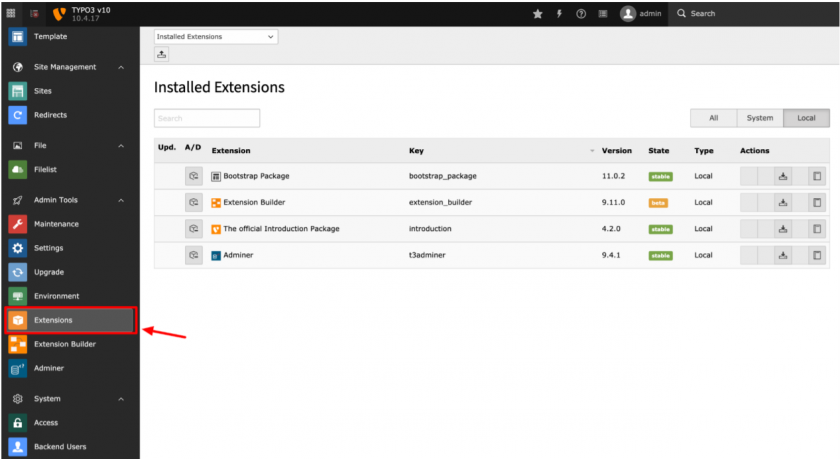
- Kliknij ikonę „Prześlij rozszerzenie” w menedżerze rozszerzeń.
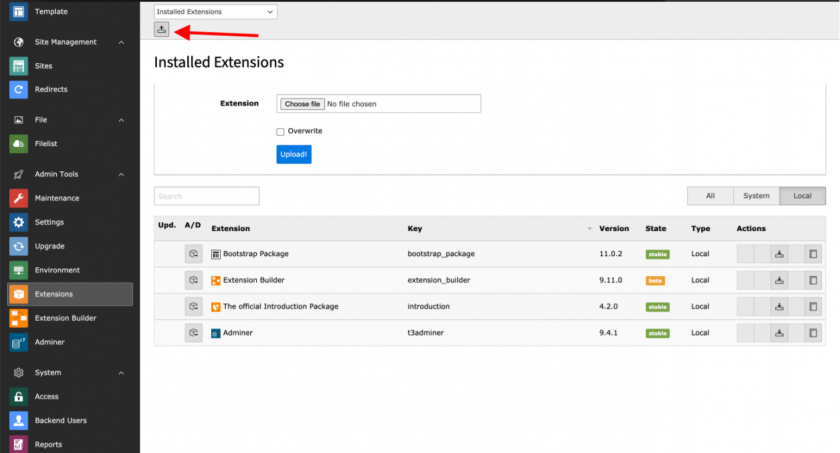
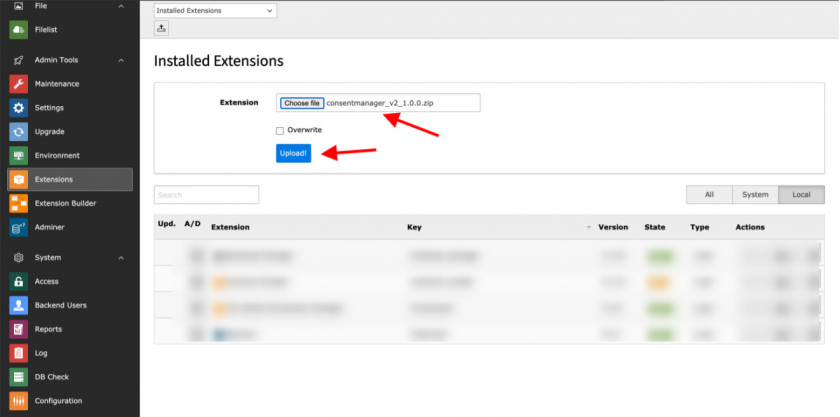
- Przejrzyj plik zip z rozszerzeniem i kliknij przycisk „Prześlij”. Jeśli rozszerzenie jest już zainstalowane, zaznacz opcję „Zastąp”.
Następnie upewnij się, że rozszerzenie jest zainstalowane w systemie.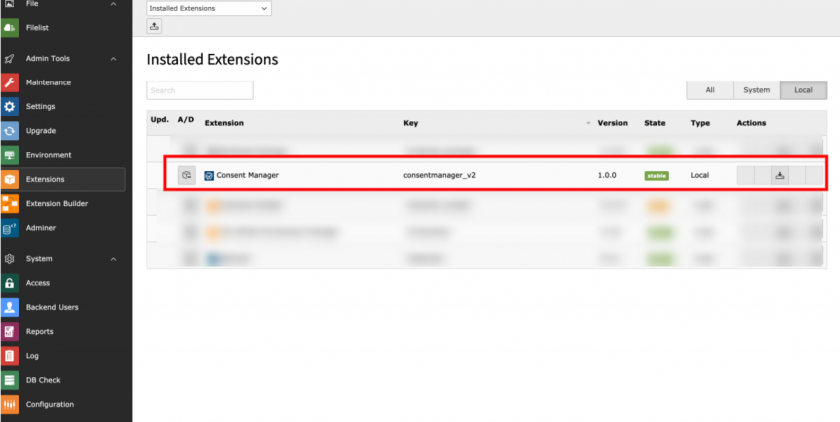
- Po zainstalowaniu rozszerzenia przejdź do modułu „Web > Lista” i kliknij stronę główną, aby dołączyć rozszerzenie do szablonu TS.
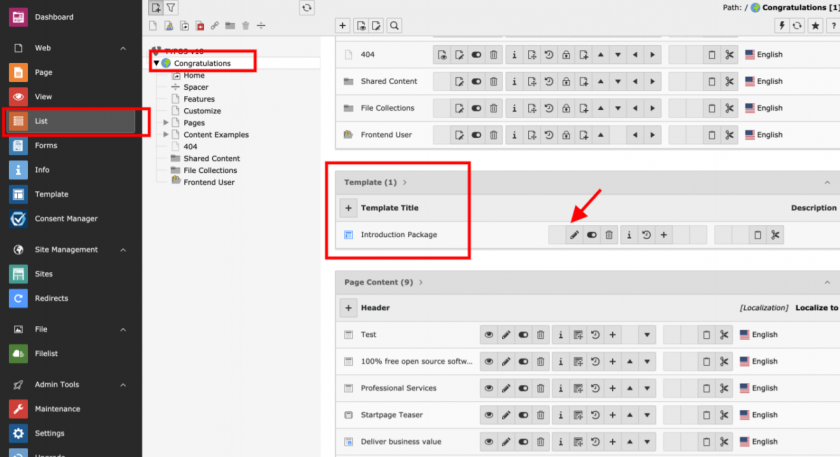
Po edycji szablonu TS przejdź do zakładki „Includes” i dodaj rozszerzenie do „Include static (from extensions)”. Po dodaniu kliknij „Save”.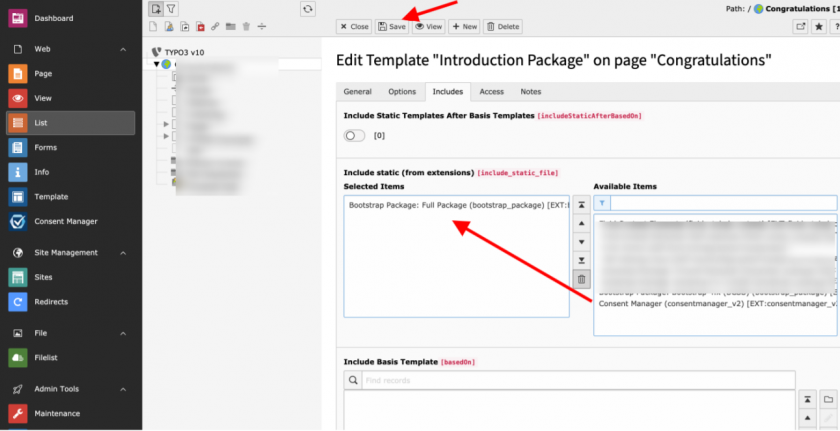
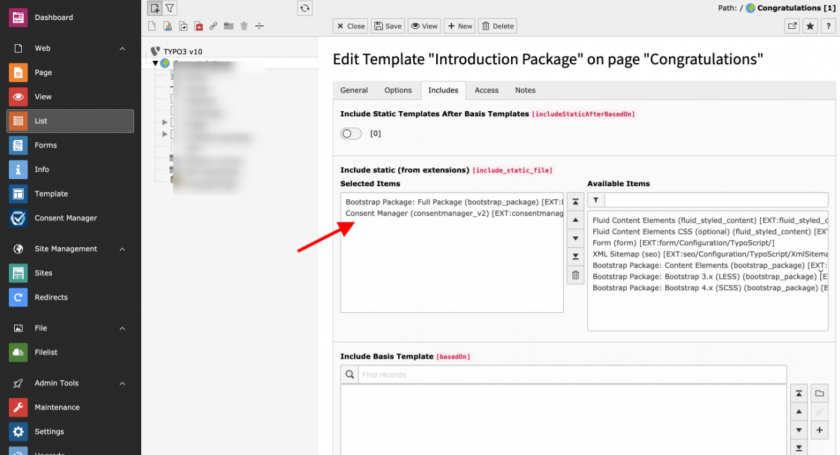
- Gdy rozszerzenie zostanie dodane do szablonu TS, przejdź do modułu administracyjnego „Consent Manager”, aby skonfigurować kod plików cookie.
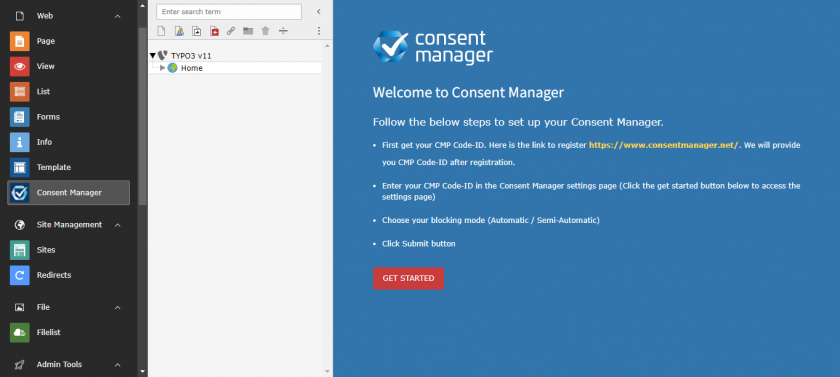
- W module „Consent Manager” najpierw zobaczysz instrukcje dotyczące generowania identyfikatora CMP, który jest niezbędny do wyświetlenia banera plików cookie. Aby skonfigurować ustawienia plików cookie, kliknij przycisk „ROZPOCZNIJ” poniżej instrukcji. Następnie zostaniesz przekierowany na stronę „Ustawienia”.
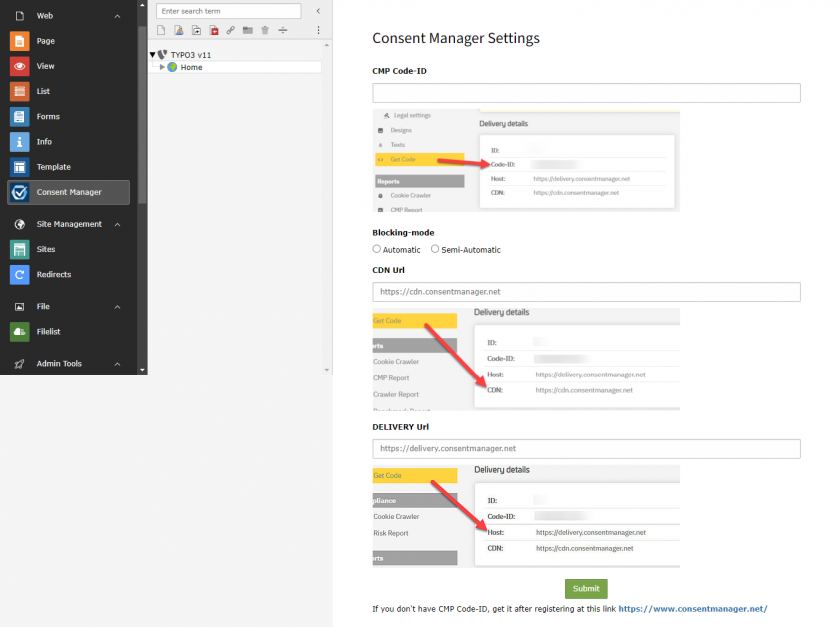
- Wprowadź identyfikator CMP, wybierz tryb blokowania (automatyczny/półautomatyczny) oraz wprowadź swoje CDN (opcjonalnie) i host (opcjonalnie) z ustawień CMP, a następnie kliknij przycisk „Prześlij”.
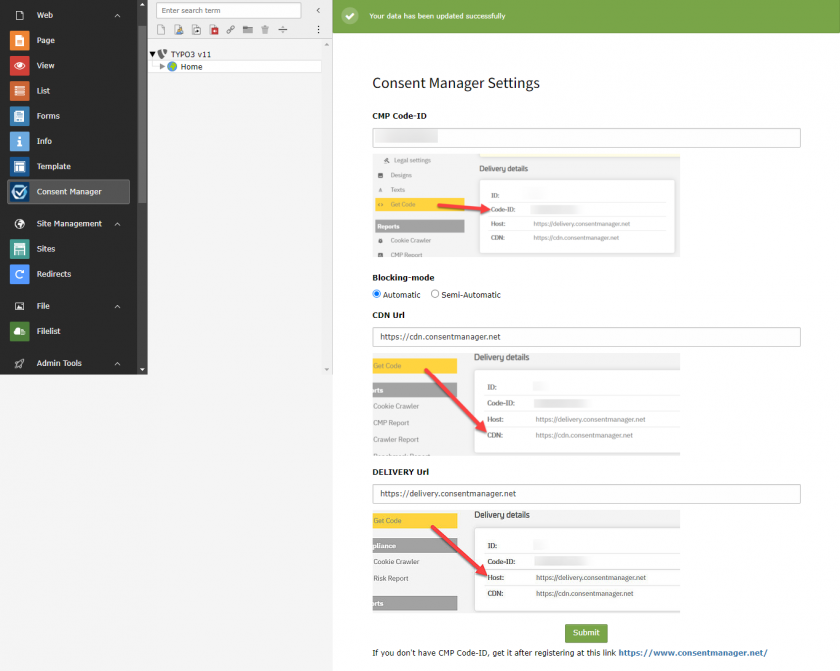
- Gotowe. Wystarczy przejść do interfejsu użytkownika strony internetowej (np.: https://www.domain.com/), gdzie nazwę domeny należy zastąpić rzeczywistą.
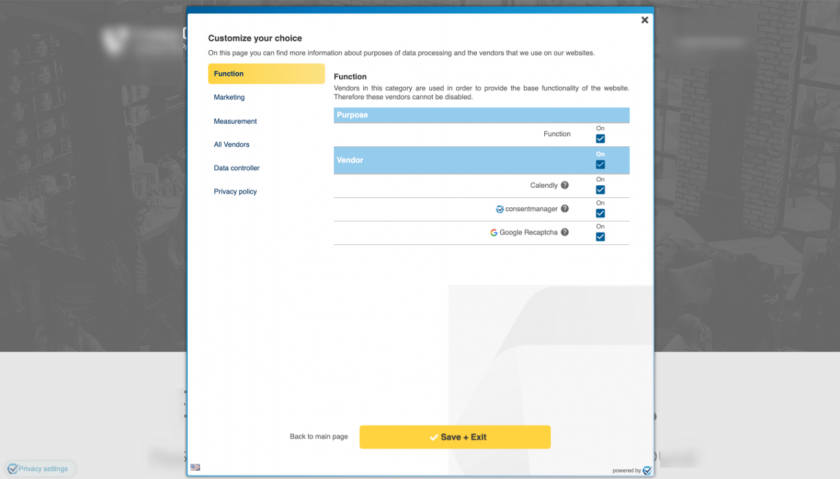
- To wszystko. Wtyczka jest gotowa do użycia.