
— Shopware wersje 6.x —
Uwaga: użycie kodu automatycznego blokowania może powodować problemy na Twojej stronie internetowej.
Dla wszystkich instalacji Shopware od wersji 6.3 mamy oficjalną wtyczkę w sklepie Shopware:
- Pobierz wtyczkę za darmo w oficjalnym sklepie Shopware:
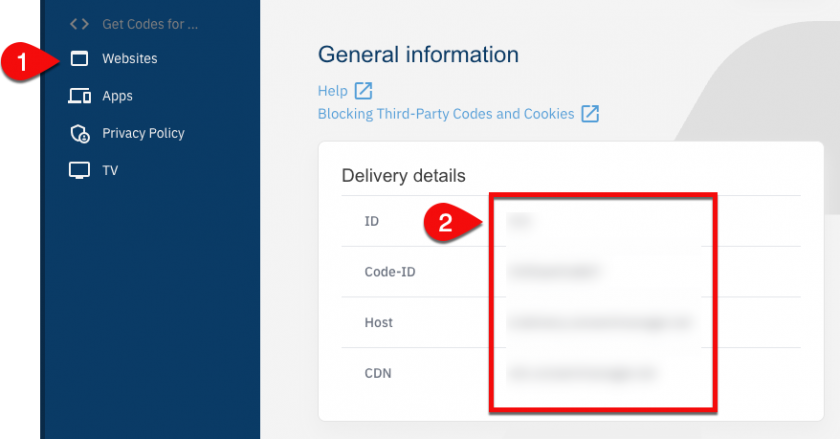
Wtyczka Shopware consentmanager [hosting własny i chmura] - Pobierz swój identyfikator CMP z konta ConsentManager => Edytuj CMP => Pobierz kody dla (stron internetowych):

- Wprowadź kod CMP – ID w panelu administracyjnym Shopware:
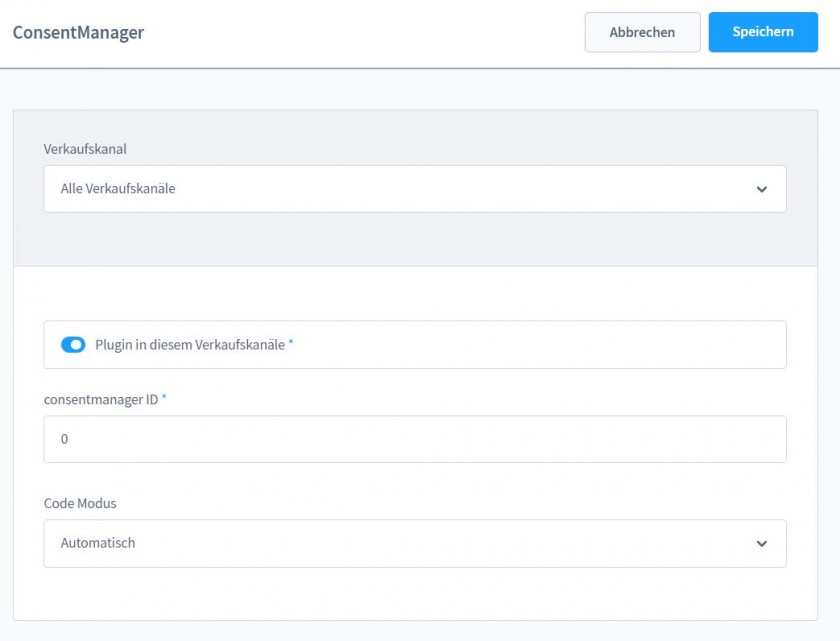
- Wybierz tryb blokowania.
- Sprawdź, czy Twój CMP działa, odwiedzając stronę:
https://www.yourwebsite.com/?cmpscreen - Gotowe 🙂
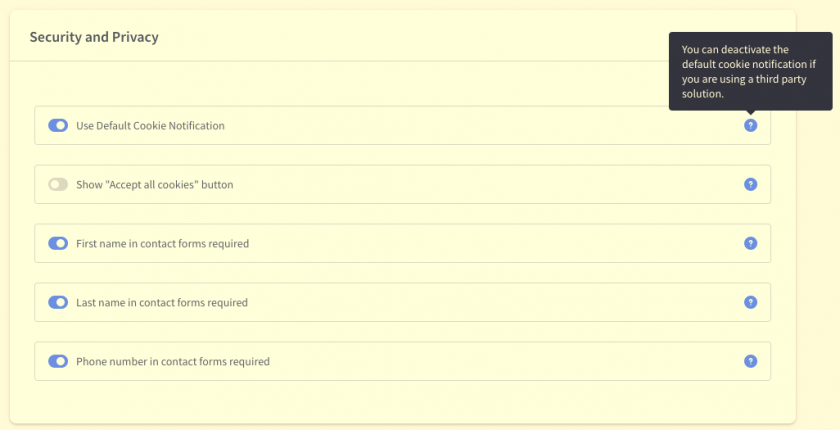
Domyślne powiadomienie o plikach cookie w Shopware: Upewnij się, że wyłączyłeś tutaj wewnętrzne rozwiązanie Shopware dotyczące plików cookie (zobacz następny zrzut ekranu):
— Shopware wersje 5.x —
Automatyczna integracja za pomocą wtyczki Shopware
Ta wtyczka jest przeznaczona dla Shopware w wersji 5.6.x i 5.7.x. W przypadku innych wersji proszę wstawić kod ręcznie (patrz poniżej).
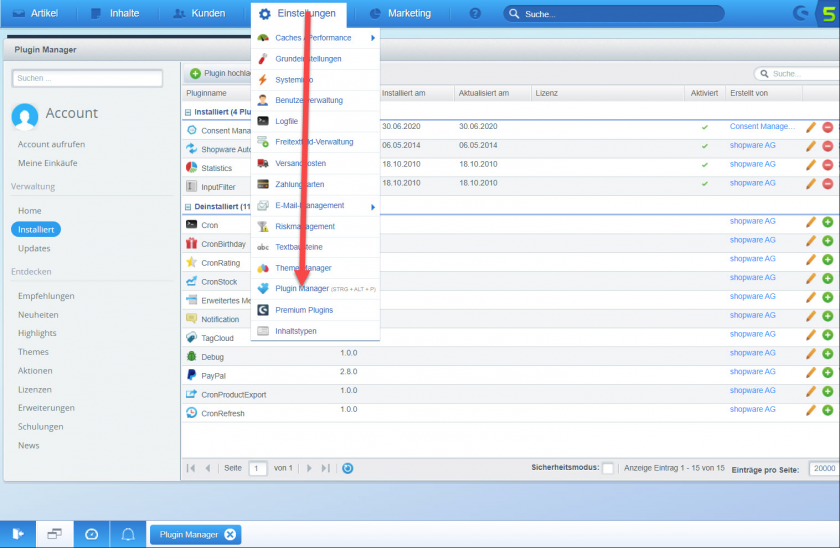
- Zaloguj się do swojego systemu Shopware i kliknij Ustawienia > Menedżer wtyczek
- – Pobierz wtyczkę dla wersji 5.6.x tutaj
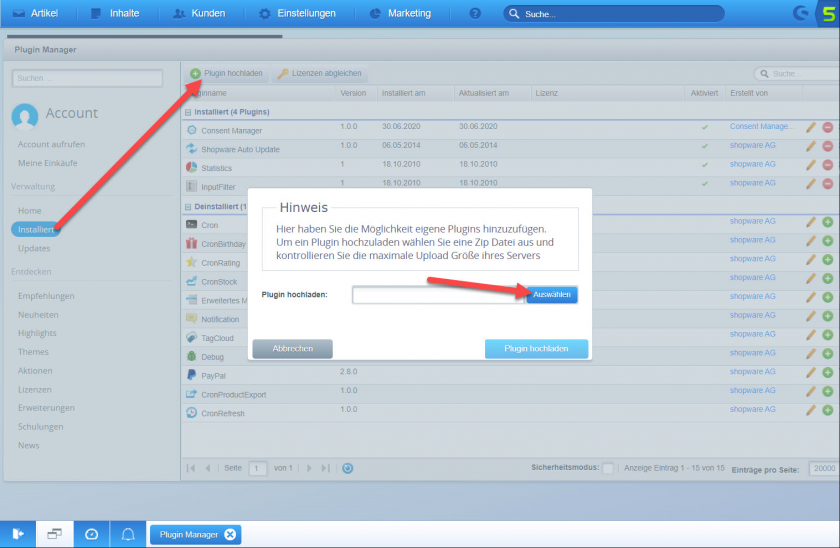
– Pobierz wtyczkę dla wersji 5.7.x tutaj - Kliknij Menu > Zainstaluj > Prześlij wtyczkę i wybierz pobrany plik zip
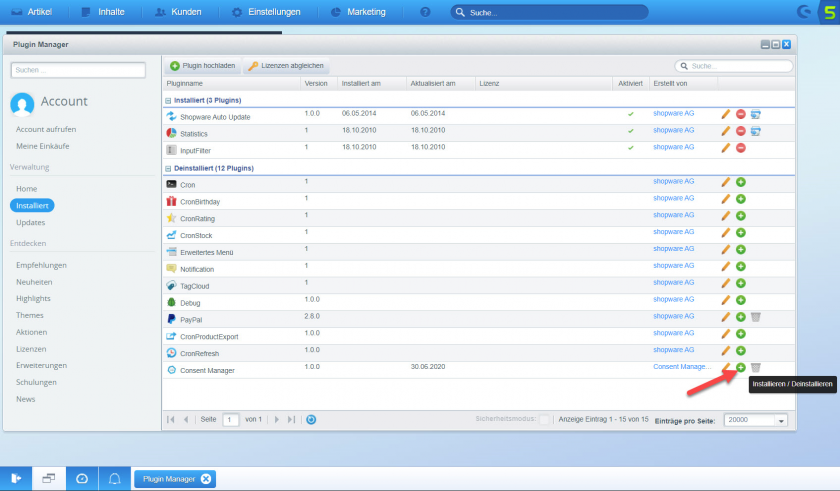
- Kliknij ikonę + (plus) obok wtyczki Consent Manager
- – Wprowadź swój identyfikator CMP (znajdziesz go na swoim koncie na consentmanager.net w menu > CMP > Pobierz kod)
– Wybierz, czy chcesz włączyć automatyczne blokowanie. Jeśli nie włączysz automatycznego blokowania, zostanie włączone blokowanie ręczne (zobacz sekcję pomocy)
– Włącz wtyczkę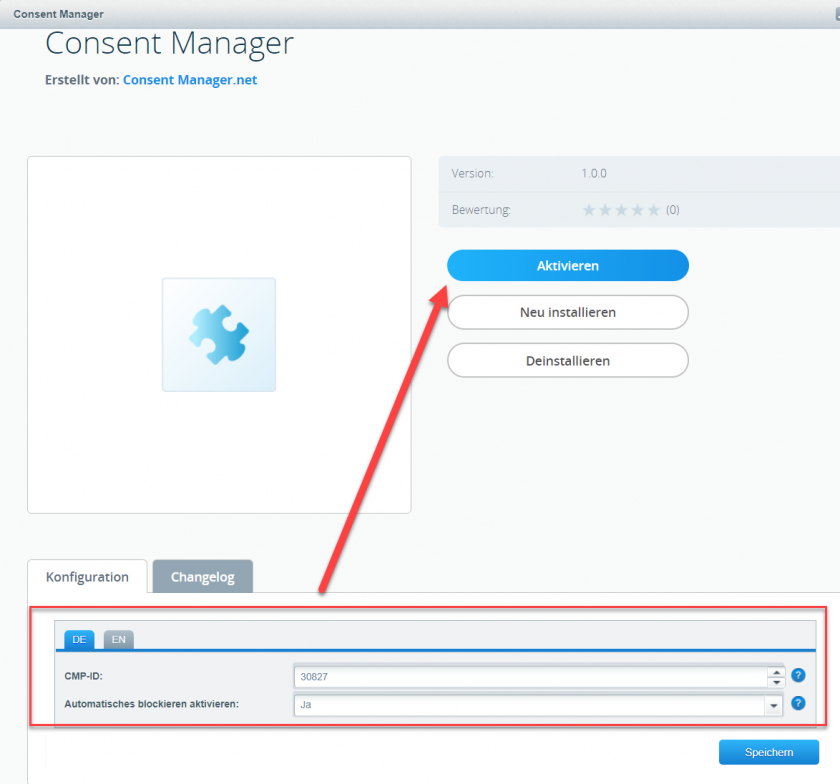
Uwaga: nasza wtyczka dezaktywuje wewnętrzny system zarządzania plikami cookie ShopWare. Upewnij się, że żadna z Twoich innych wtyczek (np. integracja z Google Tag Manager) nie jest od tego zależna / że to połączenie z systemem zarządzania plikami cookie Shopware jest wyłączone.
Ręczna integracja
- Będziesz musiał edytować pliki *.tpl swojego aktualnego motywu. Dlatego zaloguj się na serwer przez FTP i znajdź katalog szablonów oraz szablon, którego używasz. Zazwyczaj można go znaleźć w
{root}/themes/[template-name]/frontend/index/header.tpl - W pliku header.tpl wyszukaj
<body - Po
<body .... >znajdziesz{/block}, wstaw kod CMP po tym{/block}zamknięty w{literal}i{/literal}: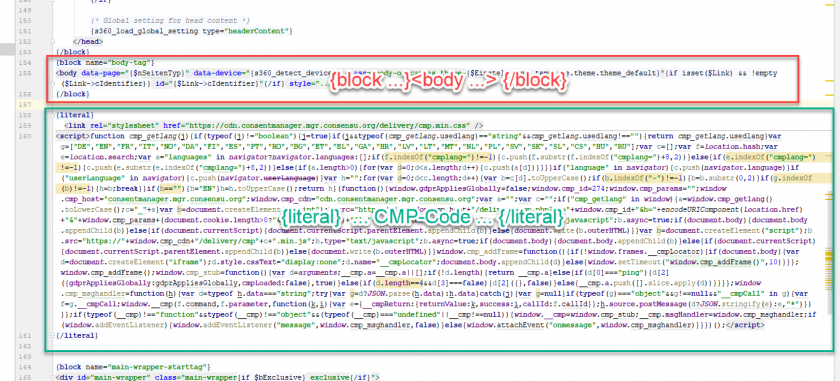
- Zapisz plik.
Alternatywna opcja integracji
Alternatywnie możesz skorzystać z poniższych kroków:
- Utwórz nowy motyw potomny na podstawie istniejącego motywu
- Utwórz plik /themes/[twoja-podtemat]/frontend/index/index.tpl
- Dodaj następujący kod do swojego pliku:
{extends file="parent:frontend/index/index.tpl"}
{$smarty.block.parent}
{block name='frontend_index_after_body' append}
{literal} ... CMP-Code ... {/literal}
{/block}