
Aby zgłosić błędy techniczne, postępuj w następujący sposób:
Podaj nam szczegóły
Spróbuj odtworzyć problem. Aby go rozwiązać, nasi programiści muszą mieć możliwość samodzielnego przetestowania go. Dlatego prosimy o przekazanie nam wszystkich informacji: kiedy, jak, dlaczego, kiedy nie, jak nie… Podaj nam dokładny adres strony internetowej, dokładne kroki, które wykonujesz, przeglądarkę i system operacyjny, z których korzystasz, i tak dalej. Wszystkie szczegóły mogą być pomocne.
W przypadku problemów z SDK zajrzyj tutaj: Debugowanie: Jak debugować SDK CMP
Wyeksportuj dane debugowania z CMP
Aby przeanalizować, co się dzieje, pomocne mogą być dane debugowania z CMP. Aby je wyeksportować, postępuj w następujący sposób:
- Otwórz przeglądarkę i stronę internetową, na której występuje problem.
- Zanim problem się pojawi, naciśnij klawisz F12, aby otworzyć konsolę przeglądarki.
- Upewnij się, że masz włączone logowanie:
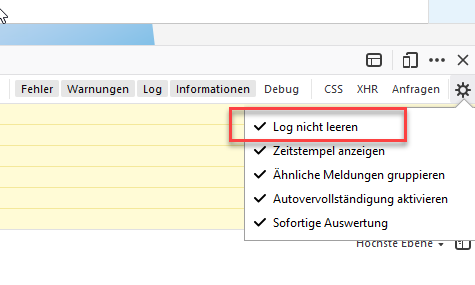

- Powtarzaj te kroki, aż problem się pojawi.
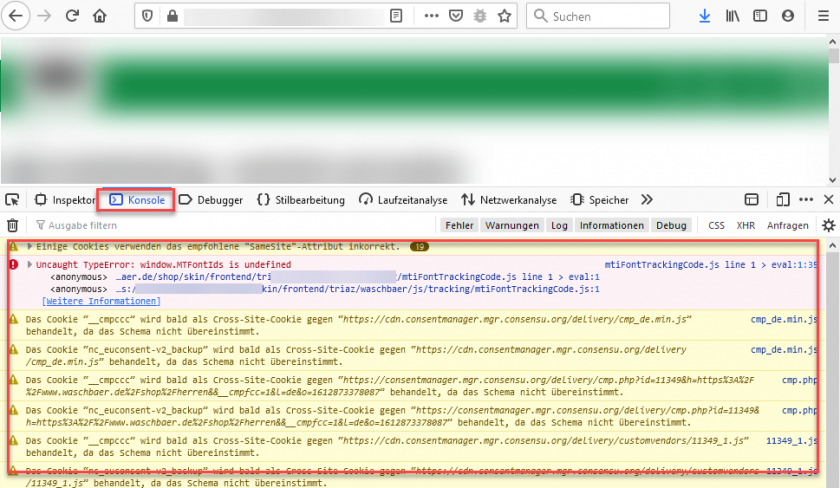
- Sprawdź, czy w konsoli nie ma błędów i ostrzeżeń, a następnie prześlij je do nas (zaznacz tekst z konsoli, skopiuj go i wklej do wiadomości e-mail lub zgłoszenia do pomocy technicznej):
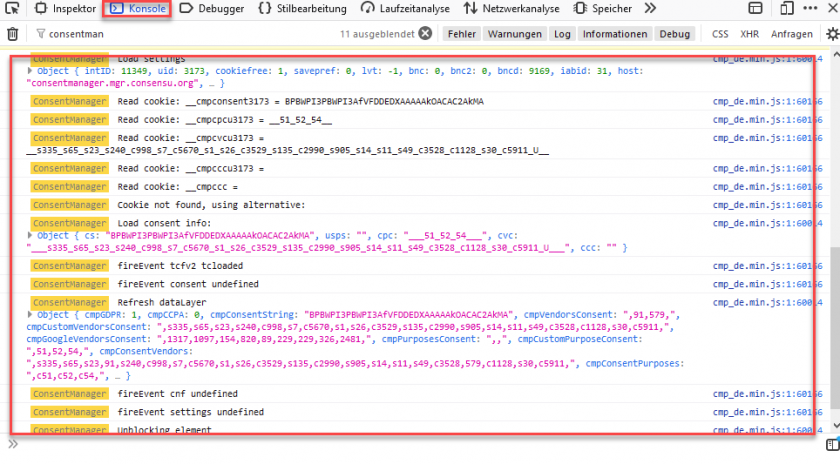
- Rozpocznij proces od nowa, ale odwiedź stronę internetową i dodaj „cmpdebug” do adresu URL. Spowoduje to, że CMP wyświetli więcej szczegółów w konsoli.
- Odtwórz problem z ?cmpdebug w adresie URL, skopiuj i wklej wynik z konsoli ConsentManager do wiadomości e-mail lub zgłoszenia do pomocy technicznej:
Eksportowanie informacji HAR
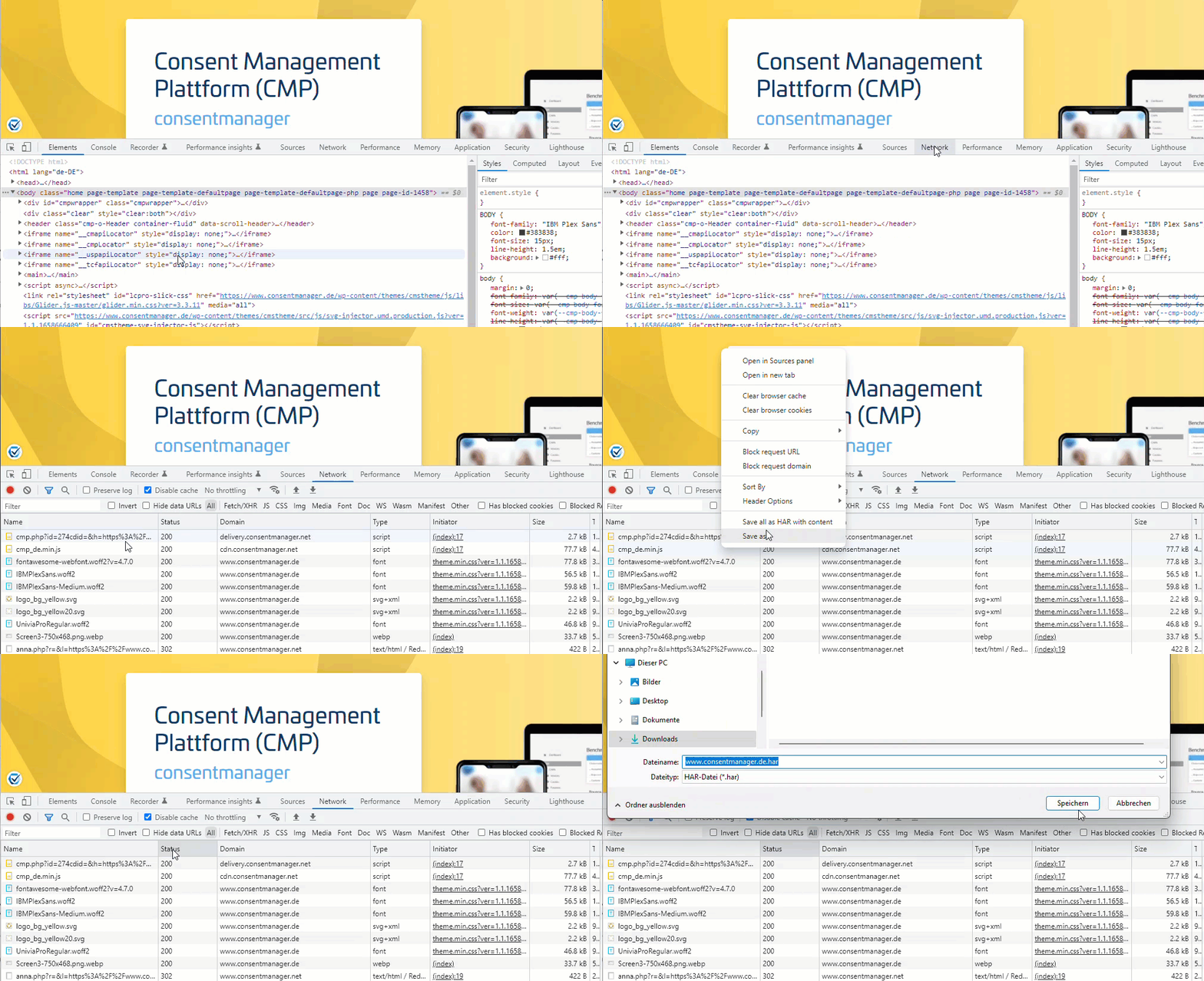
W niektórych przypadkach konieczne jest przeanalizowanie tego, co wysyła przeglądarka. Dlatego przejdź do konsoli przeglądarki > Sieć > kliknij prawym przyciskiem myszy na elementy sieciowe i kliknij „Kopiuj wszystko jako HAR”:
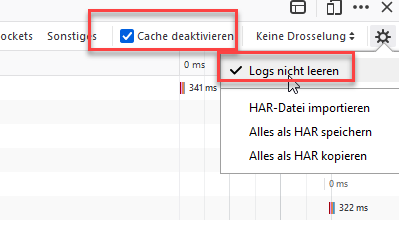
Firefox
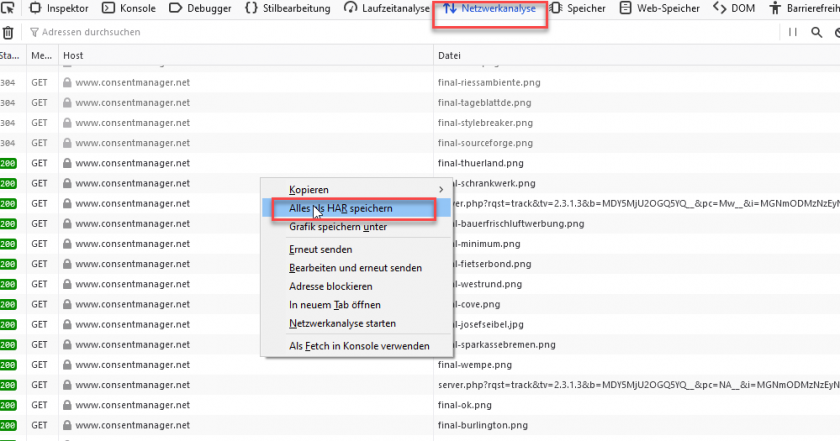
Upewnij się, że buforowanie jest wyłączone, a rejestrowanie włączone:
Chrome
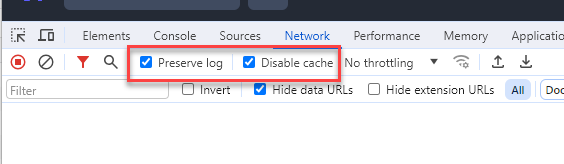
Upewnij się, że buforowanie jest wyłączone, a rejestrowanie włączone:
iPhone / iPad
Aby wyeksportować plik HAR na iPhone'a/iPada, musisz podłączyć urządzenie do komputera Mac:
- Na urządzeniu z systemem iOS przejdź do Ustawienia > Safari > Zaawansowane > Włącz Web Inspector.
- Podłącz urządzenie z systemem iOS do komputera Mac za pomocą kabla i upewnij się, że urządzenie z systemem iOS zostało poprawnie rozpoznane.
- Na urządzeniu z systemem iOS uruchom przeglądarkę Safari i odtwórz problem.
- Uruchom przeglądarkę Safari na komputerze Mac, kliknij Develop > Wybierz odpowiedni model iPhone'a/iPada > Kliknij sesję, co spowoduje otwarcie narzędzi programistycznych.
- Stąd wyeksportuj plik HAR.
Debugowanie Google Tag Manager
Jeśli masz trudności z konfiguracją w GTM, podaj nam swój adres URL podglądu:
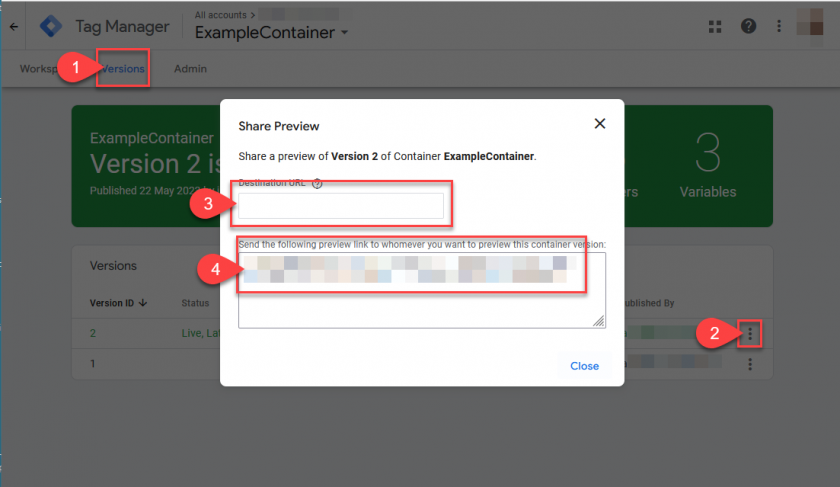
- W górnym pasku nawigacyjnym obszaru roboczego kliknij opcję Wersje.
- Znajdź wersję, którą chcesz udostępnić, kliknij Więcej opcji
 i wybierz opcję „Udostępnij podgląd”.
 - W oknie dialogowym Podgląd udostępniania wprowadź domenę docelowej witryny internetowej (np. https://example.com/).
- Skopiuj wynikowy adres URL podglądu z zaznaczonego pola.
- Wklej skopiowany adres URL podglądu do wiadomości e-mail i wyślij ją do kolegi. Adres URL podglądu pozwala użytkownikowi połączyć się z Twoją witryną w trybie podglądu i wyświetlić interfejs debugowania Tag Assistant.

Całą sekcję pomocy dotyczącą podglądu znajdziesz tutaj:
https://support.google.com/tagmanager/answer/6107056?hl=en