
Chcesz zaprosić współpracowników do współpracy w tym samym interfejsie bez konieczności udostępniania swoich danych logowania do ConsentManager? Potrzebujesz przyznać konkretne uprawnienia dostępu, takie jak ustawienia konta, projekt lub faktury? Mamy dla Ciebie rozwiązanie!
Oto jak możesz to zrobić dzięki naszej funkcji użytkownika ConsentManager:
Jak utworzyć grupę użytkowników
Uwaga: Jeśli nie musisz tworzyć grupy użytkowników, tj. wielu użytkowników z tymi samymi uprawnieniami, możesz również przejść bezpośrednio do tworzenia profilu pojedynczego użytkownika bez dodawania go do żadnej grupy. Dla każdego użytkownika system pozwoli Ci zdefiniować uprawnienia, tak jak w przypadku grup użytkowników.
Można utworzyć grupę użytkowników, aby dodać wiele profili użytkowników i zdefiniować konkretne uprawnienia dla wszystkich użytkowników w tej grupie.
- Zaloguj się na swoje konto w Consentmanager i przejdź do pulpitu nawigacyjnego;
- Przejdź do niebieskiego paska bocznego (po lewej stronie) i kliknij ikonę „Konto” na dole;
- Po wejściu do sekcji wybierz zakładkę „Grupy użytkowników”;
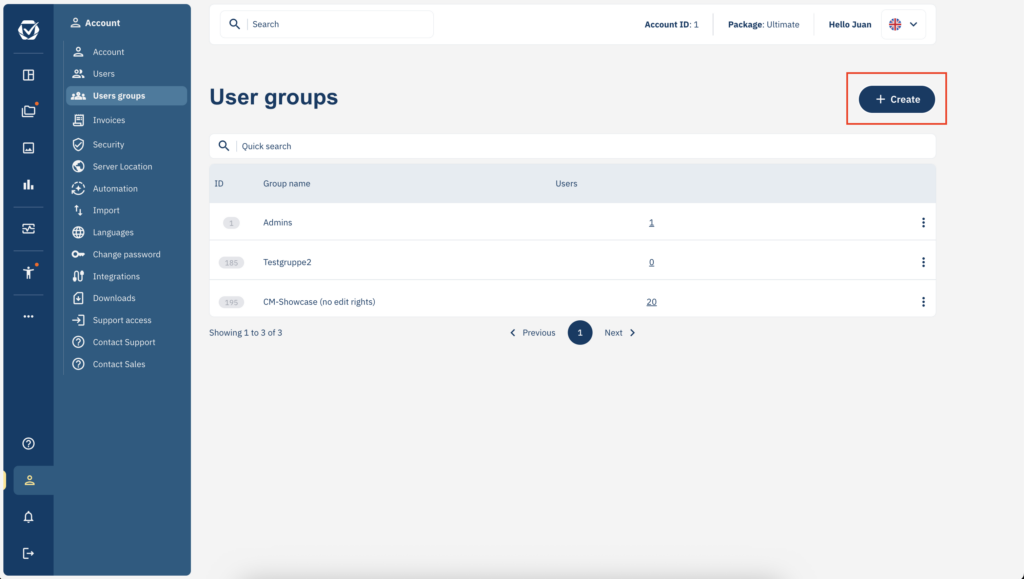
- Kliknij niebieski przycisk „+ Utwórz” w prawym górnym rogu;
- Zostaniesz przeniesiony do obszaru przeznaczonego do dodawania nowej grupy użytkowników. Musisz utworzyć grupę, a następnie dodać do niej użytkowników;
- Zdefiniuj nazwę grupy i wybierz uprawnienia dostępu przyznane tej grupie. Na przykład możesz zdecydować, że dostęp do systemu zgłaszania nieprawidłowości przyznasz wyłącznie menedżerowi ds. zgłaszania nieprawidłowości;
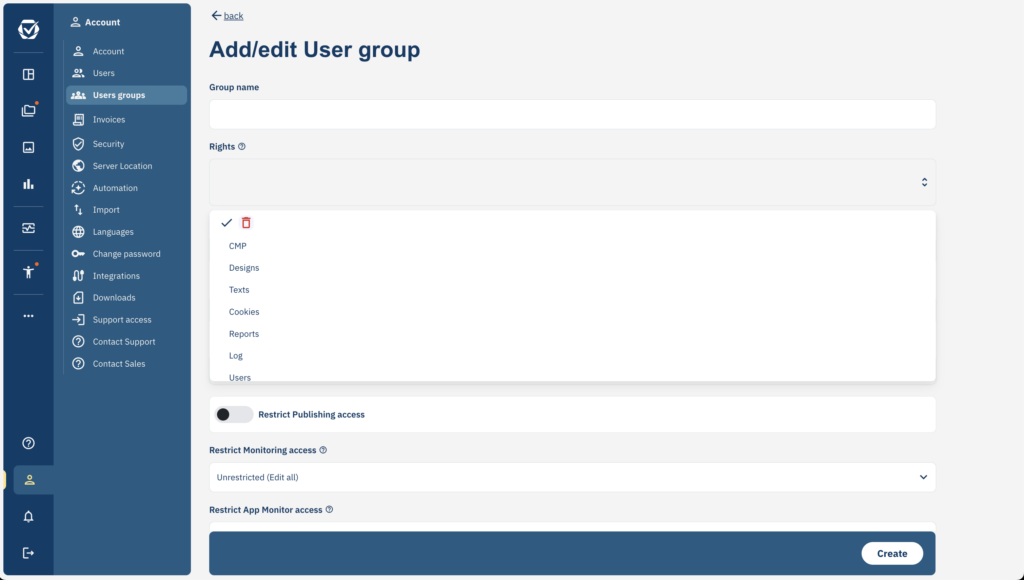
- W razie potrzeby użyj przełączników, aby jeszcze bardziej dostosować uprawnienia dla każdego tematu: dostęp do poszczególnych projektów CMP na Twoim koncie, wygląd, język i inne;
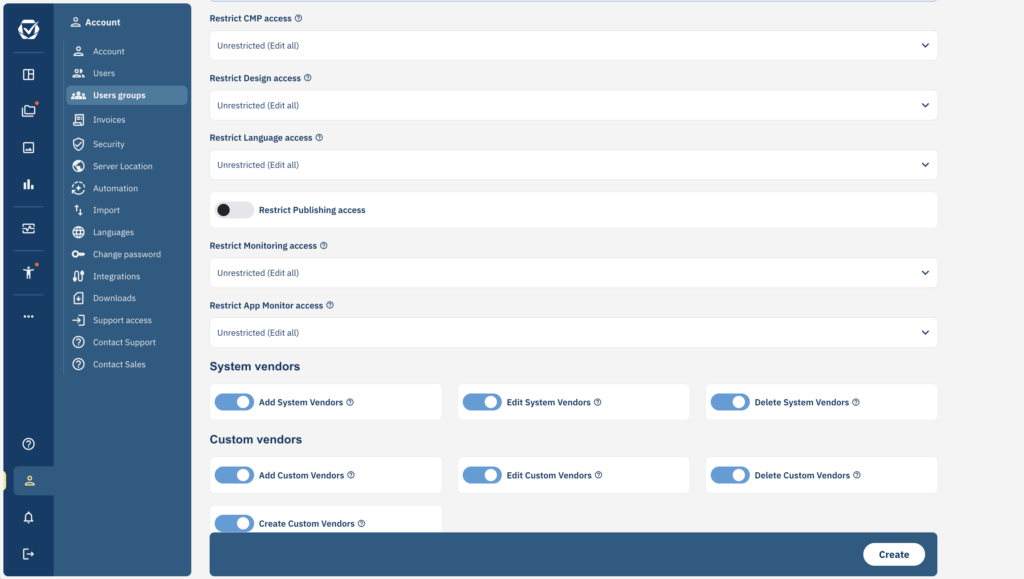
- Po zakończeniu kliknij „Utwórz” w prawym dolnym rogu, aby przesłać swoją grupę użytkowników. Gotowe!
Jak dodać nowych użytkowników
Teraz, gdy utworzyłeś grupę użytkowników, musisz dodać do niej użytkowników. W tym celu musisz utworzyć nowe profile użytkowników.
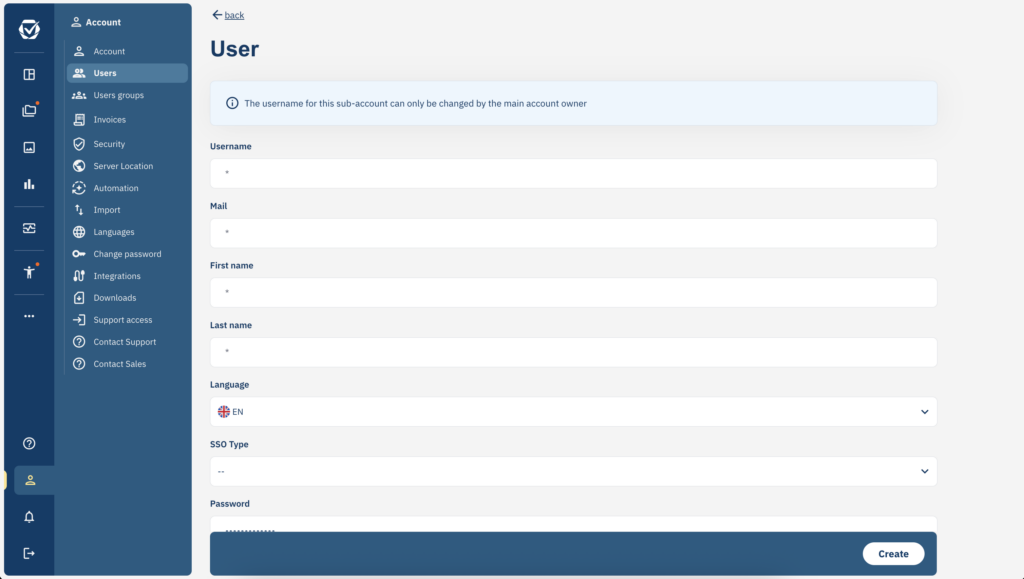
- Na niebieskim pasku bocznym, nadal w sekcji „Konto”, przejdź teraz do zakładki „Użytkownicy”;
- Wprowadź wszystkie informacje o użytkowniku, którego chcesz zaprosić. Uwaga:
- Pozostaw pole „Hasło” puste, a status jako „Nieaktywny”. Zaproszony użytkownik otrzyma automatyczną wiadomość e-mail, aby ustawić i zweryfikować swoje hasło. Po zakończeniu status zostanie ustawiony jako „Aktywny”;
- Pamiętaj, aby wybrać grupę użytkowników, do której chcesz dodać użytkownika. Zostanie to zrobione automatycznie. Wszystkie poprzednie uprawnienia, które zdefiniowałeś powyżej, zostaną zastosowane do tego użytkownika;
- Kliknij „Utwórz” w prawym dolnym rogu, aby przesłać ten nowy profil użytkownika.
Możesz zarządzać grupami użytkowników i profilami użytkowników bezpośrednio z odpowiednich sekcji na pasku bocznym oraz na stronie, klikając ikonę trzech kropek obok użytkownika lub grupy, którą chcesz edytować lub usunąć: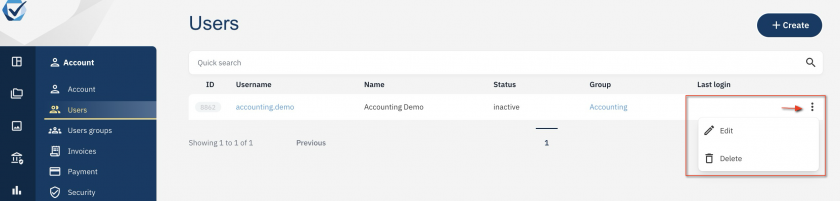
Zaproszony użytkownik: Jak uzyskać dostęp do konta
- Po wykonaniu powyższych kroków przez administratora powinieneś otrzymać automatyczną wiadomość e-mail od ConsentManager z prośbą o ustawienie własnego hasła (kliknij „Uzyskaj nowe hasło”);
- Gdy to zrobisz, zaloguj się tutaj przy użyciu swoich danych (adres e-mail i nowo utworzone hasło);
- To wszystko. Otrzymałeś specjalny dostęp do interfejsu przy użyciu własnych danych logowania.
Masz pytania? Nasz dział obsługi klienta chętnie Ci pomoże. Skontaktuj się z nami pod adresem support@consentmanager.net