
Il nostro plugin è stato testato per TYPO3 9.5 LTS, 10.4 LTS e 11.5.99 fino ad oggi (08-07-2022).
Per implementare il codice CMP in un sito web realizzato con il CMS Typo3, consigliamo di utilizzare l'estensione ConsentManager per Typo3, disponibile qui:
https://extensions.typo3.org/extension/consentmanager_v2
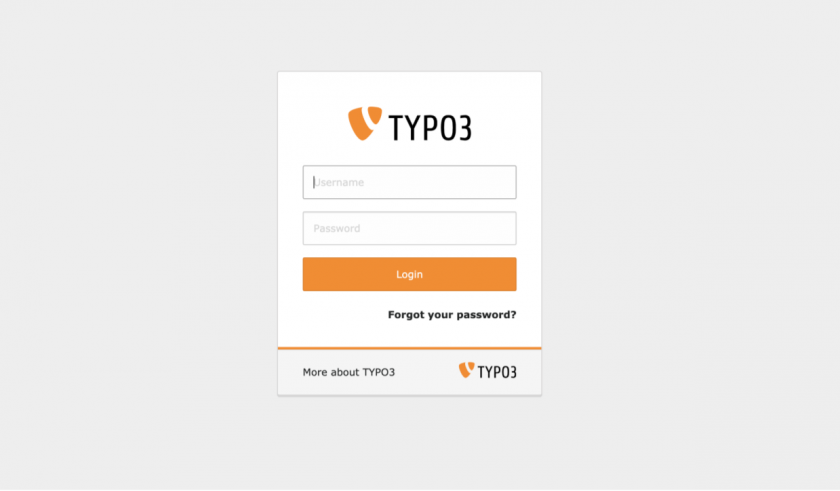
- Accedi al backend di TYPO3 (ad es.: https://www.domain.com/typo3/). Il nome di dominio deve essere sostituito con quello effettivo.

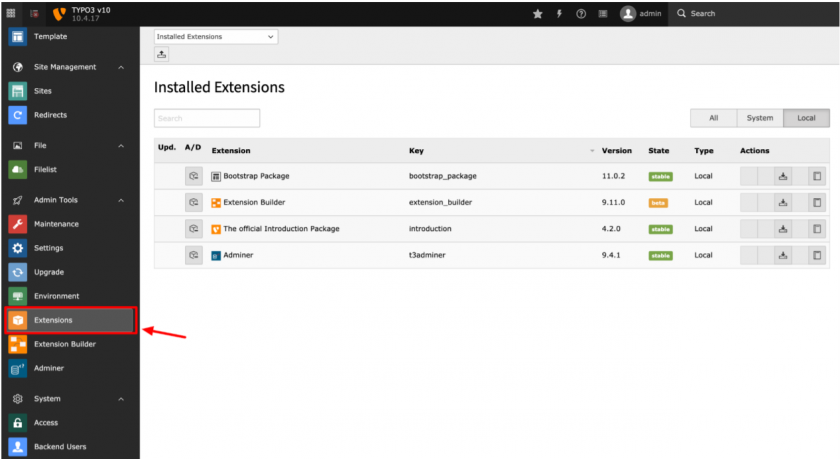
- Vai al modulo "Strumenti di amministrazione > Estensioni" nel pannello di sinistra.
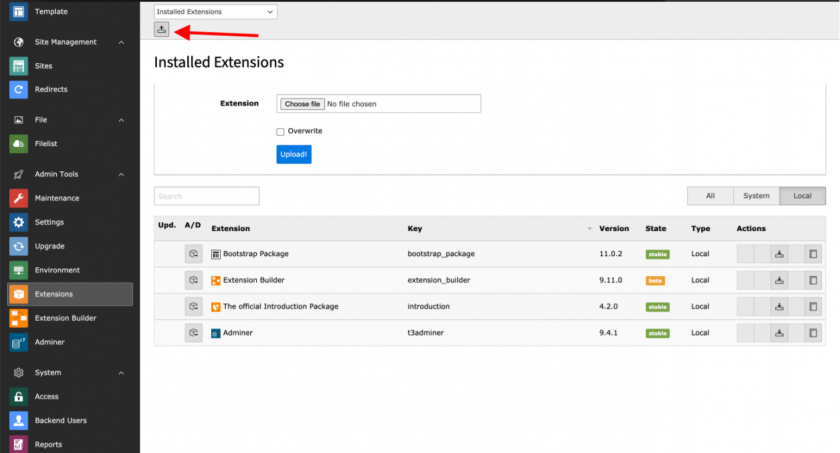
- Clicca sull'icona "Carica estensione" nel gestore delle estensioni.
- Sfoglia il file zip dell'estensione e clicca sul pulsante "Carica". Se l'estensione è già installata, seleziona l'opzione "Sovrascrivi".
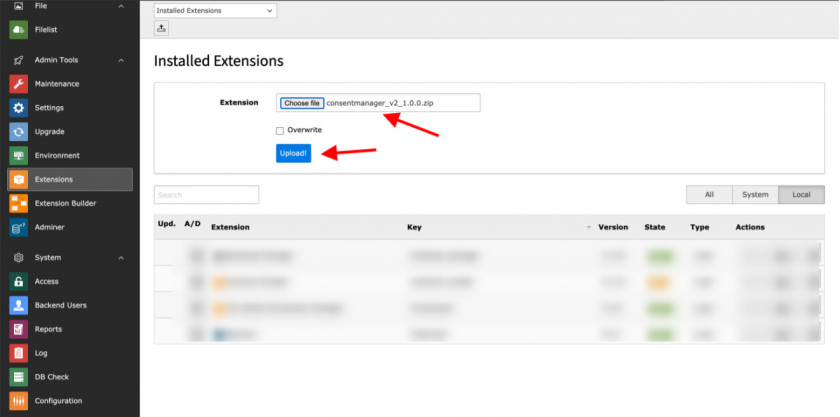
Dopodiché assicurati che l'estensione sia installata sul sistema.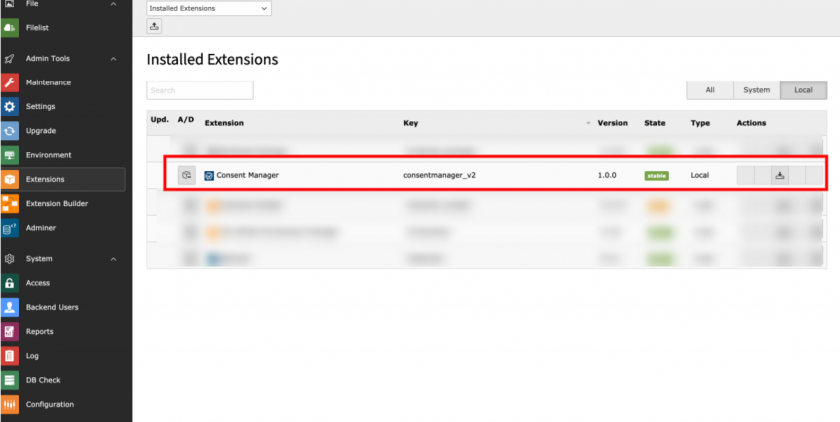
- Dopo aver installato l'estensione, vai al modulo "Web > Elenco" e clicca sulla pagina principale per includere l'estensione nel template TS.
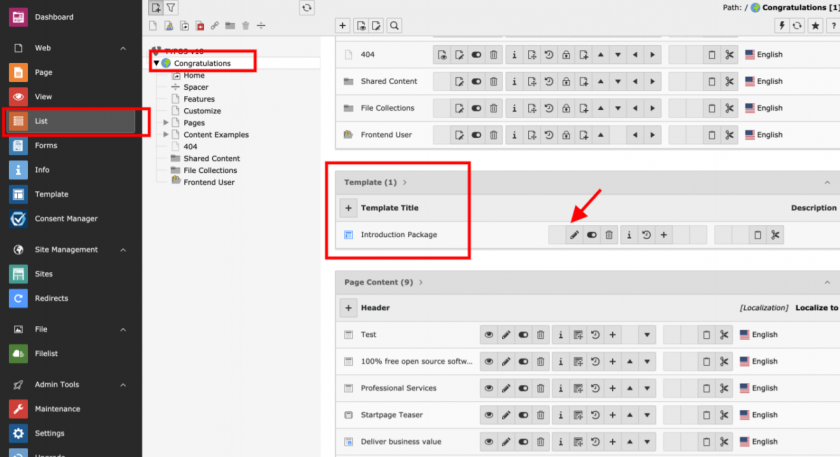
Una volta modificato il modello TS, vai alla scheda "Include" e aggiungi l'estensione a "Includi statico (da estensioni)". Una volta inclusa, clicca su "Salva".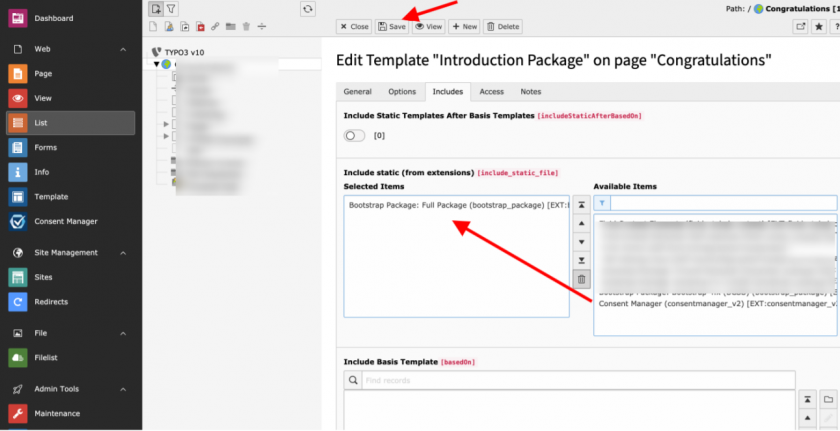
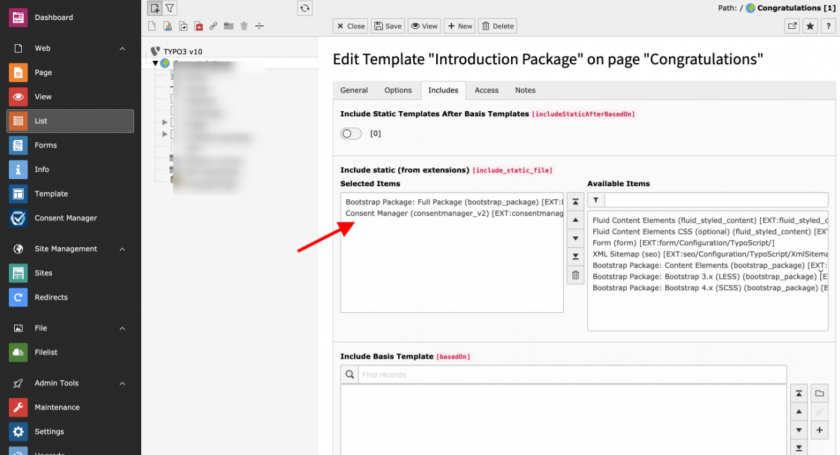
- Una volta inclusa l'estensione nel template TS, vai al modulo di backend “Consent Manager” per configurare il codice dei cookie.
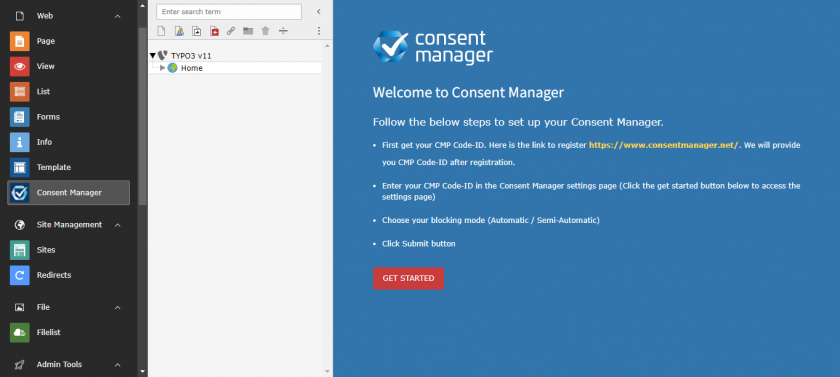
- Nel modulo "Consent Manager", per prima cosa puoi vedere alcune istruzioni relative alla generazione del CMP Code-ID, obbligatorio per visualizzare il banner dei cookie. Per configurare le impostazioni dei cookie, clicca sul pulsante "INIZIA" sotto le istruzioni. Verrai quindi reindirizzato alla pagina "Impostazioni".
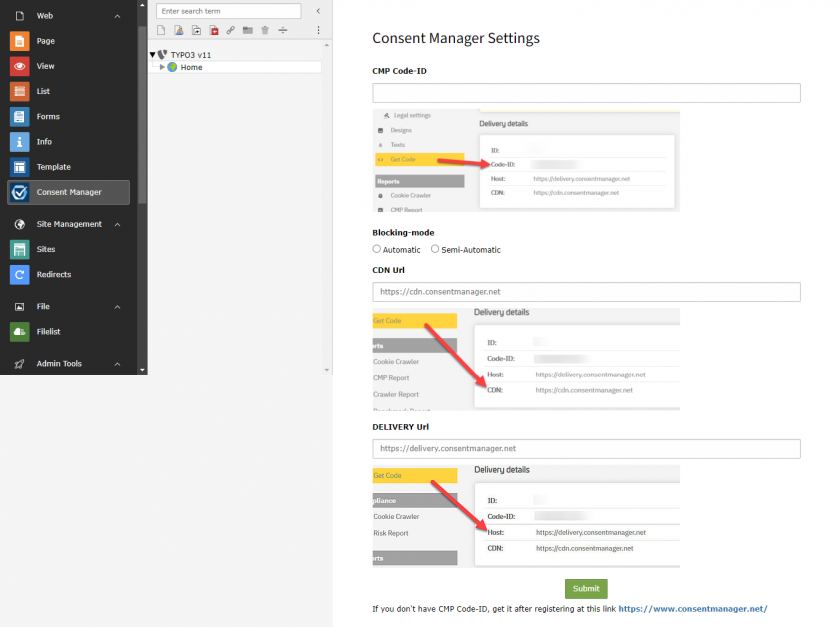
- Inserisci l'ID del codice CMP, scegli la modalità di blocco (Automatica/Semi-automatica) e inserisci il tuo CDN (opzionale) e l'host (opzionale) dalle impostazioni del CMP, quindi clicca sul pulsante "Invia".
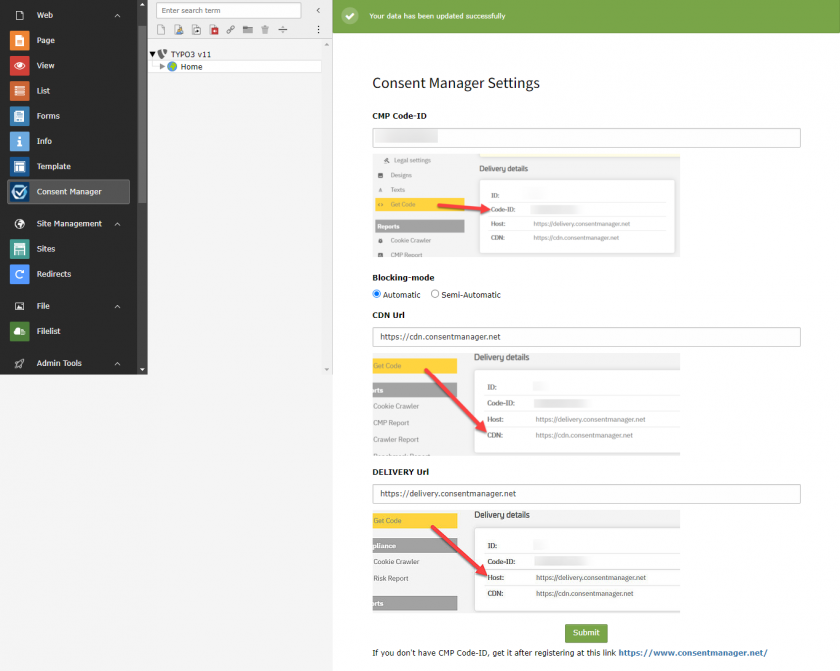
- Hai finito. Basta andare sul frontend del sito web (ad es.: https://www.domain.com/) dove il nome di dominio deve essere sostituito con quello effettivo.
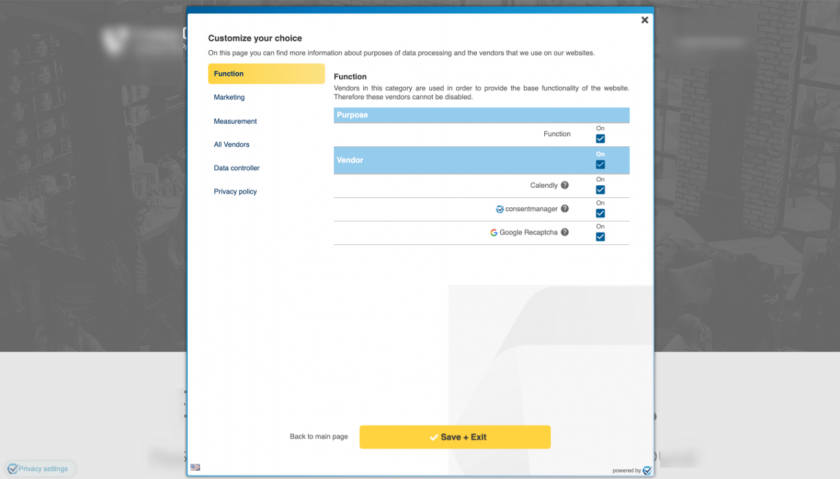
- Ecco fatto. Il plugin è pronto.