
Per segnalare errori tecnici, procedi come segue:
Forniscici i dettagli
Prova a riprodurre il problema. Per risolverlo, i nostri sviluppatori devono poterlo testare di persona. Pertanto, ti preghiamo di comunicarci tutto: quando, come, perché, quando non funziona, come non funziona, … Indicaci il sito web esatto, i passaggi esatti che segui, il browser e il sistema operativo che stai utilizzando e così via. Tutti i dettagli potrebbero essere utili.
Per problemi relativi all'SDK, consulta qui: Debugging: Come eseguire il debug dell'SDK CMP
Esporta i dati di debug dal CMP
Per analizzare cosa sta succedendo, possono essere utili i dati di debug del CMP. Per esportarli, procedi come segue:
- Apri il browser e il sito web in cui si verifica il problema.
- Prima che si verifichi il problema, premi il tasto F12 per aprire la console del browser.
- Assicurati di aver attivato la registrazione:
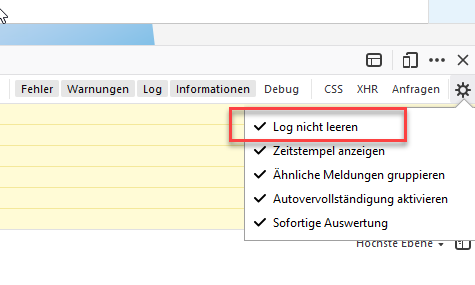

- Ripeti i passaggi fino a quando non si verifica il problema.
- Controlla se ci sono errori e avvisi nella console e inviaceli (seleziona il testo della console, copialo e incollalo in un'e-mail o in un ticket di assistenza):
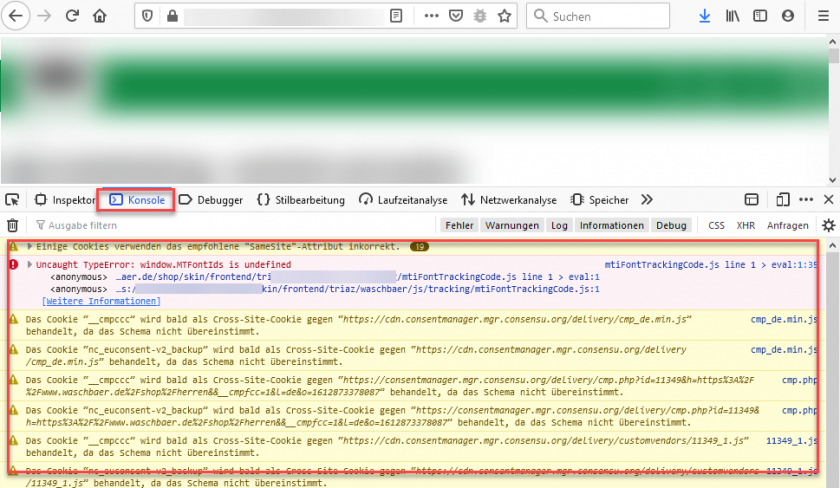
- Ricomincia il processo, ma visita il sito web e aggiungi ?cmpdebug all'URL. Questo dirà al CMP di fornire maggiori dettagli nella console.
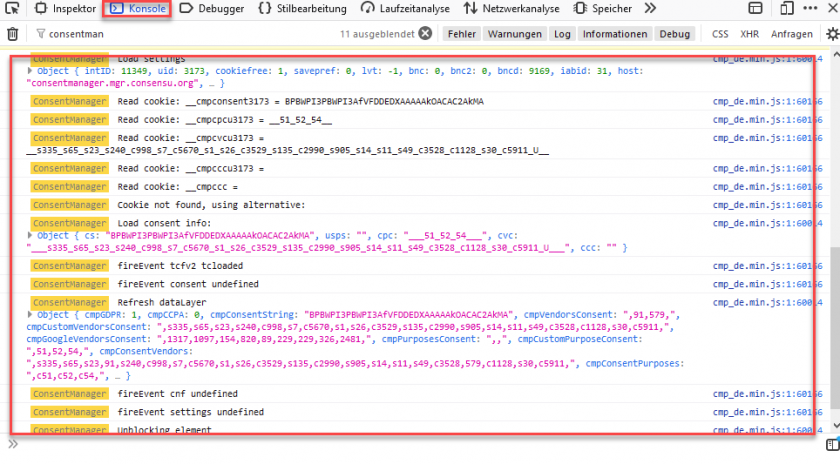
- Riproduci il problema con ?cmpdebug nell'URL, copia e incolla l'output della console di ConsentManager in un'e-mail o in un ticket di assistenza:
Esportazione delle informazioni HAR
In alcuni casi è necessario analizzare ciò che il browser sta inviando. Pertanto, accedi alla console del browser > Rete > fai clic con il tasto destro sugli elementi di rete e seleziona "Copia tutto come HAR":
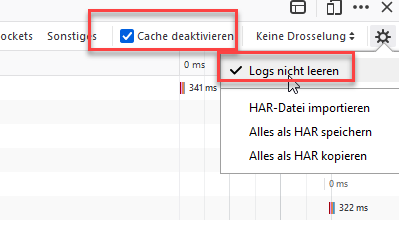
Firefox
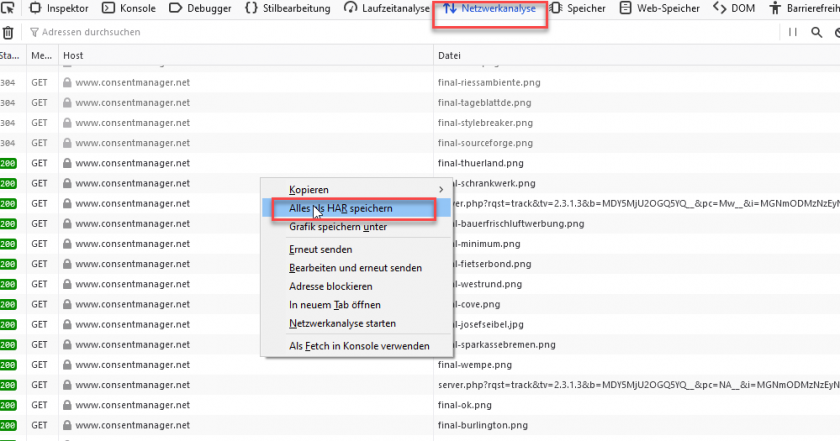
Assicurati che la cache sia disabilitata e che la registrazione sia attivata:
Chrome
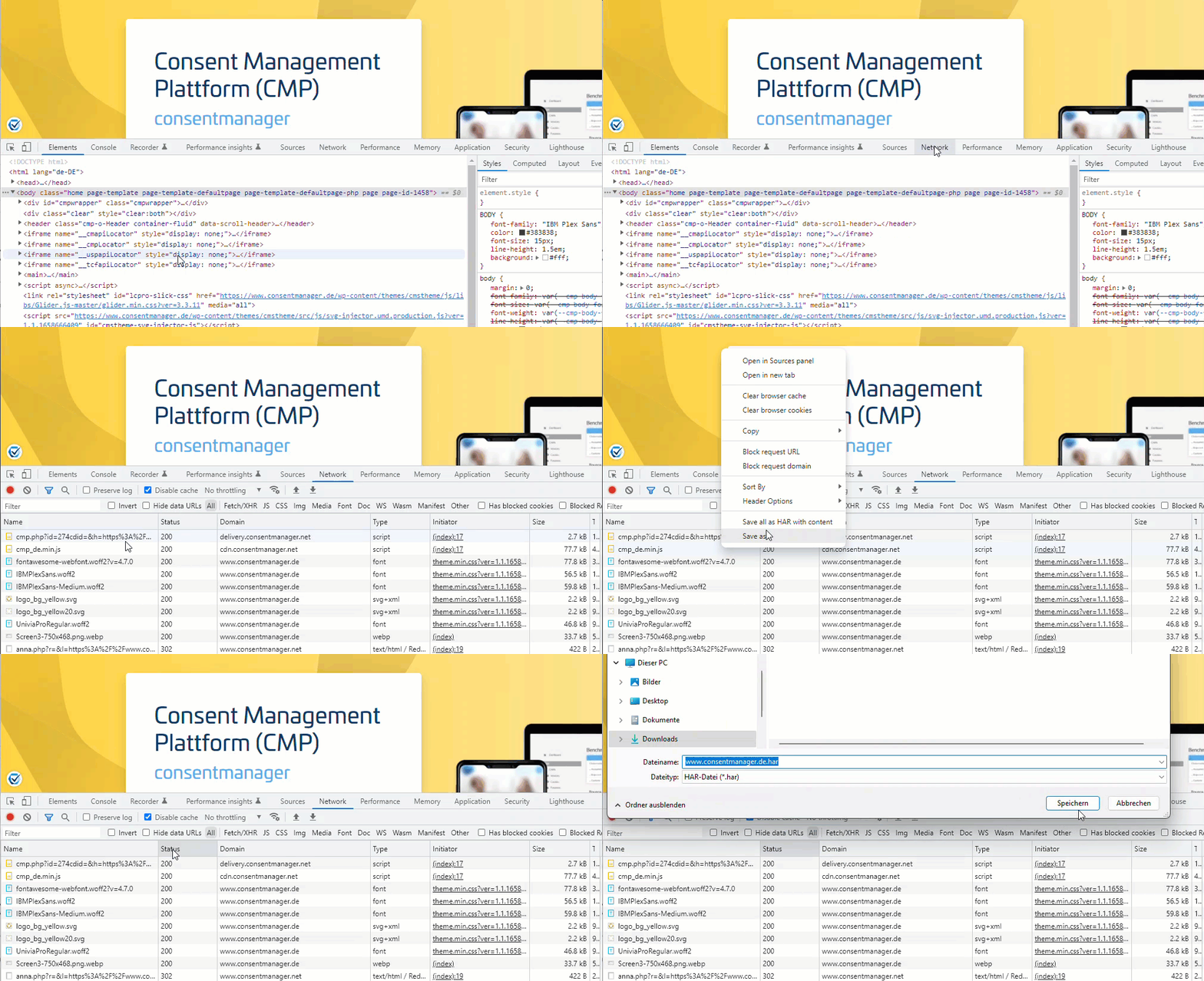
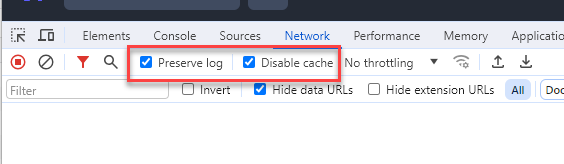
Assicurati che la cache sia disabilitata e che la registrazione sia abilitata:
iPhone / iPad
Per esportare un file HAR per iPhone/iPad è necessario collegarlo a un Mac:
- Sul tuo dispositivo iOS vai su Impostazioni > Safari > Avanzate > Abilita Web Inspector.
- Collega il tuo dispositivo iOS al Mac tramite cavo e assicurati che il dispositivo iOS venga riconosciuto correttamente.
- Sul tuo dispositivo iOS, avvia Safari e riproduci il problema.
- Avvia Safari sul tuo Mac, clicca su Sviluppo > Seleziona l'iPhone/iPad pertinente > Clicca sulla sessione, il che aprirà gli strumenti di sviluppo.
- Da qui, esporta il file HAR.
Debug di Google Tag Manager
Se hai difficoltà con una configurazione all'interno di GTM, ti preghiamo di condividere con noi il tuo URL di anteprima:
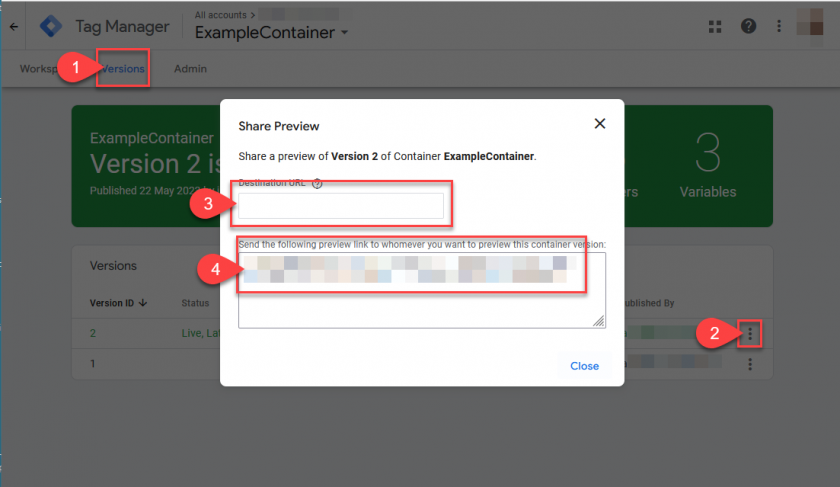
- Nella barra di navigazione in alto della tua area di lavoro, clicca su Versioni.
- Trova la versione che desideri condividere, clicca su Altre azioni
 e seleziona "Condividi anteprima".
 - Nella finestra di dialogo Anteprima condivisione, inserisci il dominio del sito web di destinazione (ad es. https://example.com/.)
- Copia l'URL di anteprima risultante dalla casella indicata.
- Incolla l'URL di anteprima copiato in un messaggio di posta elettronica e invialo a un collega. L'URL di anteprima consente all'utente di collegarsi al tuo sito in modalità anteprima e di visualizzare l'interfaccia di debug di Tag Assistant.

Per la sezione completa dell'anteprima della guida, consulta:
https://support.google.com/tagmanager/answer/6107056?hl=en