
Vuoi invitare i colleghi a collaborare sulla stessa interfaccia senza dover condividere le tue credenziali di accesso a Consentmanager? Hai bisogno di concedere permessi di accesso specifici come le impostazioni dell'account, il design o le fatture? Ci pensiamo noi!
Ecco come puoi farlo con la nostra funzione utente di Consentmanager:
Come creare un gruppo di utenti
Nota bene: se non hai bisogno di creare un gruppo di utenti, ovvero più utenti con le stesse autorizzazioni, puoi anche passare direttamente alla creazione di un singolo profilo utente senza aggiungerlo a nessun gruppo. Per ogni utente, il sistema ti consentirà di definire le autorizzazioni, proprio come puoi fare con i gruppi di utenti.
È possibile creare un gruppo di utenti per aggiungere più profili utente e definire autorizzazioni specifiche per tutti gli utenti di questo gruppo.
- Accedi al tuo account Consentmanager e vai alla tua dashboard;
- Vai alla barra laterale blu (sul lato sinistro) e clicca sull'icona "Account" in basso;
- Una volta nella sezione, seleziona la scheda “Gruppi di utenti”;
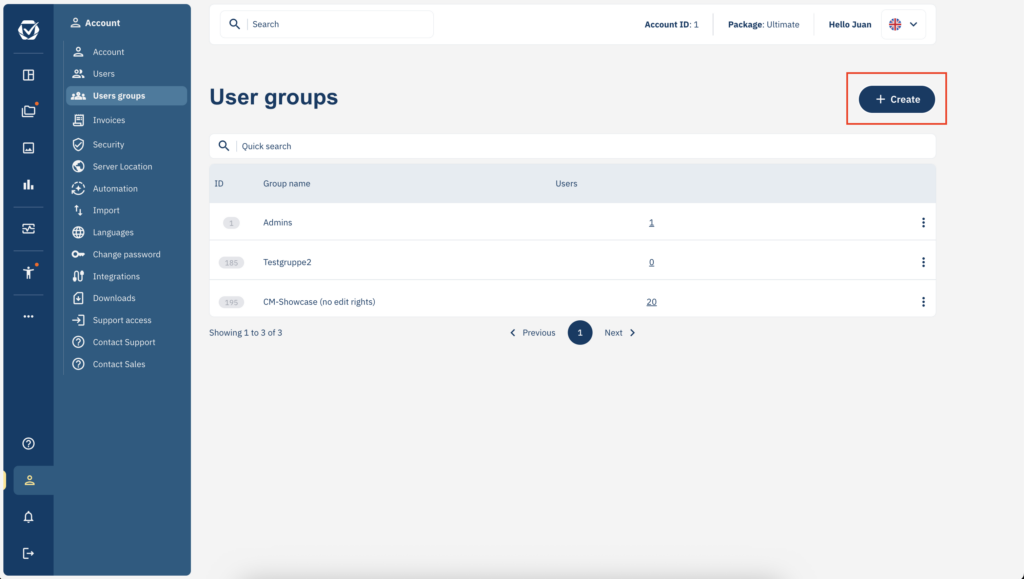
- Clicca sul pulsante blu “+ Crea” in alto a destra;
- Verrai reindirizzato all'area dedicata all'aggiunta di un nuovo gruppo di utenti. Devi creare un gruppo e poi aggiungere gli utenti a questo gruppo;
- Definisci un nome per il gruppo e seleziona i permessi di accesso concessi a questo gruppo. Ad esempio, puoi decidere di concedere l'accesso al canale di segnalazione solo al tuo responsabile delle segnalazioni;
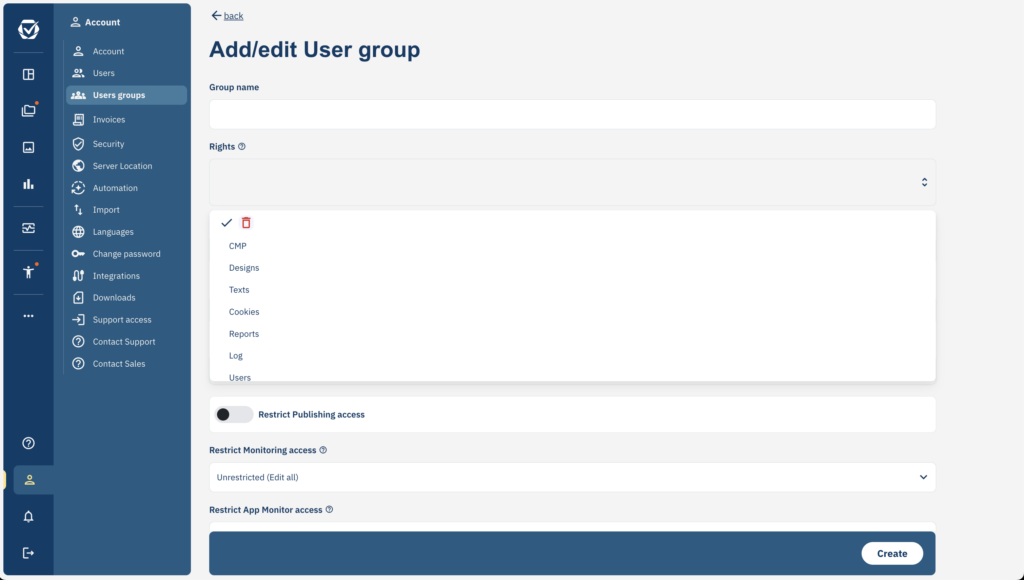
- Se necessario, usa i pulsanti per personalizzare ulteriormente le autorizzazioni per ogni argomento: accesso a ciascun progetto CMP nel tuo account, design, lingua e altro;
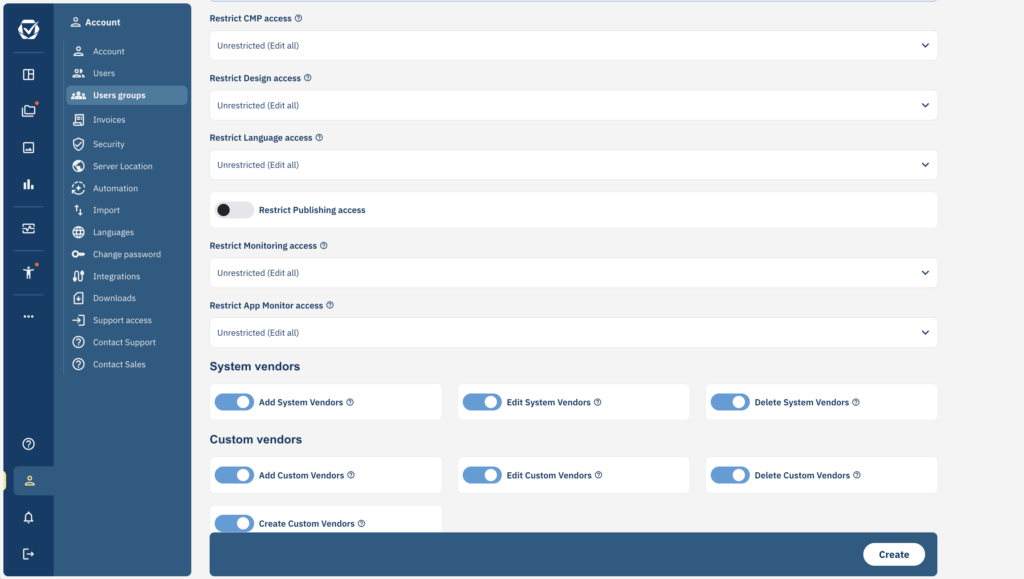
- Una volta terminato, clicca su "Crea" in basso a destra per inviare il tuo gruppo di utenti. Il gioco è fatto!
Come aggiungere nuovi utenti
Ora che hai creato un gruppo di utenti, devi aggiungere utenti a questo gruppo. Per farlo, devi creare nuovi profili utente.
- Nella barra laterale blu, sempre nella sezione “Account”, vai ora alla scheda “Utenti”;
- Inserisci tutte le informazioni relative all'utente che desideri invitare. Nota bene:
- Lascia vuoto il campo "Password" e lo stato su "Inattivo". L'utente invitato riceverà un'e-mail automatica per impostare e verificare la propria password. Una volta fatto, lo stato verrà impostato su "Attivo";
- Assicurati di selezionare il gruppo di utenti a cui vuoi aggiungere l'utente. Verrà fatto automaticamente. Tutte le autorizzazioni che hai definito in precedenza verranno applicate a questo utente;
- Clicca su "Crea" in basso a destra per inviare questo nuovo profilo utente.
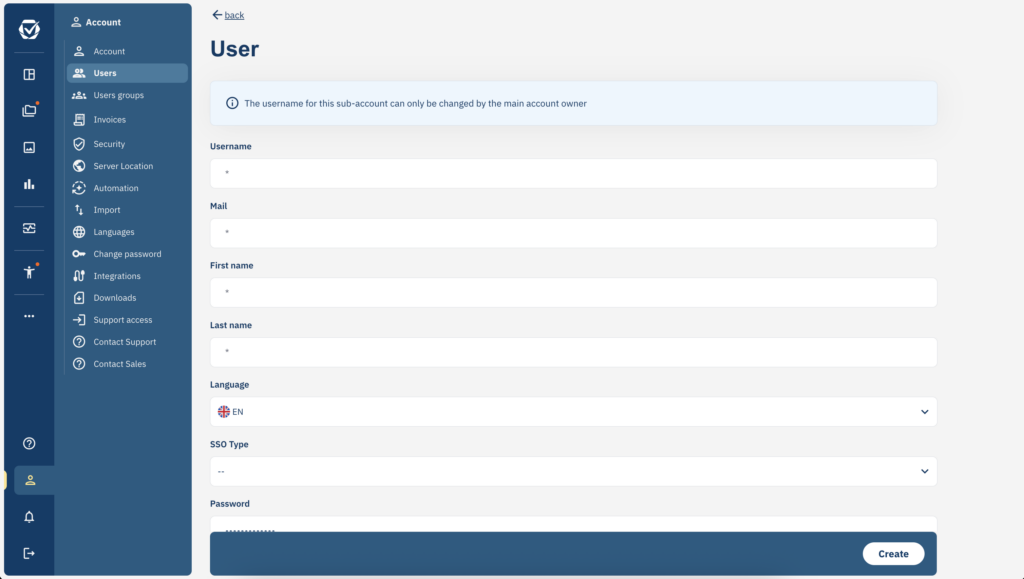
Puoi gestire i gruppi di utenti e i profili utente direttamente dalle sezioni correlate nella barra laterale e, all'interno della pagina, cliccando sull'icona con i 3 puntini accanto all'utente o al gruppo che desideri modificare o eliminare: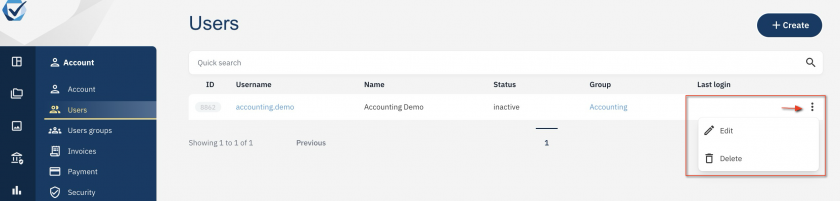
Utente invitato: Come accedere all'account
- Dopo che l'amministratore avrà completato i passaggi sopra indicati, dovresti ricevere un'e-mail automatica da Consentmanager che ti chiede di impostare la tua password (clicca su "Ottieni nuova password");
- Una volta fatto questo, accedi qui con le tue credenziali (e-mail e password appena creata);
- Questo è tutto. Ti è stato concesso un accesso specifico all'interfaccia con le tue credenziali.
Hai qualche domanda? Il nostro servizio clienti sarà lieto di aiutarti. Contattaci all'indirizzo support@consentmanager.net