Se utilizzi (qualsiasi) banner sui cookie sul tuo sito web, la velocità del sito sarà inferiore a causa della quantità di script aggiuntivi che devono essere caricati. Ecco alcuni consigli su come puoi migliorare la velocità della tua pagina:
Ottimizzazione tecnica
Imposta un tempo di cache elevato
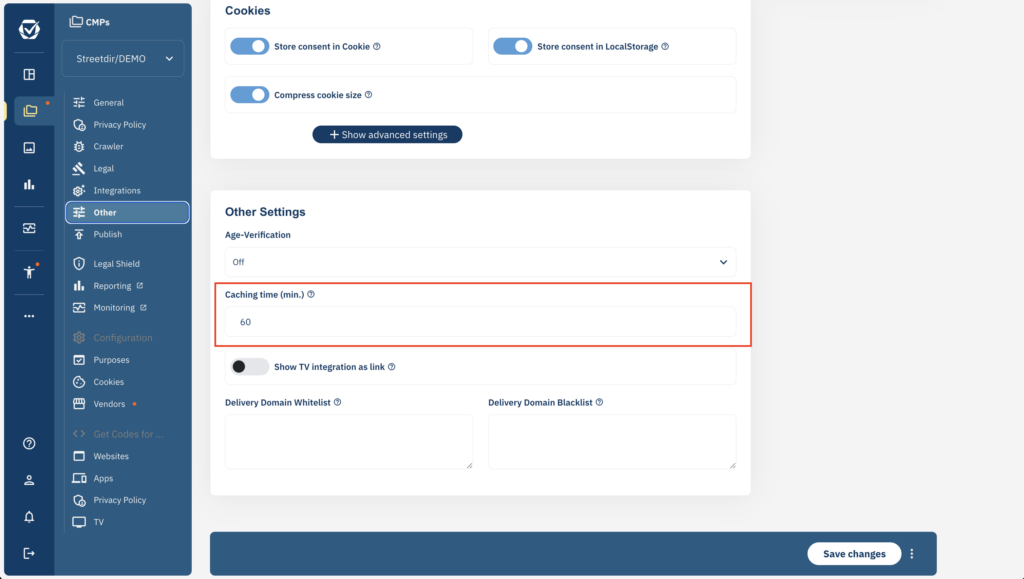
Puoi impostare il tempo per cui gli script vengono memorizzati nella cache in Menu > CMP > Altro. L'impostazione predefinita qui è di 30 minuti. Utilizzando valori più alti, consenti una memorizzazione nella cache più lunga ed eviti che gli utenti debbano richiedere nuovamente i codici troppo spesso.
Utilizza il codice di blocco semiautomatico
Il CMP ti offre due versioni di codice: codice di blocco automatico e semi-automatico/manuale. Il codice di blocco semi-automatico viene caricato in modo asincrono e quindi avrà un impatto minore sulle prestazioni della tua pagina. Noi consigliamo sempre di utilizzare il codice di blocco semi-automatico.
Inserisci il codice direttamente nella pagina
Si consiglia sempre di aggiungere il codice CMP direttamente al codice del tuo sito web invece di inserirlo tramite un TagManager o simili. L'uso di un tag manager ritarderà il caricamento della pagina di circa 200-500 ms e quindi influirà negativamente sui tuoi punteggi CLS/LCP (vedi sotto).
Inserisci il codice CMP il prima possibile nel tuo sito web
Affinché il CMP si carichi rapidamente, dovresti aggiungere il codice CMP il prima possibile nel tuo <body> o <head> .
Usa preconnect
Per ridurre i tempi di connessione, puoi aggiungere il seguente codice al tuo <head>:
<link rel="preconnect" href="https://delivery.consentmanager.net">
<link rel="preconnect" href="https://cdn.consentmanager.net">
Nota bene: a seconda delle impostazioni del tuo account, gli URL utilizzati dal tuo CMP potrebbero essere diversi. Assicurati di aggiungere sempre il sottodominio completo (ad es. a.delivery.consentmanager.net) come preconnect.
Ottimizzazione del design
Cummulative Layout Shift (CLS)
Per il motore di ricerca Google, il Cumulative Layout Shift (CLS) è un fattore di ranking rilevante. Al fine di ridurre l'impatto del CLS sul tuo sito web, ti consigliamo quanto segue:
- Non utilizzare font esterni (ma solo file di font self-hosted se necessario) nel CSS personalizzato del design del tuo ConsentManager
- Non utilizzare immagini esterne (o qualsiasi immagine) nell'HTML personalizzato del tuo design di ConsentManager. Se possibile, utilizza immagini SVG inline per evitare un download aggiuntivo del file immagine.
- Non utilizzare CSS esterni (regole @import) nel CSS personalizzato del design del tuo ConsentManager
- Non utilizzare la modalità Layout di Consentmanager "Push down" (CMP > Designs > Box settings) che apparirà nella parte superiore della finestra
Largest Contentful Paint (LCP)
Analogamente al CLS (sopra), l'LCP è un altro fattore di ranking. Per ridurre l'impatto del CMP sul tuo sito web, ti consigliamo quanto segue:
- Segui le raccomandazioni tecniche sopra riportate (posizionamento del codice, preconnect ecc.)
- Utilizza la modalità proxy white label ove possibile
- Cerca di progettare il layer di consenso in modo che occupi il minor spazio possibile (di solito possibile solo con i layout desktop)
- Imposta le impostazioni CMP in modo da mostrare il layer di consenso solo nei paesi UE/SEE, al fine di ridurre l'impatto sull'LCP negli altri paesi
- Se la velocità di caricamento è essenziale, consigliamo di non utilizzare le importazioni (variabile di configurazione cmp_waitforimport) e di impostare l'ambito del consenso su consenso specifico per dominio (Menu > CMP > Impostazioni legali > Ambito del consenso)
- Evita i design con immagini di sfondo (ad es. design con illustrazioni relative ai cookie)
- Riduci le dimensioni del testo più lungo utilizzando più
<div>o<p>elements invece di un unico testo lungo - Puoi impostare Menu > Designs > Edit > Behavior in modo che il layer appaia solo dopo x secondi e/o al passaggio del mouse. Questo può aiutare a gestire l'LCP.
Interazione al Next Paint (INP)
L'INP descrive il tempo che il browser impiega per elaborare i dati tra l'interazione dell'utente (ad es. clic su "Accetta") e il momento in cui l'interfaccia reagisce. Nella configurazione di ConsentManager, questo valore è influenzato principalmente da a) il numero di fornitori e b) le opzioni di design che stai utilizzando. Ecco alcuni consigli per aumentare il valore dell'INP:
- Usa il minor numero possibile di fornitori
- Raggruppa i fornitori in modo equilibrato in base agli scopi (ad es. è più veloce utilizzare 10 fornitori per 10 scopi piuttosto che 100 fornitori raggruppati in un unico scopo).
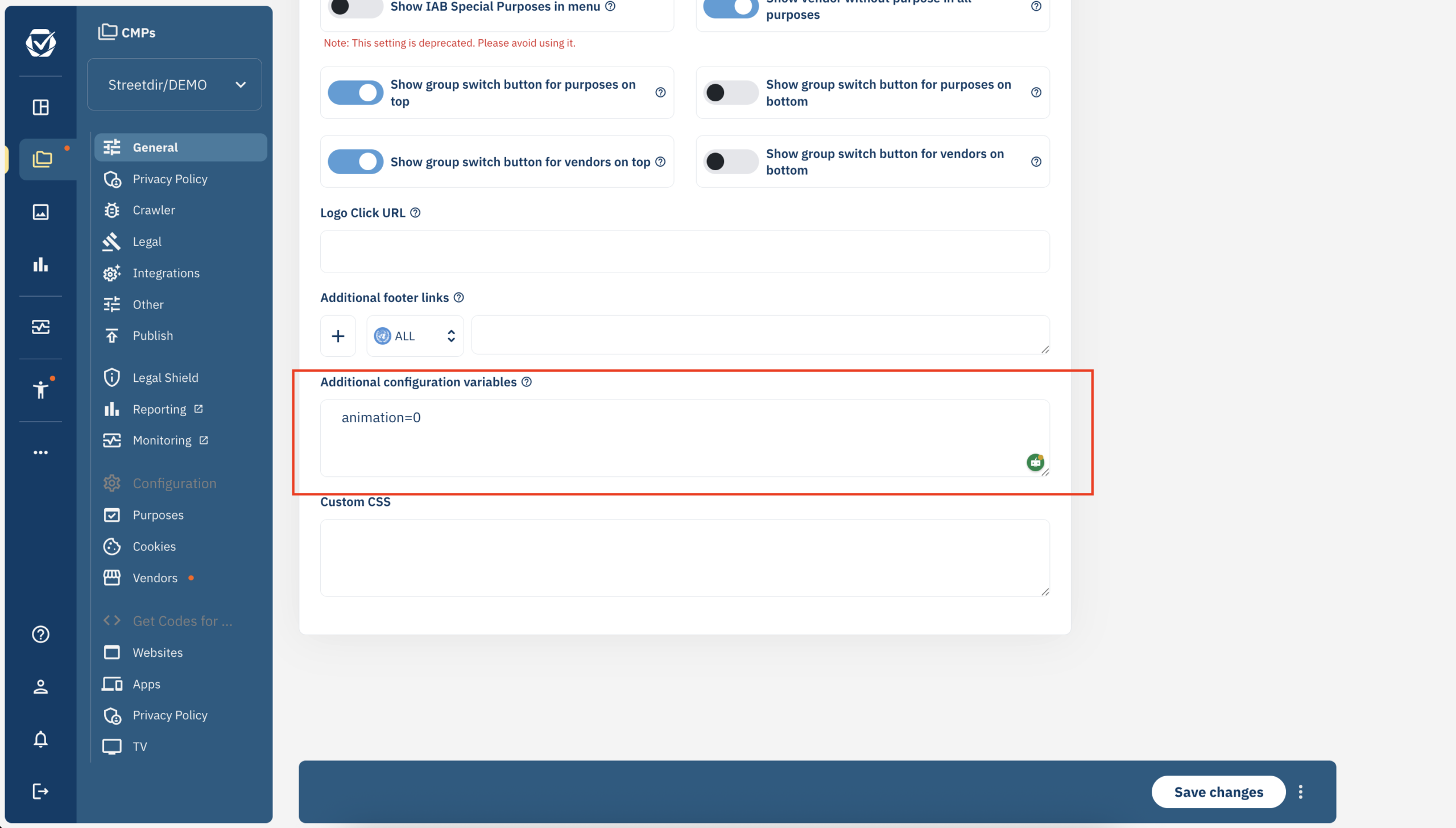
- Evita l'animazione dei pulsanti a levetta non mostrandoli sul primo livello (mostra solo testo / elenco) oppure disabilitando l'animazione tramite Menu > CMP > Impostazioni generali e impostando l'animazione su 0:

- Usa un design che non mostri i fornitori nel primo livello (ad es. nessun elenco di fornitori espanso nel primo livello)
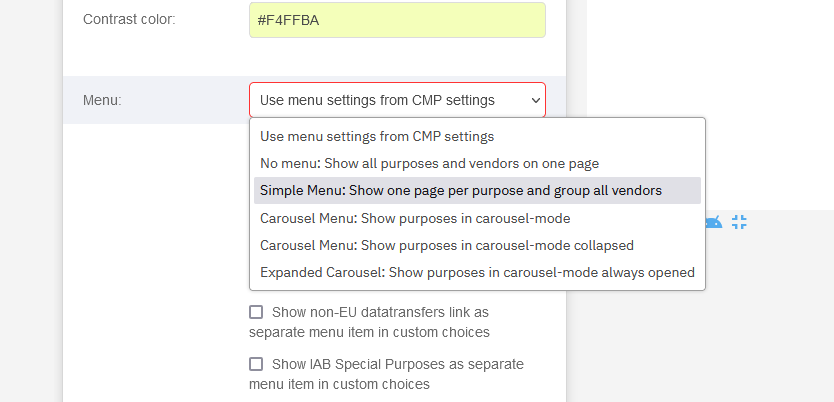
- Usa un design che mostri solo una parte dei fornitori nel secondo livello (livello delle preferenze). Puoi impostarlo nelle impostazioni di design espandendo la casella "Pagina delle impostazioni personalizzate" > Menu. Usa un design con un menu ed evita i design senza menu o quelli con carosello espanso.