
ConsentManager prend en charge le mode de compatibilité afin de faciliter le passage d'un autre fournisseur de CMP vers nos services. Actuellement, nous prenons en charge le mode de compatibilité pour :
- OneTrust / CookiePro
- Usercentrics
- Didomi
- CookieBot
- LiveRamp (prise en charge de l'API LaunchPad)
Vous souhaitez passer chez nous depuis un autre fournisseur de CMP qui ne figure pas dans la liste ci-dessus ? Faites-le-nous savoir : support@consentmanager.net
À quoi sert le mode de compatibilité ?
Le mode de compatibilité vous aidera à modifier les codes de votre site web tout en facilitant la transition depuis l'un des autres CMP vers notre plateforme. Cela comprend 4 thèmes principaux :
- consentmanager peut fonctionner avec la logique de blocage / les codes des autres CMP et bloquer/débloquer automatiquement. Aucune modification des codes n'est nécessaire lorsque vous passez chez nous.
- consentmanager peut fonctionner avec la même logique dataLayer que les autres CMP et envoyer les mêmes événements dataLayer. Aucune modification des déclencheurs dans votre Google Tag Manager (GTM) n'est nécessaire lorsque vous passez chez nous.
- consentmanager peut imiter les mêmes API JavaScript que les autres CMP et les « intégrer » dans sa propre logique. Aucune modification des codes JS n'est nécessaire lorsque vous passez chez nous.
- ConsentManager peut définir un cookie de consentement (par exemple OptanonConsent pour OneTrust) dans un format similaire à celui défini par l'ancien fournisseur. Ce cookie peut ensuite être utilisé pour vérifier le consentement de l'utilisateur.
Configuration
Pour configurer le mode de compatibilité, veuillez suivre les étapes suivantes :
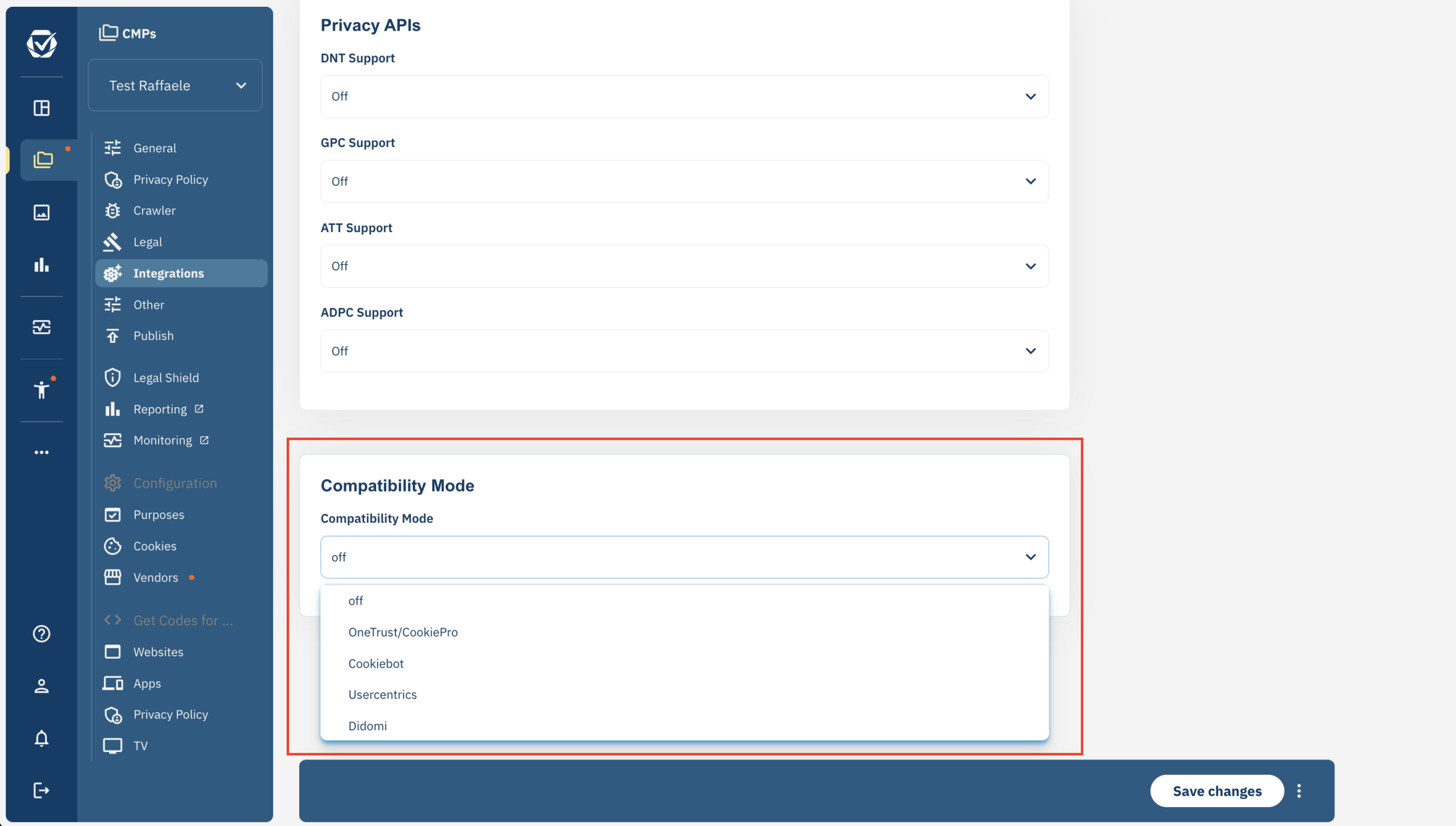
- Allez dans Menu > CMP > Intégrations > Mode de compatibilité et choisissez le fournisseur de CMP avec lequel le système doit être compatible
- Allez dans Menu > CMP > Finalités et modifiez vos finalités. Pour chaque finalité, vous devez insérer l'ID de compatibilité correspondant
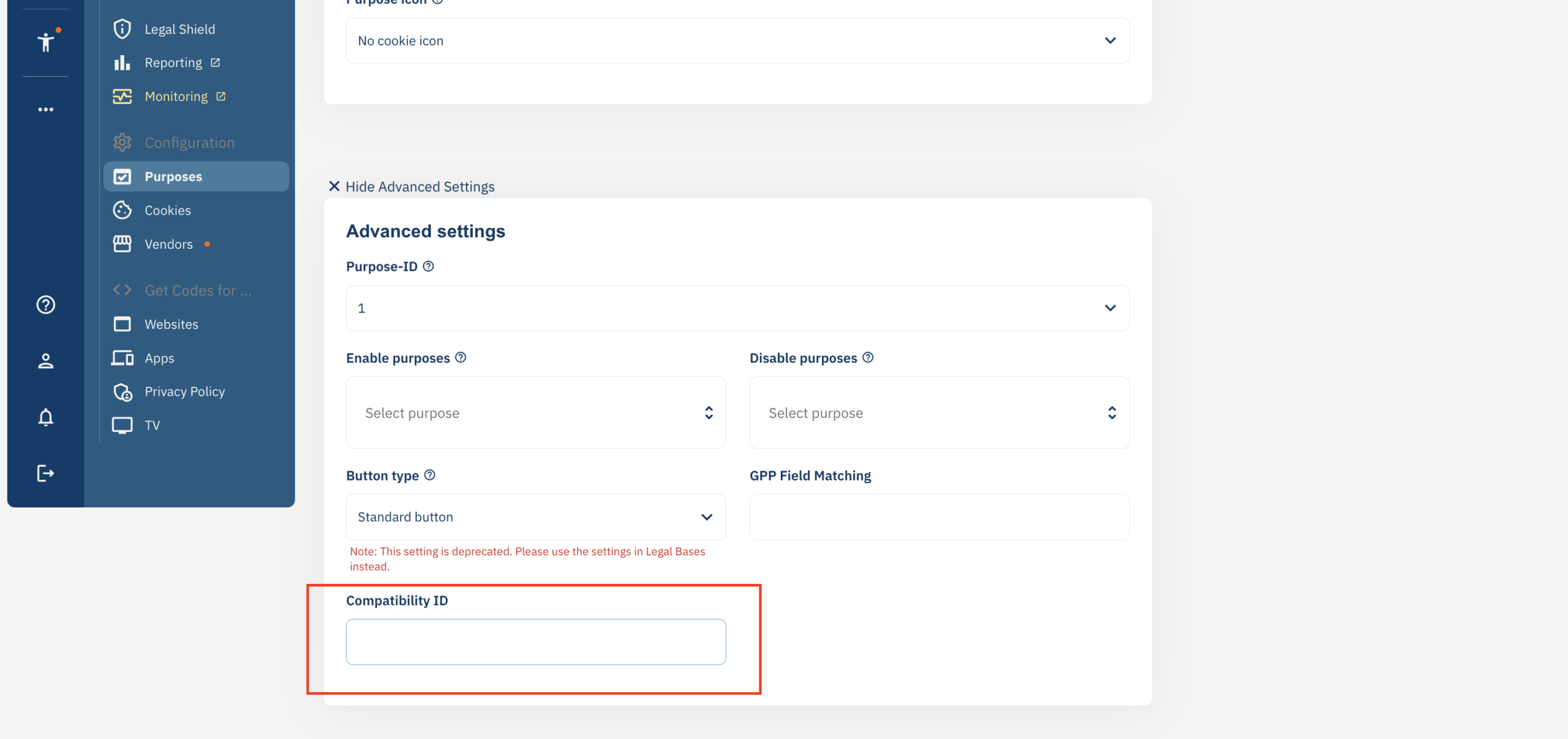

- Si vous venez de OneTrust, vous insérerez les identifiants de catégorie Optanon, par exemple « C0003 »
- Si vous passez de Cookiebot, vous insérerez les noms de catégorie Cookiebot, par exemple « statistics »
- Si vous passez d'Usercentrics, vous devrez insérer les noms de catégorie UC, par exemple « statistics »
- Si vous passez de Didomi, vous devrez insérer les identifiants de finalité Didomi, par exemple « nab28dan »
- Pour certains fournisseurs de CMP, vous devrez également insérer l'identifiant de compatibilité dans Menu > CMP > Fournisseurs
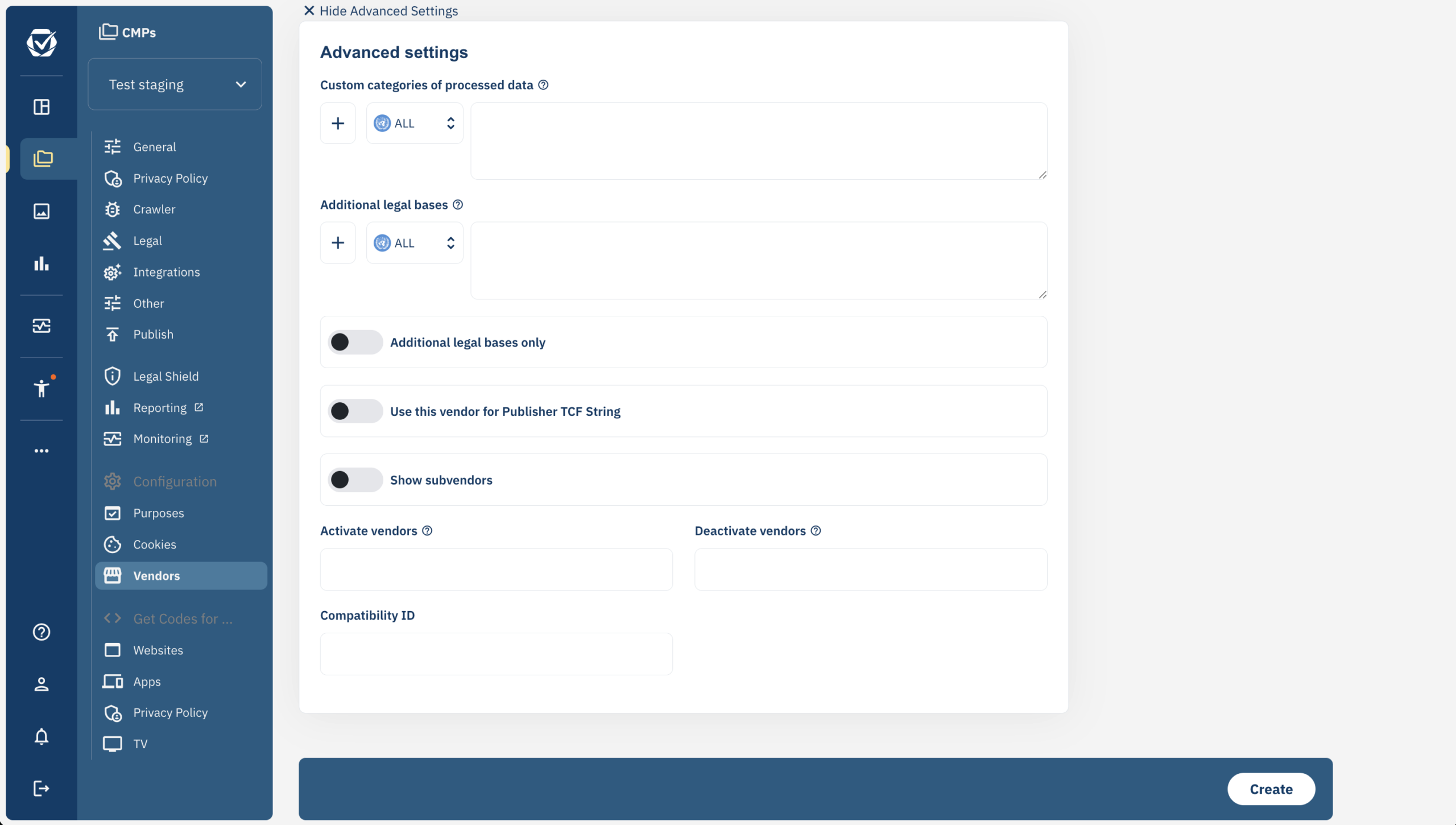

- Si vous passez d'Usercentrics, vous insérerez les identifiants de service Usercentrics, par exemple « jgafvzur128 »
- Si vous passez de Didomi, vous devrez insérer les noms de fournisseurs Didomi, par exemple « google » ou « cloudflare-jdq3LAMt »
Remarque : dans certains cas, les fournisseurs et les finalités peuvent avoir plusieurs noms ou identifiants. Dans ce cas, vous pouvez les insérer séparés par des virgules dans le champ « Compatibility-ID ».
- Supprimez le code CMP de l'autre fournisseur de votre site web et insérez le code CMP de ConsentManager.