
Pour utiliser le code CMP sur un site web ou une application, le domaine du site web ou le nom de l'application doit être ajouté à la liste blanche. Si un domaine ou un nom d'application n'est pas ajouté à la liste blanche, le système mettra le domaine sur liste noire après un certain temps (voir ci-dessous). Si le code CMP est utilisé sur des domaines figurant sur la liste noire, vous verrez l'icône d'avertissement dans le coin inférieur gauche du site web :

Comment ajouter des domaines ou des noms d'applications à la liste blanche ?
- Dans un premier temps, vous pouvez simplement commencer à utiliser le code CMP sur votre site web ou votre application. Dès que vous commencez à utiliser le code CMP, le système commence à collecter les domaines/noms d'application sur lesquels le code a été installé.
- Vous trouverez la liste des domaines et des noms d'applications détectés sous Menu > CMP > Paramètres généraux :
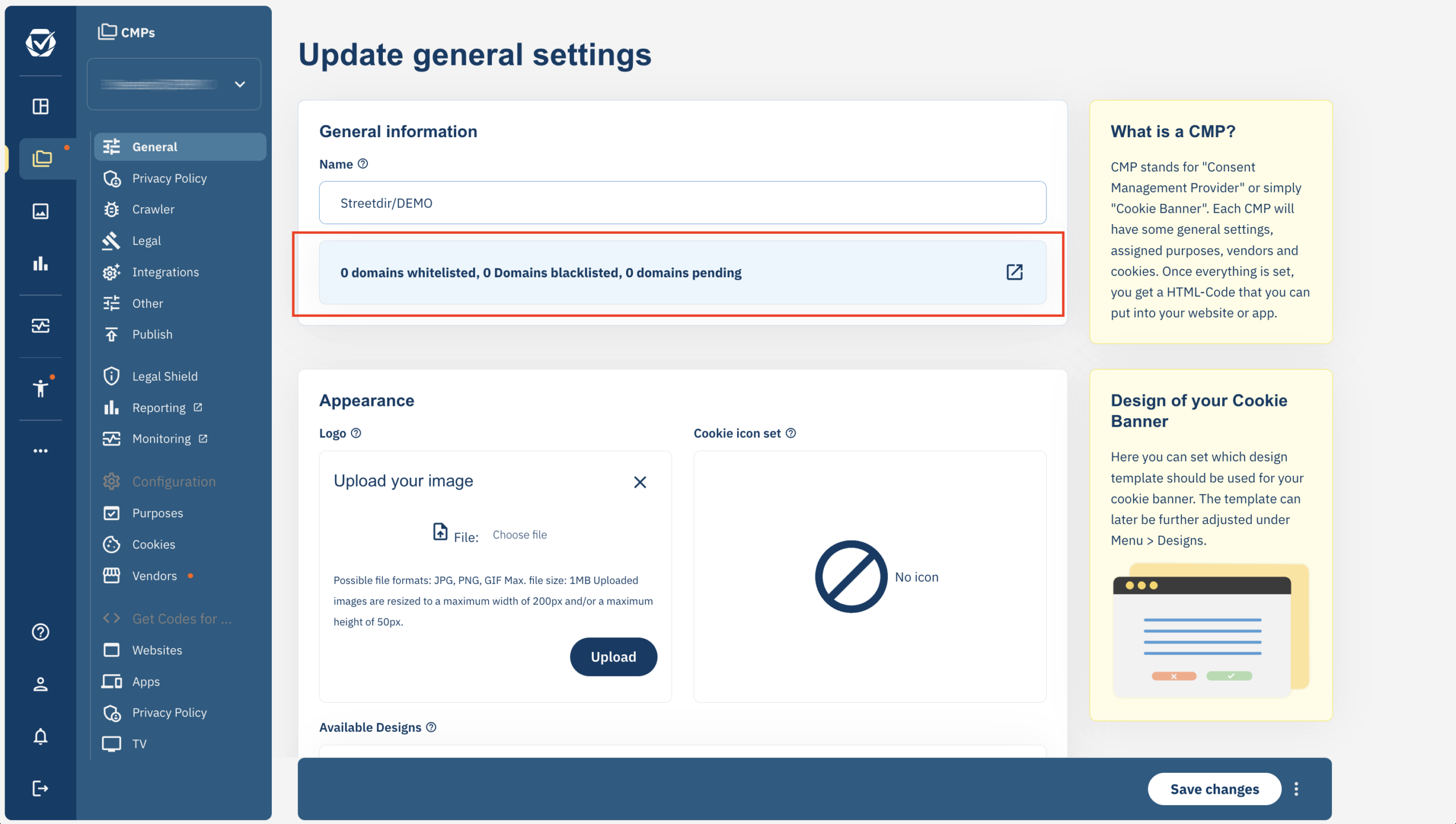
- Cliquez sur la case pour ouvrir la liste des domaines / noms d'applications :
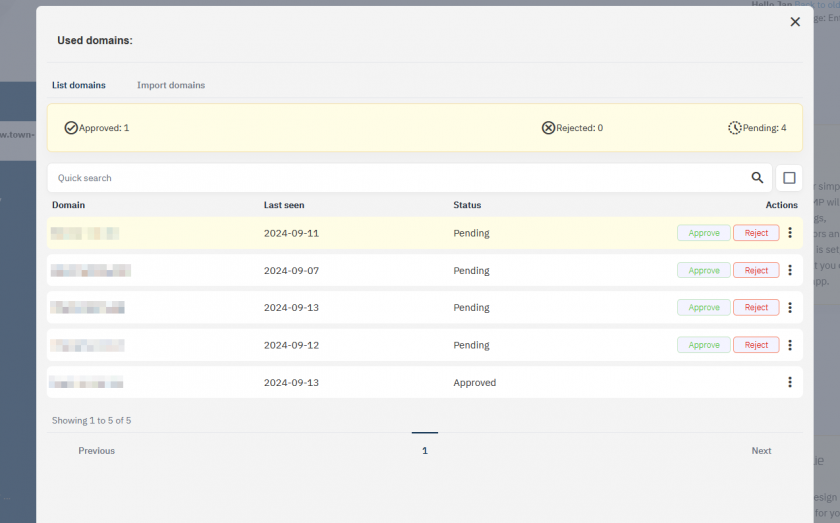

- Dans la liste, vous pouvez voir un bouton « Approuver » et « Refuser » pour chaque ligne. Cliquez sur « Approuver » pour ajouter le domaine/l'application à la liste blanche et cliquez sur « Refuser » pour l'ajouter à la liste noire.
- Une fois approuvés ou rejetés, les boutons disparaissent (vous pouvez toujours modifier le paramètre pour un domaine/une application via l'icône « … » située à droite de chaque ligne).
Qu'en est-il des domaines/applications ?
En fonction du statut du domaine ou de l'application, le système réagira comme suit :
- Le domaine/l'application est sur liste blanche :
- CMP continuera à fournir la couche de consentement sur ce site web ou cette application comme d'habitude.
- Le domaine/l'application est sur liste noire :
- CMP cessera d'afficher la fenêtre de consentement sur ce site web ou cette application. Les visiteurs ne verront pas la fenêtre de consentement et ne pourront pas donner leur consentement. Le système continuera à compter les pages vues pour ces domaines afin que le client puisse avoir une vue d'ensemble.
- Le domaine/l'application est en attente :
- CMP continuera à fournir la couche de consentement sur ce site web ou cette application comme d'habitude. En fonction de la formule que vous avez souscrite, le système approuvera ou rejettera automatiquement les domaines en attente après un nombre de jours défini (voir ci-dessous).
Que se passe-t-il si je n'approuve pas ou ne rejette pas les domaines/applications ?
En fonction de votre forfait, le système approuvera ou rejettera automatiquement les domaines comme suit :
| Forfait | Délai | Action |
| Gratuit, Starter, Essential | 14 jours | Les domaines/applications en attente sont automatiquement rejetés. Vous devez activer votre compte pour continuer à recevoir des livraisons sur ces domaines ou applications. |
| Professional | 14 jours | Les domaines/applications en attente sont automatiquement approuvés. Vous ne devez pas activer votre compte, mais vérifier régulièrement si certains domaines doivent être rejetés. |
| Enterprise | – | Aucun changement. Les domaines resteront en attente jusqu'à ce qu'ils soient modifiés manuellement. |
Comment puis-je configurer un domaine en tant que domaine de test / staging ou alias ?
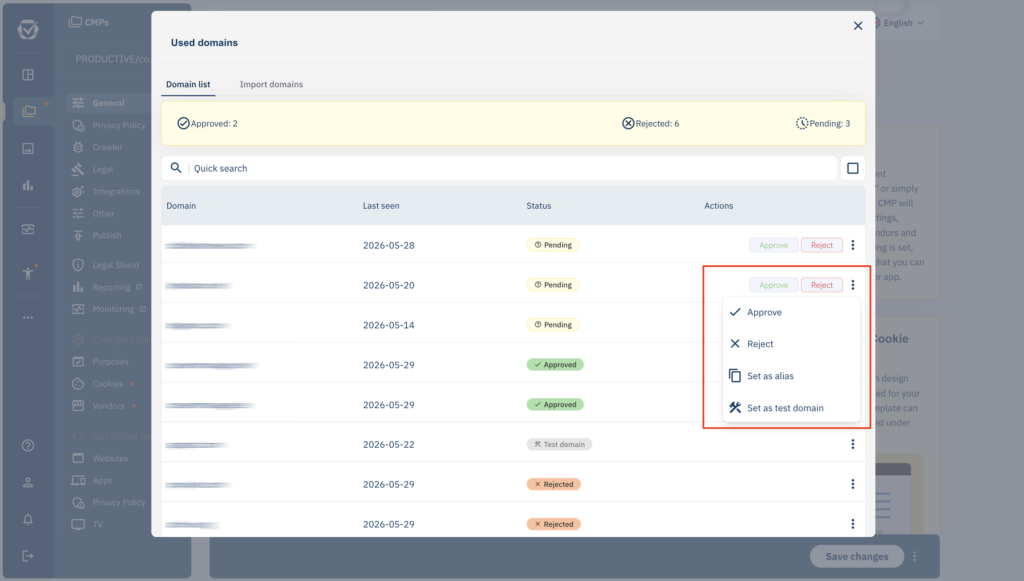
Pour marquer un domaine ou un nom d'application comme domaine de test, veuillez cliquer sur l'icône « … » située à droite de chaque ligne dans la fenêtre des domaines et sélectionner « Définir comme domaine de test » ou « Définir comme domaine alias ».
- Domaines de test : le système affichera la bannière de cookies sur ces domaines, mais le robot d'indexation ne les utilisera pas comme point de départ si l'indexation du plan du site est activée. Le système vérifiera également le volume de trafic généré par ces domaines et vous alertera si ce trafic représente une part significative du trafic global du compte.
- Domaines alias : le système traitera ce domaine de la même manière qu'un domaine approuvé, mais ne l'utilisera pas comme point de départ si l'exploration du plan du site est activée. Le système vérifiera également si les domaines sont réellement similaires en comparant leur contenu.
Veuillez noter que les domaines de test peuvent avoir une portée limitée et ne peuvent être utilisés qu'avec un nombre limité de pages vues par mois.
Pourquoi est-ce que je vois des domaines qui n'appartiennent pas à mon entreprise ?
Dans de nombreux cas, des domaines peuvent apparaître dans votre liste de domaines qui n'appartiennent pas à votre entreprise. Cela se produit lorsqu'un domaine tiers copie le code du site web sur ce domaine tiers et le charge.
Un exemple typique est la traduction d'un site web par Google Translate : le service de traduction télécharge le contenu du site web (y compris le code CMP), le traduit et affiche le « nouveau » contenu sous son propre domaine à l'utilisateur. Le code CMP se chargera sur cette page traduite et constatera qu'il a été chargé sous le domaine Google.
Voici quelques exemples de domaines typiques :
- appspot.com ou googleusercontent.com – Utilisé dans les aperçus de GTM
- shopifypreview.com ou myshopify.com – Utilisé dans les aperçus par Shopify
- translate.goog – Utilisé par Google Translate
- consentmanager.net – Utilisé dans les aperçus de consentmanager et au sein du SDK de l'application
- googleadservices.com ou doubleclick.net – Utilisé dans les annonces Google