
Le mode de consentement Xandr permet de signaler son consentement à Microsoft Invest Universal Pixel.
Activation du mode de consentement Xandr
Pour activer le mode de consentement Clarity dans votre CMP, veuillez vous rendre dans Menu > CMP > Intégrations et activer le mode de consentement Xandr :
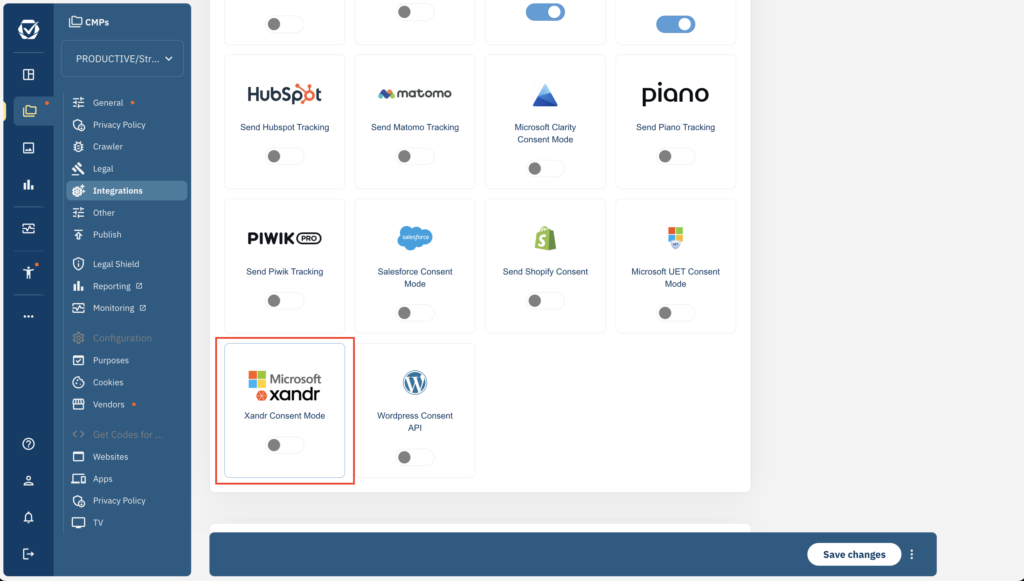
Le mode de consentement sera automatiquement envoyé comme « accordé » ou « refusé » en fonction du consentement pour le fournisseur Xandry (ID de fournisseur s915) ; veuillez donc vous assurer que l'un de ces deux fournisseurs figure bien dans votre liste de fournisseurs.
Définir les valeurs par défaut
En fonction de l'ordre de chargement de votre site web, vous souhaiterez peut-être définir des valeurs par défaut. Pour ce faire, ajoutez la ligne suivante dans le code du script Xandr de votre site web :
<script>
//Original Xandr script code, unchanged
!function(e,i){if(!e.pixie){var n=e.pixie=function(e,i,a){n.actionQueue.push({action:e,actionValue:i,params:a})};n.actionQueue=[];var a=i.createElement("script");a.async=!0,a.src="//acdn.adnxs.com/dmp/up/pixie.js";var t=i.getElementsByTagName("head")[0];t.insertBefore(a,t.firstChild)}}(window,document);

//Add this line to your Xandr code: before the "init" call:
pixie('consent', 'default', { 'ad_storage':  'denied', 'wait_for_update': 1000});

//your normal Xandr init call
pixie('init', 'REPLACE_WITH_UP_PIXEL_ID'); //Your Pixel ID
pixie('event', 'PageView');
</script>