
Intégration étape par étape
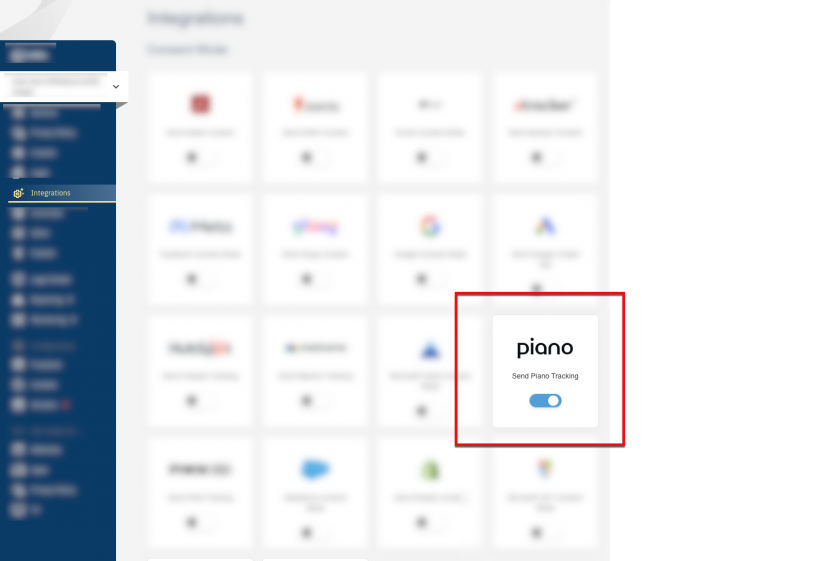
- Dans votre compte ConsentManager, allez dans Menu > CMP > Intégrations et activez Piano

- Assurez-vous, sous Menu > CMP > Finalités, que vous disposez de suffisamment de finalités actives dans votre CMP pour correspondre aux finalités/produits de Piano. Vous trouverez une liste ici :
Finalité Produits Mesure d'audience ( AM)Analyses ( PA)Personnalisation du contenu et performances ( CP)Composer ( COMPOSER)Publicité ( AD)DMP, Flux social (SOCIAL_FLOW)Relations personnelles ( PR)ID,VX,ESPCouche de données ( DL) (JS uniquement)DL - (Allez dans Menu > CMP > Fournisseurs et assurez-vous que les fournisseurs nommés « Piano… » (ID s1281, s3188, s3186, s3187, s3190, s3189) figurent bien dans votre liste de fournisseurs :
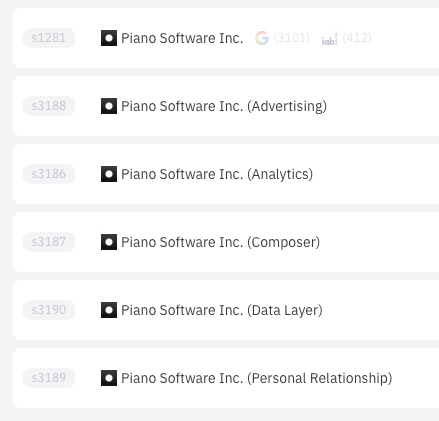
(Remarque : tous ces fournisseurs ne sont pas nécessaires dans tous les cas) - Le fournisseur de piano principal s1281 est obligatoire. Les autres fournisseurs de systèmes de piano représenteront chacun un objectif de piano (et les produits de piano associés). Attribuez maintenant un objectif CMP correspondant à chaque fournisseur de système de piano, par exemple l'objectif « Analytics » au fournisseur de système « s8186 Piano Software Inc. (Analytics) ».