
Remarque : la description ci-dessous concerne Google Ad Manager, Google AdSense, Google AdMob et Google DV360.
Voir aussi : Mode de consentement Google | Publicités limitées Google
Remarque : veillez à désactiver Google Funding Choices CMP sur votre site web lorsque vous utilisez ConsentManager.
Pour que Google Ad Manager puisse diffuser des publicités, vous devez activer les paramètres suivants dans votre CMP, sinon vous verrez s'afficher un message d'erreur comme celui-ci :

- Assurez-vous que votre CMP est configuré pour être conforme à la norme TCF v2 :
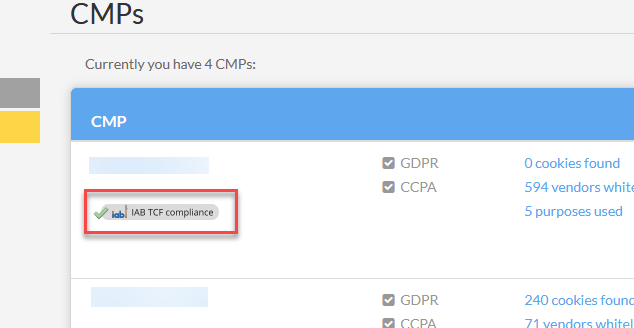

Pour plus d'informations sur la conformité IAB TCF, cliquez ici. - Assurez-vous que « Google Advertising Products » figure bien dans votre liste de fournisseurs :

- Assurez-vous d'avoir activé au moins les finalités IAB TCF 1, 2, 3, 4, 7, 9 et 10 dans votre liste de finalités :
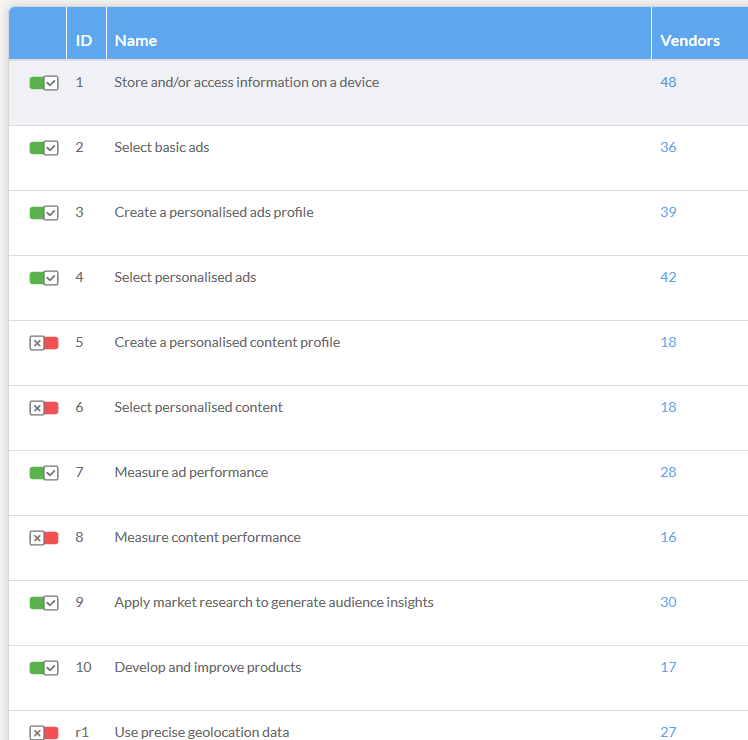
- Veillez à NE PAS modifier la base juridique par défaut ; laissez la base juridique telle quelle (conservez la valeur par défaut pour le fournisseur et pour toutes les finalités) :

Débogage : Google AdSense
Si Google AdSense n'affiche pas d'annonces, veuillez vérifier les points suivants :
- Assurez-vous d'avoir suivi toutes les étapes ci-dessus (TCF activé + conforme, finalités activées, produits publicitaires Google dans votre liste de fournisseurs, base juridique conservée par défaut, etc.)
- Dans la console de votre navigateur, sous Réseau : vérifiez si vous trouvez des requêtes vers
ads?dans l'URL. Cela indique que Google AdSense a été sollicité et n'a pas été bloqué par ConsentManager :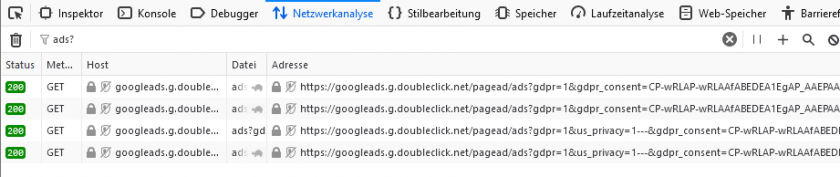
- Dans la console de votre navigateur, sous Réseau : si vous voyez
ads?ou d'autres requêtes avec un code d'erreur 403, cela indique que votre compte Google AdSense n'est pas correctement configuré (vérifiez s'il y a des avertissements dans votre compte AdSense) - Dans la console de votre navigateur, sous Réseau : si vous voyez
ERR_BLOCKED_BY_CLIENT,NS_ERROR_FAILUREouNS_BINDING_ABORTEDcela indique que le navigateur (par exemple, la prévention du suivi) a bloqué la requête. Vérifiez les paramètres de votre navigateur.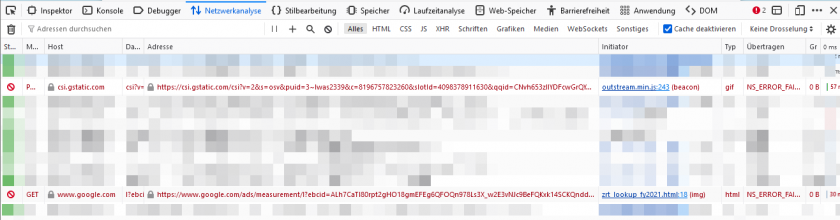
- Vérifiez vos paramètres ads.txt (le fichier ads.txt doit correspondre à votre compte Google AdSense)
- Vérifiez votre compte Google AdSense pour voir s'il y a des messages d'erreur
- Désactivez les options de financement de Google si elles sont activées.
Vous trouverez plus d'informations sur le débogage de Google AdSense ici : https://support.google.com/adsense/answer/10858959?hl=en
Débogage : Google Ad Manager
Si Google AdManager n'affiche pas d'annonces, veuillez vérifier les points suivants :
- Assurez-vous d'avoir suivi toutes les étapes ci-dessus (TCF activé + conforme, finalités activées, produits publicitaires Google dans votre liste de fournisseurs, base juridique conservée par défaut, etc.)
- Chargez la Google Publisher Console en ajoutant
?google_console=1à l'URL du site web ou en appelantgoogletag.openConsole()dans la console du navigateur :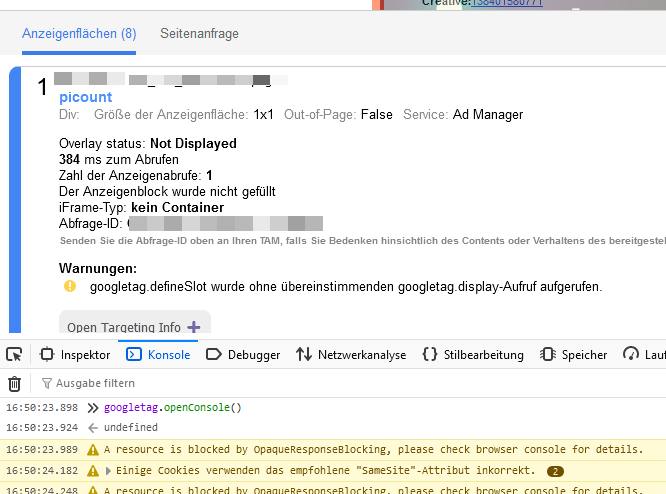
- Dans la console de votre navigateur, sous Réseau : si vous voyez
ERR_BLOCKED_BY_CLIENT,NS_ERROR_FAILUREouNS_BINDING_ABORTEDcela indique que le navigateur (par exemple, la prévention du suivi) a bloqué la requête. Vérifiez les paramètres de votre navigateur. - Vérifiez vos paramètres ads.txt (le fichier ads.txt doit correspondre à votre Google AdManager)
- Vérifiez votre compte Google AdManager pour voir s'il y a des messages d'erreur
- Désactivez les options de financement de Google si elles sont activées.
Vous trouverez plus d'informations sur le débogage de Google AdManager ici :
- https://support.google.com/admanager/answer/7185546
- https://support.google.com/admanager/answer/7449957
Pourquoi ne vois-je de la publicité que si j'ai donné mon consentement ?
La politique de Google stipule que vous devez obtenir un consentement légal. Si aucun consentement n'est donné, Google le constatera via l'API IAB TCF v2 et agira en conséquence. Pour que Google puisse diffuser des publicités, le consentement doit être donné pour les finalités 1, 2 et 3 ainsi que pour le fournisseur Google Advertising Products.
… mais Google affichait déjà des publicités auparavant !?
Oui et non. La politique de Google a toujours stipulé (même avant l'IAB TCF v2) que vous devez obtenir un consentement légal. Si aucun consentement n'est donné, vous n'êtes pas autorisé à placer les codes de Google sur votre site web. Avec l'IAB TCF v2, Google dispose désormais d'un mécanisme permettant de vérifier si le consentement a bien été donné et peut désormais réagir automatiquement si ce n'est pas le cas. Si vous avez vu des publicités avant l'IAB TCF sans avoir donné votre consentement, c'est uniquement parce que le site web enfreignait/enfreint la politique de Google.
Qu'en est-il des publicités non personnalisées ?
De plus, avant l'IAB TCF v2, Google ne vous autorisait pas à afficher (quelle que soit) publicité sans consentement légal – cela inclut les publicités non personnalisées. On croit souvent à tort que « pas de consentement » signifie qu'il faut signaler à Google « veuillez afficher des publicités non personnalisées ». Si aucun consentement n'est donné et que vous affichez les codes de Google, vous enfreignez la politique de Google ! Voir aussi : Publicités limitées
Pourquoi ConsentManager bloque-t-il les annonces Google Ads ?
Si vous utilisez le code de blocage manuel, nous ne bloquons aucun code si vous ne les avez pas préparés pour le blocage. Veuillez noter que Google bloque automatiquement la diffusion des publicités si aucun consentement n'est donné.
Où puis-je trouver plus d'informations ?
- https://www.google.com/about/company/user-consent-policy-help/
- https://support.google.com/admanager/answer/9805023?hl=en
- https://support.google.com/admanager/answer/9461778?hl=en
- https://support.google.com/admanager/answer/9999955?hl=en&ref_topic=9760861
- https://support.google.com/admanager/answer/9882911?hl=en