
Vous souhaitez inviter des collègues à collaborer sur la même interface sans avoir à partager vos identifiants de connexion à ConsentManager ? Vous avez besoin d'accorder des autorisations d'accès spécifiques, par exemple aux paramètres du compte, à la conception ou aux factures ? Nous avons la solution !
Voici comment procéder grâce à notre fonctionnalité « Utilisateurs » de ConsentManager :
Comment créer un groupe d'utilisateurs
Remarque : si vous n'avez pas besoin de créer un groupe d'utilisateurs, c'est-à-dire plusieurs utilisateurs disposant des mêmes autorisations, vous pouvez également passer directement à la création d'un profil d'utilisateur unique sans l'ajouter à un groupe. Pour chaque utilisateur, le système vous permettra de définir des autorisations, comme vous pouvez le faire avec les groupes d'utilisateurs.
Il est possible de créer un groupe d'utilisateurs pour ajouter plusieurs profils d'utilisateurs et définir des autorisations spécifiques pour tous les utilisateurs de ce groupe.
- Connectez-vous à votre compte ConsentManager et accédez à votre tableau de bord ;
- Rendez-vous dans la barre latérale bleue (à gauche) et cliquez sur l'icône « Compte » en bas ;
- Une fois dans la section, sélectionnez l'onglet « Groupes d'utilisateurs » ;
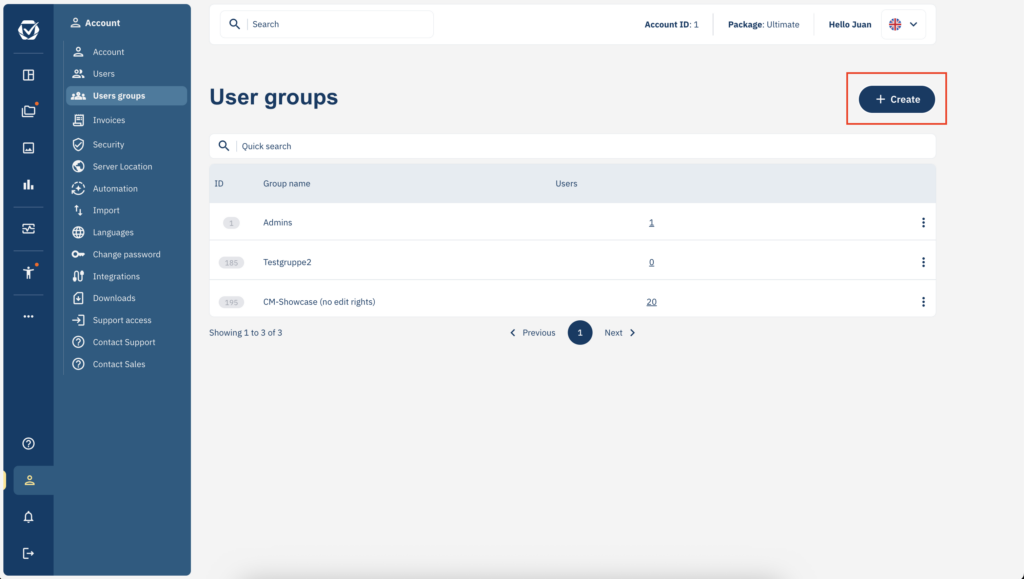
- Cliquez sur le bouton bleu « + Créer » en haut à droite ;
- Vous arriverez dans la section dédiée à l'ajout d'un nouveau groupe d'utilisateurs. Vous devez créer un groupe, puis y ajouter des utilisateurs ;
- Définissez un nom de groupe et sélectionnez les autorisations d'accès accordées à ce groupe. Par exemple, vous pouvez décider de n'accorder l'accès au système d'alerte qu'à votre responsable des alertes ;
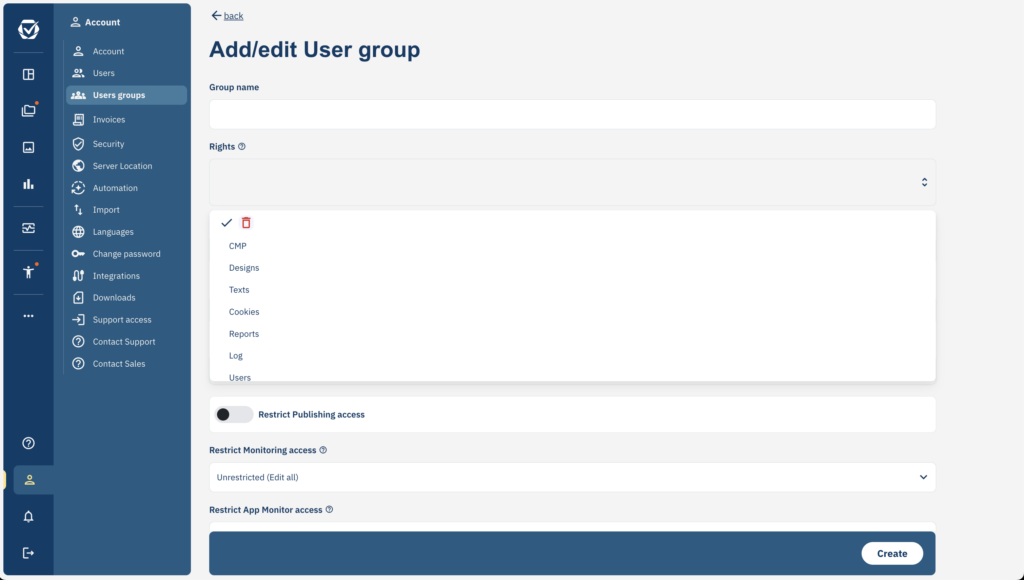
- Si nécessaire, utilisez les boutons bascules pour personnaliser davantage les autorisations pour chaque rubrique : accès à chaque projet CMP de votre compte, design, langue, etc.
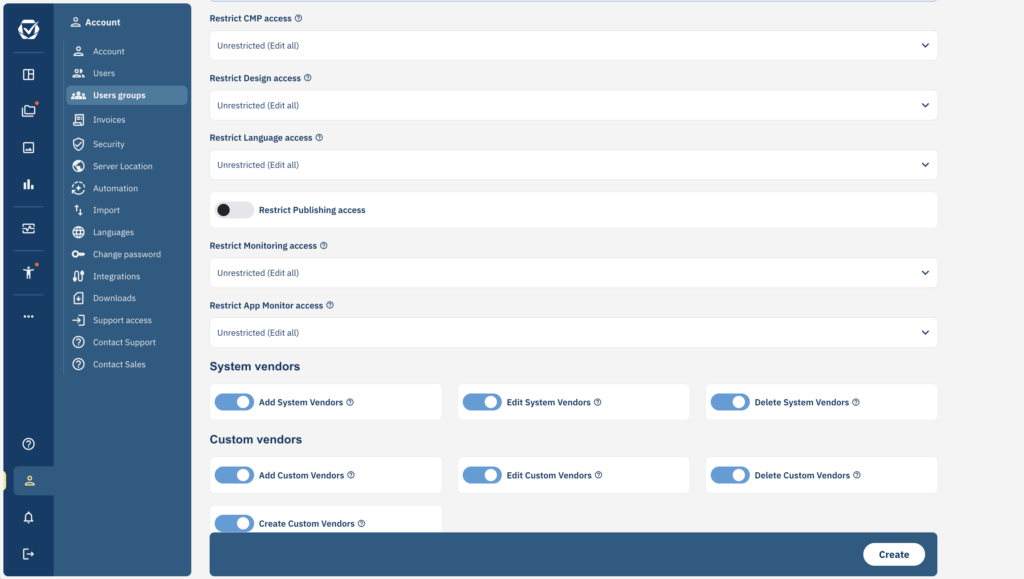
- Une fois que vous avez terminé, cliquez sur « Créer » en bas à droite pour soumettre votre groupe d'utilisateurs. C'est terminé !
Comment ajouter de nouveaux utilisateurs
Maintenant que vous avez créé un groupe d'utilisateurs, vous devez ajouter des utilisateurs à ce groupe. Pour cela, vous devez créer de nouveaux profils d'utilisateurs.
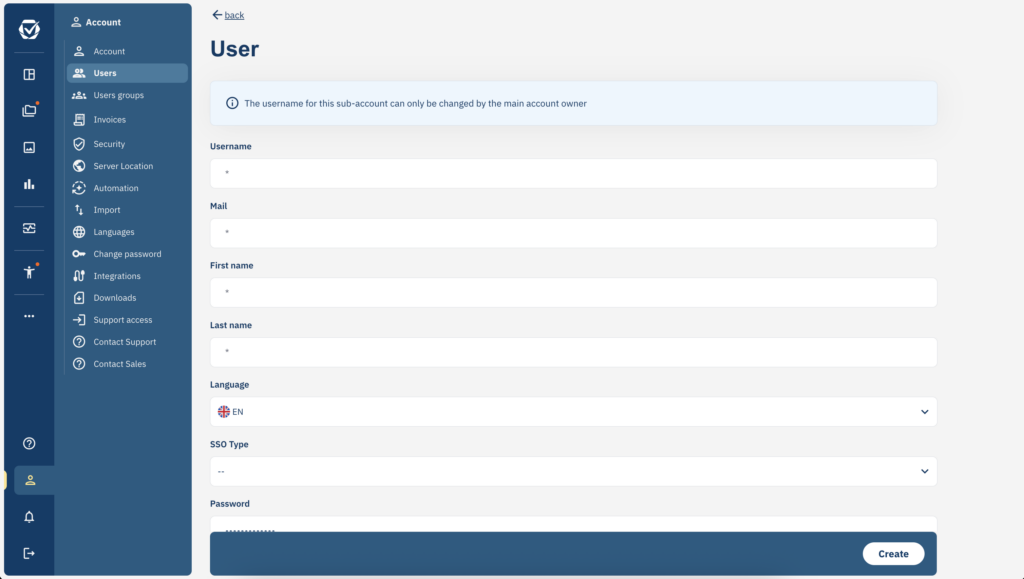
- Dans la barre latérale bleue, toujours dans la section « Compte », rendez-vous maintenant dans l'onglet « Utilisateurs » ;
- Remplissez toutes les informations concernant l'utilisateur que vous souhaitez inviter. Remarque :
- Laissez le champ « Mot de passe » vide et le statut sur « Inactif ». L'utilisateur invité recevra un e-mail automatique pour définir et vérifier son propre mot de passe. Une fois cette opération effectuée, le statut passera à « Actif » ;
- Veillez à sélectionner le groupe d'utilisateurs auquel vous souhaitez ajouter l'utilisateur. Cela se fera automatiquement. Toutes les autorisations que vous avez définies précédemment s'appliqueront à cet utilisateur ;
- Cliquez sur « Créer » en bas à droite pour valider ce nouveau profil utilisateur.
Vous pouvez gérer les groupes d'utilisateurs et les profils d'utilisateurs directement depuis les sections correspondantes dans la barre latérale, et au sein de la page en cliquant sur l'icône représentant trois points à côté de l'utilisateur ou du groupe que vous souhaitez modifier ou supprimer :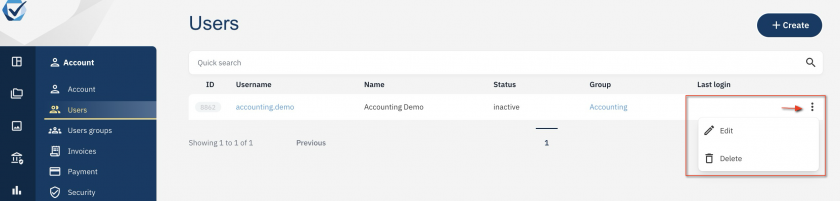
Utilisateur invité : Comment accéder au compte
- Une fois que l'administrateur a suivi les étapes ci-dessus, vous devriez recevoir un e-mail automatique de ConsentManager vous demandant de définir votre propre mot de passe (cliquez sur « Obtenir un nouveau mot de passe ») ;
- Une fois cela fait, connectez-vous ici avec vos identifiants (adresse e-mail et mot de passe nouvellement créé) ;
- C'est tout. Vous disposez d'un accès spécifique à l'interface avec vos propres identifiants.
Vous avez des questions ? Notre service client se fera un plaisir de vous aider. Contactez-nous à l'adresse support@consentmanager.net