Si vous utilisez une bannière de cookies (quelle qu'elle soit) sur votre site web, la vitesse du site sera réduite en raison de la quantité de scripts supplémentaires à charger. Voici quelques conseils pour améliorer la vitesse de votre page :
Optimisation technique
Utilisez un temps de mise en cache élevé
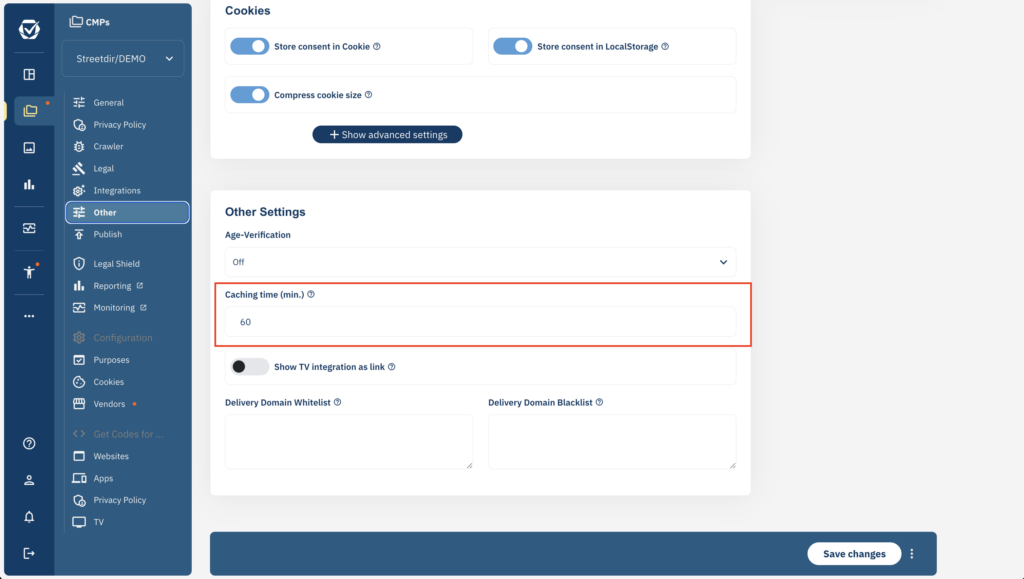
Vous pouvez définir la durée de mise en cache des scripts dans Menu > CMP > Autres. La valeur par défaut est de 30 minutes. En utilisant des valeurs plus élevées, vous prolongez la durée de mise en cache et évitez que les utilisateurs aient à redemander les codes trop souvent.
Utilisez un code de blocage semi-automatique
Le CMP vous propose deux versions de code : un code de blocage automatique et un code de blocage semi-automatique/manuel. Le code de blocage semi-automatique se charge de manière asynchrone et aura donc un impact moindre sur les performances de votre page. Nous recommandons toujours d'utiliser le code de blocage semi-automatique.
Ajoutez le code directement dans la page
Il est toujours recommandé d'ajouter le code CMP directement au code de votre site web plutôt que de l'ajouter via un gestionnaire de balises ou un outil similaire. L'utilisation d'un gestionnaire de balises retardera le chargement de la page d'environ 200 à 500 ms et aura donc un impact négatif sur vos scores CLS/LCP (voir ci-dessous).
Placez le code CMP le plus tôt possible sur votre site web
Pour que le CMP se charge rapidement, vous devez ajouter le code CMP le plus tôt possible dans votre <body> ou <head> .
Utilisez Preconnect
Afin de réduire les temps de chargement, vous pouvez ajouter le code suivant à votre <head>:
<link rel="preconnect" href="https://delivery.consentmanager.net">
<link rel="preconnect" href="https://cdn.consentmanager.net">
Remarque : en fonction des paramètres de votre compte, les URL utilisées par votre CMP peuvent varier. Veillez à toujours ajouter le sous-domaine complet (par exemple, a.delivery.consentmanager.net) en tant que pré-connexion.
Optimisation du design
Déplacement cumulatif de la mise en page (CLS)
Pour le moteur de recherche Google, le Cummulative Layout Shift (CLS) est un facteur de classement pertinent. Afin de réduire l'impact du CLS sur votre site web, nous vous recommandons ce qui suit :
- N'utilisez pas de polices externes (mais uniquement des fichiers de polices auto-hébergés si nécessaire) dans le CSS personnalisé de votre design ConsentManager.
- N'utilisez pas d'images externes (ni aucune image) dans le code HTML personnalisé de votre design ConsentManager. Si possible, utilisez des images SVG intégrées afin d'éviter un téléchargement supplémentaire du fichier image.
- N'utilisez pas de CSS externes (règles @import) dans le CSS personnalisé de votre design ConsentManager
- N'utilisez pas le mode Mise en page de Consentmanager "Push down" (CMP > Designs > Paramètres de la boîte) qui apparaîtra en haut de la fenêtre
Largest Contentful Paint (LCP)
Tout comme le CLS (ci-dessus), le LCP est un autre facteur de classement. Afin de réduire l'impact du LCP sur votre site web, nous vous recommandons ce qui suit :
- Suivez les recommandations techniques ci-dessus (placement du code, préconnexion, etc.)
- Utilisez le mode proxy en marque blanche lorsque cela est possible
- Essayez de concevoir la couche de consentement de manière à occuper le moins d'espace possible (ce qui n'est généralement possible qu'avec les mises en page pour ordinateur de bureau).
- Configurez les paramètres CMP pour n'afficher la couche de consentement que dans les pays de l'UE/EEE afin de réduire l'impact sur le LCP dans les autres pays
- Si la vitesse de chargement est essentielle, nous vous recommandons de ne pas utiliser les importations (variable de configuration cmp_waitforimport) et de définir la portée du consentement sur un consentement spécifique au domaine (Menu > CMP > Paramètres juridiques > Portée du consentement)
- Évitez les designs comportant des images d'arrière-plan (par exemple, un design avec des illustrations de cookies).
- Réduisez la taille du texte le plus long en utilisant plusieurs
<div>ou<p>au lieu d'un seul gros bloc de texte - Vous pouvez configurer Menu > Designs > Modifier > Comportement pour que la couche n'apparaisse qu'après x secondes et/ou au passage de la souris. Cela peut aider à gérer le LCP.
Interaction to Next Paint (INP)
L'INP décrit le temps nécessaire au navigateur pour calculer entre l'interaction de l'utilisateur (par exemple, un clic sur « Accepter ») et le moment où l'interface réagit. Dans votre configuration de ConsentManager, cela dépend principalement a) du nombre de fournisseurs et b) des options de conception que vous utilisez. Voici quelques recommandations pour améliorer la valeur de l'INP :
- Utilisez le moins de fournisseurs possible
- Regroupez les fournisseurs de manière équilibrée par objectif (par exemple, il est plus rapide d'utiliser 10 fournisseurs pour 10 objectifs que 100 fournisseurs regroupés sous un seul objectif).
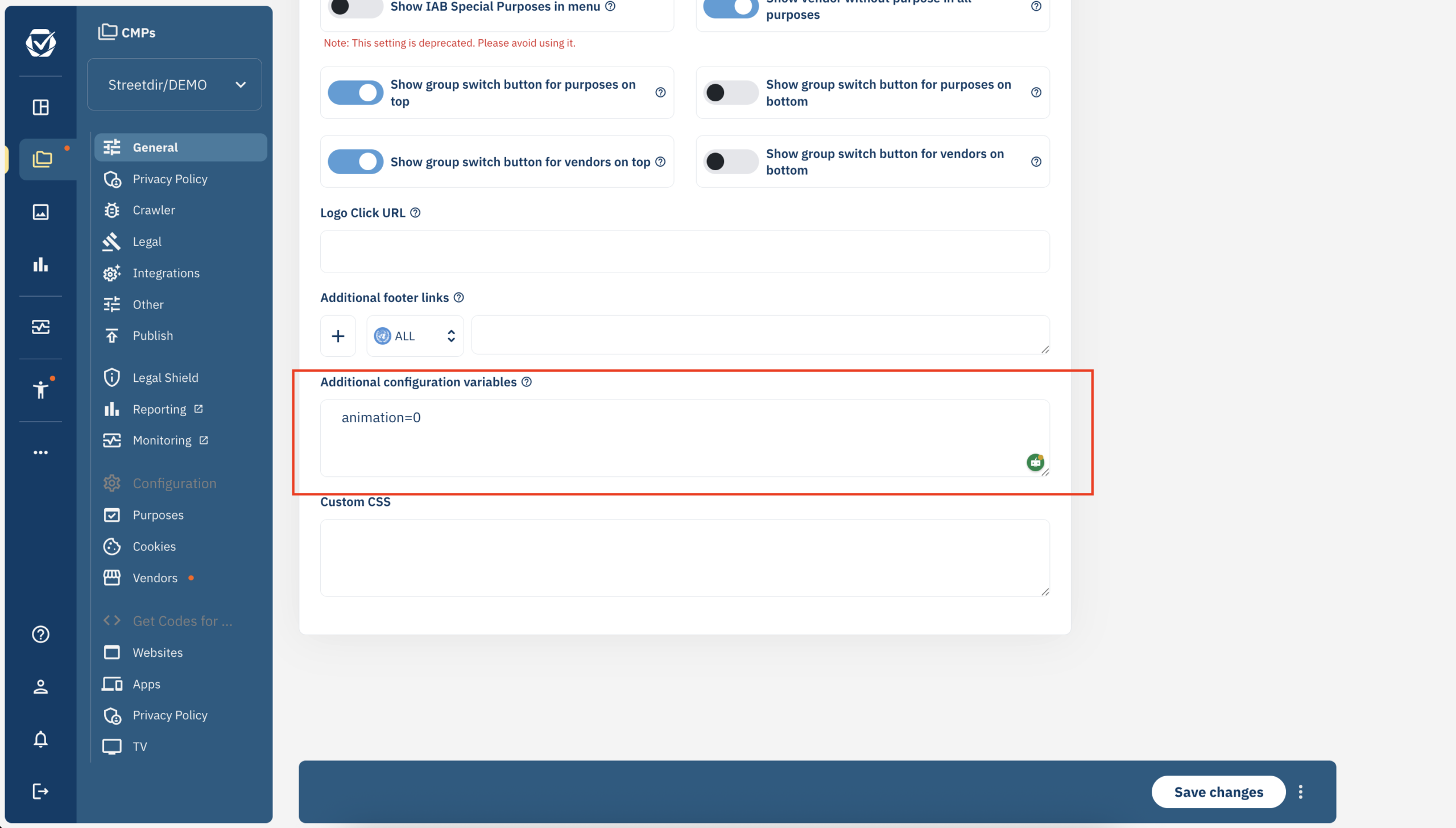
- Évitez les animations de bascule soit en ne les affichant pas sur le premier calque (affichez uniquement le texte / la liste), soit en désactivant l'animation via Menu > CMPs > Paramètres généraux et en réglant l'animation sur 0 :

- Utilisez un design qui ne montre pas les fournisseurs sur le premier plan (par exemple, pas de liste détaillée des fournisseurs sur le premier plan).
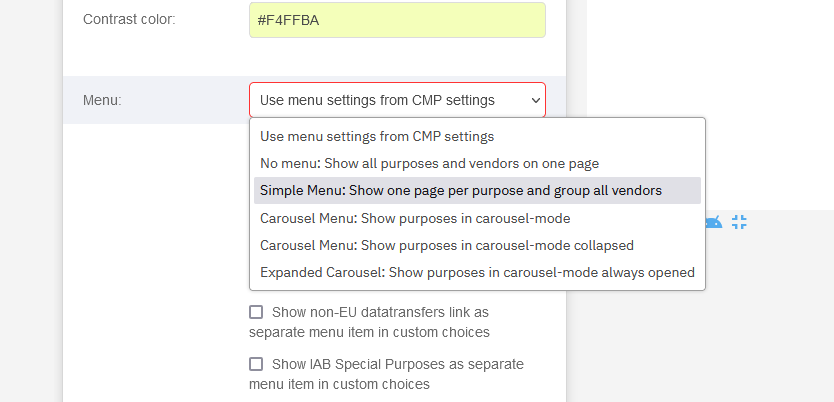
- Utilisez un design qui n'affiche qu'une partie des fournisseurs sur le deuxième niveau (niveau des préférences). Vous pouvez définir cela dans les paramètres de design en développant la case « Page des paramètres personnalisés » > Menu. Utilisez un design avec un menu et évitez les designs sans menu ou ceux avec un carrousel développé.