
Remarque : la fonctionnalité ContentPass n'est pas disponible dans toutes les formules.
Le CMP Consentmanager dispose d'une connexion intégrée à la passerelle de paiement Contentpass. Une fois activée, elle permet à un visiteur de choisir a) de donner son consentement à la publicité et donc de continuer à naviguer gratuitement sur le site web ou b) de payer une petite somme et donc de continuer à naviguer sur le site web sans publicité.
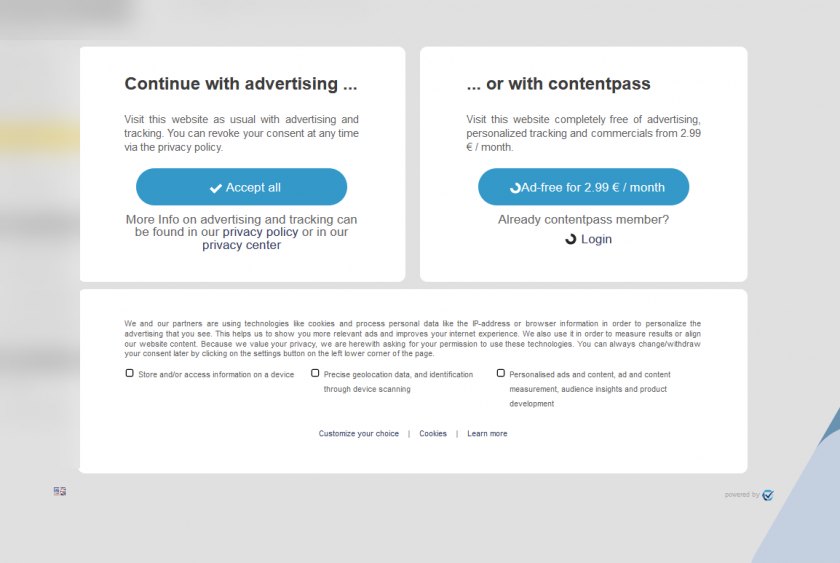
Comment utiliser l'intégration Contentpass ?
Pour utiliser l'intégration ContentPass, vous devez suivre les étapes suivantes :
- Inscrivez-vous à ContentPass ici.
- Une fois inscrit, vous recevrez un identifiant Contentpass et un nom de domaine (ou sous-domaine) que vous configurerez lors du processus d'intégration.
- Configurez votre DNS pour qu'il corresponde au sous-domaine fourni par ContentPass.
- Configurez votre compte ConsentManager comme d'habitude : utilisez l'IAB TCF pour vos fournisseurs publicitaires, configurez votre liste de fournisseurs, définissez vos finalités et vos cookies.
- Connectez-vous à ConsentManager et allez dans Menu > Modèles > Créer un nouveau modèle.
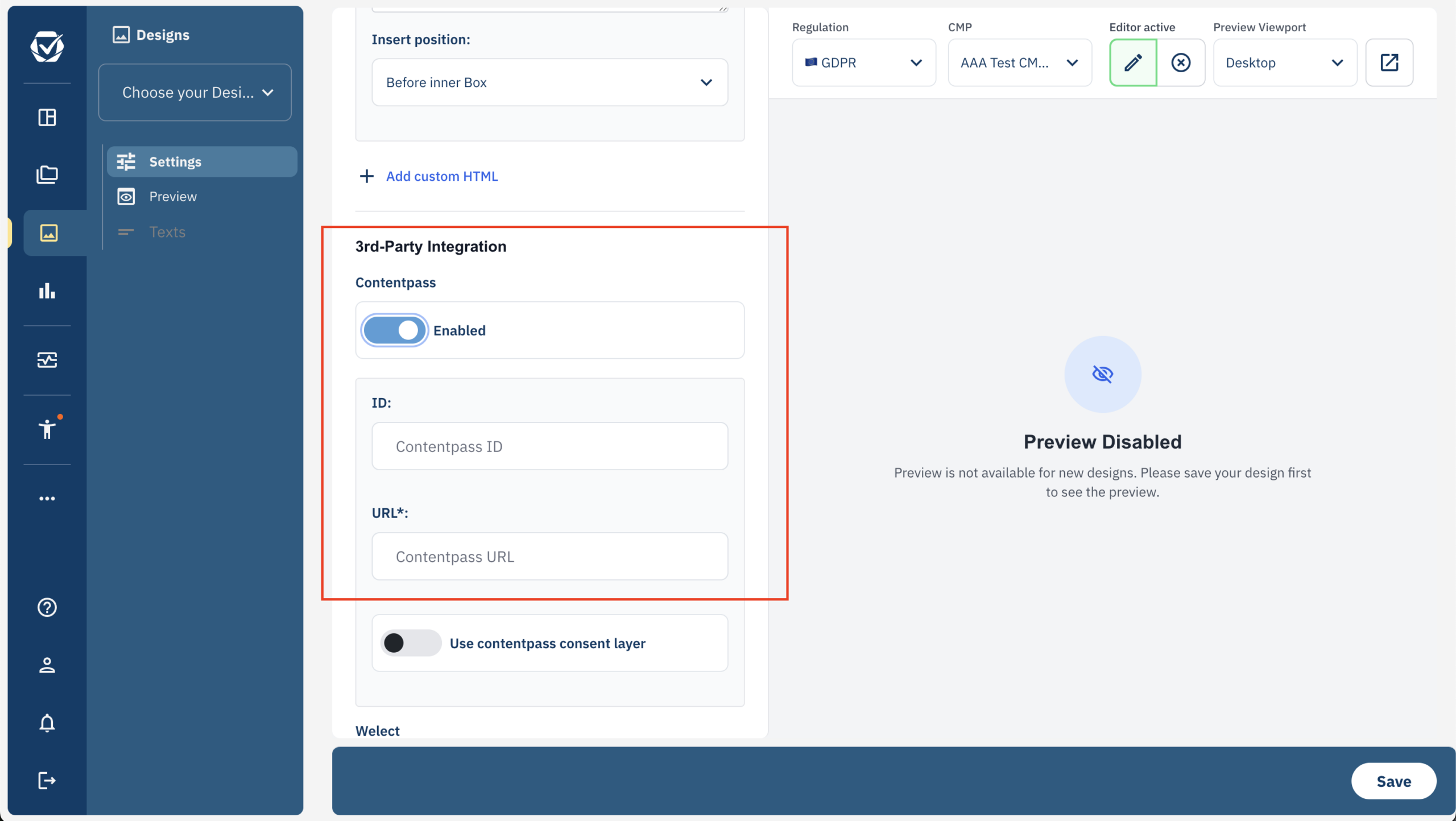
- Faites défiler vers le bas jusqu'à la case « Intégration Contentpass » et activez-la. Saisissez votre identifiant et l'URL Contentpass (généralement un sous-domaine tel que cp.votredomaine.com) :
- Adaptez le design selon vos besoins (voir ci-dessous).
- Enregistrez le design et attribuez-le à votre CMP
- Mettez à jour les codes publicitaires de votre site web pour bloquer ContentPass (voir ci-dessous).
Blocage des publicités si l'utilisateur dispose d'un abonnement payant
Pour les utilisateurs disposant d'un abonnement payant à Contentpass, vous devez bloquer toutes les publicités et le suivi par des tiers sur votre site web. Afin d'automatiser le processus, vous devez ajouter les attributs HTML class="cmplazyload" et data-cmp-block="contentpass" à tous les codes publicitaires de votre site web et modifier l'attribut src attribut des codes publicitaires en data-cmp-src. Ce mécanisme est similaire au blocage manuel :
<script class="cmplazyload" data-cmp-block="contentpass" data-cmp-src="https://www.adserver.de/banner/script.js"></script>Personnalisation du design
Lorsque l'intégration Contentpass est utilisée, nous vous recommandons de définir les paramètres de mise en page suivants :
- Paramètres de la boîte > Position : milieu/centre
- Paramètres de la boîte > Masquer le site web : Oui
- Paramètres de la boîte > Taille de la boîte > Bureau > Largeur maximale : 1000px
- Paramètres de la boîte > Couleur d'arrière-plan : #FFFFFF00
- Page d'accueil > Objectifs > Objectifs sur le premier écran : ne mentionnez que les noms (ou utilisez des macros pour insérer les objectifs dans le texte)
- Boutons > Boutons : Accepter
- Boutons > Style des boutons > Coins : arrondis
- Boutons > Style des boutons > Largeur : 290 px (ou plus)
- Boutons > Style des boutons > Espacement : 15 px (ou plus)
- CSS personnalisé :
.cmpcontentpassboxleft,.cmpcontentpassboxright,.cmpcontentpassboxbottom{background-color:white; border-radius:10px; padding:40px 64px;}
.cmpcontentpassboxleft{margin-right:10px;}
.cmpcontentpassboxright{margin-left:10px;}
.cmpcontentpassboxbottom{margin-top:10px;}
Une fois le design enregistré et après avoir cliqué sur la zone de texte d'aperçu, vous trouverez l'option permettant de modifier le texte affiché sur le côté droit de l'écran d'accueil :
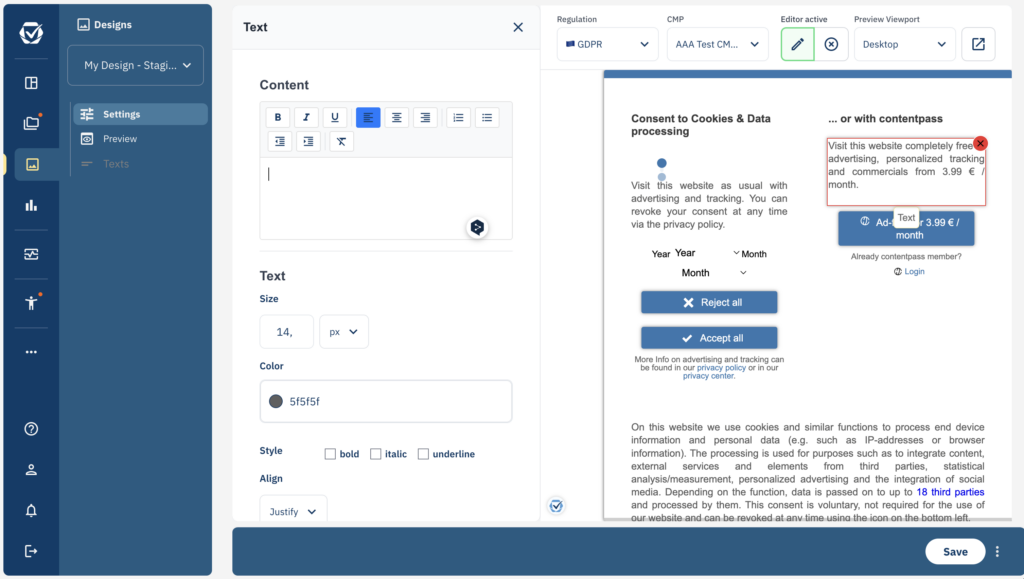
Veuillez noter que l'ordre des éléments est modifié et que certains textes sont placés à des emplacements différents lorsque ContentPass est activé par rapport à lorsqu'il ne l'est pas.