
La mise en scène vous permet de séparer la version test (staging) de la version productive (live) de votre CMP. Les modifications apportées à votre CMP de test ne seront pas automatiquement mises en ligne ; vous pouvez au contraire contrôler le moment de leur publication. Cela offre plus de sécurité lors des modifications, mais nécessite des étapes supplémentaires à chaque fois qu'une modification doit être mise en ligne. Ce n'est qu'une fois les modifications testées et que vous êtes satisfait des résultats que vous pouvez publier la CMP. La « publication » copiera tous les paramètres de la CMP de test vers la CMP en production afin qu'ils puissent être utilisés sur votre site web ou votre application habituels.
L'ordre habituel des activités dans un environnement de staging serait le suivant :
- Créez un CMP et activez la mise en scène pour celui-ci
- Intégrez les codes de staging dans votre site web de test et les codes de production dans la version productive / publique de votre site web.
- Appliquez les modifications que vous souhaitez apporter, par exemple ajouter de nouveaux fournisseurs, modifier les finalités ou les paramètres juridiques, etc.
- Publiez les modifications. Cela permet de copier les modifications de l'environnement de test vers l'environnement de production CMP
- Publiez les modifications en direct. Cela active les modifications dans l'environnement de production, de sorte qu'elles soient immédiatement visibles sur votre site web sans avoir à attendre (sans publication, le délai d'attente est généralement de 20 à 30 minutes).
Activation de la mise en scène pour une CMP
Pour utiliser un environnement de test et un environnement de production distincts pour une CMP, veuillez activer le mode de test dans Menu > CMP > Modifier > Mode de test. Une fois cette option activée, le système créera une copie de la CMP existante avec tous les paramètres, fournisseurs, cookies, finalités, etc. Les deux CMP (staging et production) sont désormais distincts et les modifications apportées au CMP de staging ne sont pas automatiquement appliquées au CMP de production. Pour appliquer les modifications du CMP de staging au CMP de production, vous devrez vous rendre dans Menu > CMP > Publier et publier la version actuelle.
Remarque : une fois que le mode de préproduction est activé pour un CMP, le CMP d'origine devient la version en ligne et un nouveau CMP de préproduction est créé. Afin de pouvoir tester les paramètres de préproduction avant la publication, vous devez intégrer le CMP de préproduction à votre site web ou application de test.
Important : une fois que le mode de préproduction est activé pour une CMP, vous ne devez modifier que la CMP en préproduction (cela inclut la modification de la liste des finalités, de la liste des fournisseurs, de la liste des cookies, des paramètres juridiques, etc.). Ne modifiez pas la CMP en production, car les modifications apportées à celle-ci seront annulées lors du prochain processus de publication.
Différences entre un CMP mis en scène et un CMP non mis en scène
Lorsque vous activez le mode de préproduction pour une CMP, vous remarquerez certaines différences par rapport aux CMP sur lesquelles ce mode n'est pas activé. Il s'agit des suivantes :
- Bien que le système dispose désormais de deux CMP, la plupart des listes de CMP n'afficheront qu'un seul CMP (le CMP de staging).
- Toutes les modifications ne seront automatiquement visibles sur le CMP de préproduction que si vous utilisez le code CMP de préproduction sur votre site web (de test). Les modifications apportées au CMP de préproduction peuvent prendre jusqu'à 30 minutes avant d'apparaître sur le site web de préproduction (à moins qu'elles ne soient mises en ligne plus tôt ; voir ci-dessous).
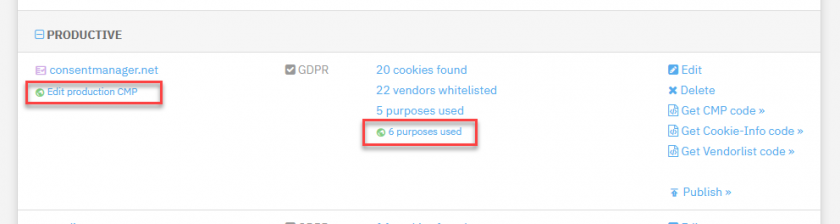
- Sous Menu > CMP, les CMP de préproduction et de production s'afficheront comme un seul CMP. Si les paramètres de préproduction et de production diffèrent, le système affichera les différences dans la liste :

- Lorsque vous essayez de modifier le CMP en ligne, vous verrez s'afficher des notifications et des avertissements indiquant qu'il n'est pas recommandé de modifier le CMP en ligne.
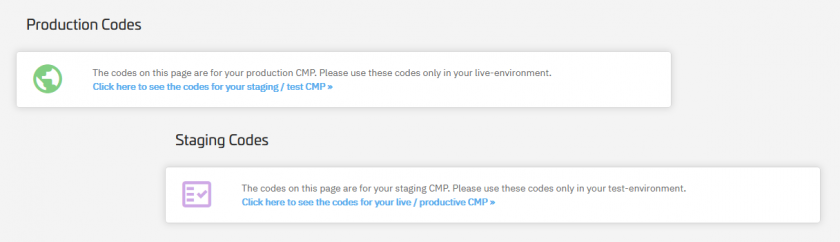
- Sous Menu > Obtenir le code, vous trouverez un lien permettant de basculer entre les codes pour Production / Live et Staging / Testing. Veuillez vous assurer que vous utilisez le bon code sur la version correspondante de votre site web ou de votre application.
- Pour les CMP en phase de déploiement, le système suivra les modifications d'une manière différente afin qu'un utilisateur souhaitant publier les modifications puisse voir qui a appliqué quelles modifications.
- Certains droits d'utilisateur ne peuvent s'appliquer qu'aux CMP mis en place
- Le robot d'indexation ne lancera plus d'indexations automatiques pour le CMP en production. À la place, toutes les URL trouvées du CMP en production seront transférées vers le CMP de test et les indexations ne seront lancées que pour ce dernier. Lorsque vous vérifierez les résultats du robot d'indexation, vous devrez consulter les rapports du CMP de test.
- Les notifications de domaines bloqués concernant les nouveaux fournisseurs ne seront visibles que sur les CMP en préproduction et non sur les CMP en production.
Publication d'une CMP
Pour copier les paramètres d'un CMP de test vers le CMP en production, rendez-vous dans Menu > CMP > Publier. Vous verrez une liste des modifications apportées depuis la dernière publication et aurez la possibilité de publier maintenant.
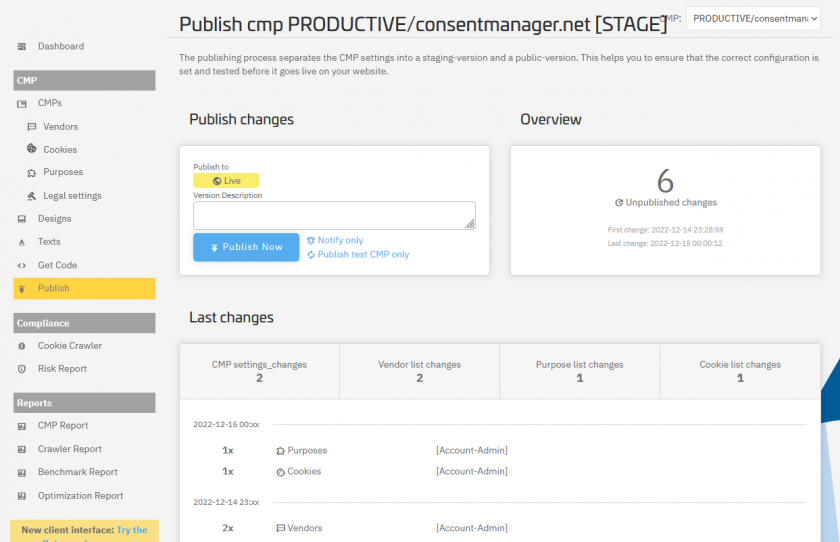
Conseil : nous vous recommandons d'ajouter une description de la version à chaque publication que vous effectuez. Cela vous permettra d'avoir plus facilement une vue d'ensemble de vos dernières activités.
Mise en ligne des modifications
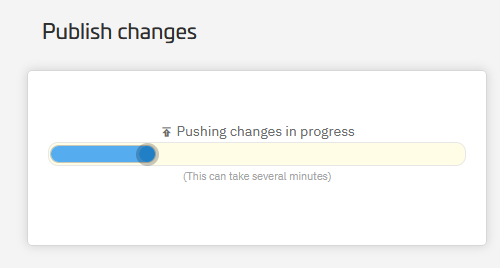
Une fois que la copie du CMP de test vers le CMP de production a été effectuée, le système lancera automatiquement le transfert des paramètres vers l'environnement de production. Cela copie les paramètres sur les serveurs de diffusion afin que les modifications soient visibles sur votre site web. Sans ce transfert manuel, les modifications prennent généralement 20 à 30 minutes avant d'être visibles sur votre site web.
- CMP sans mise en production activée :
les modifications sont automatiquement mises en ligne après 20 à 30 minutes - CMP avec mise en scène activée :
a) Les modifications sont automatiquement mises en ligne sur la page de test après 20 à 30 minutes ou via une publication
manuelle b) Les modifications ne sont mises en ligne sur le site web de production qu'une fois le processus de publication lancé (manuellement) - Une publication manuelle peut être lancée via Menu > CMP > Publier
Configuration des droits d'utilisateur pour les CMP de staging
Lorsque vous travaillez avec plusieurs utilisateurs, il peut être judicieux de limiter les droits de certains d'entre eux. Un scénario typique est celui où les gestionnaires de compte peuvent modifier les paramètres du CMP, mais ne sont pas autorisés à les mettre en ligne sans qu'ils aient été testés par une autre personne. Un système de droits classique comporterait donc généralement les deux groupes ou types d'utilisateurs suivants :
| Correct | Éditeur | Admin |
| CMP en ligne | Peut uniquement consulter | Peut modifier |
| CMP de préproduction | Peut modifier | Peut modifier |
| Publication | Publication non autorisée | Peut publier |
Une fois que l'éditeur a terminé la révision, il ou elle peut ajouter une note sous Menu > CMP > Publier indiquant que les modifications peuvent désormais être appliquées. Les administrateurs peuvent voir cette note et lancer le processus de publication une fois la vérification effectuée.
Contraintes
Veuillez noter que certains éléments du système ne font pas partie du processus de préproduction et seront donc automatiquement mis en ligne sans possibilité de publier manuellement les modifications ultérieurement. Ces éléments comprennent :
- Modifications des informations sur le fournisseur (telles que le nom, la description, l'adresse, les catégories de données, etc.)
- Affectation des fournisseurs aux domaines
- Création d'alias de domaine pour les cookies (fusion de domaines)
- Tous les paramètres de conception
- Tous les paramètres de texte
- Paramètres linguistiques globaux (par exemple, ajout d'une nouvelle langue)