
Para cambiar el comportamiento o el diseño del CMP, puedes configurar varias variables de JavaScript:
- Puedes implementar las variables directamente en tu código fuente. En ese caso, asegúrate de colocarlas antes del código CMP.
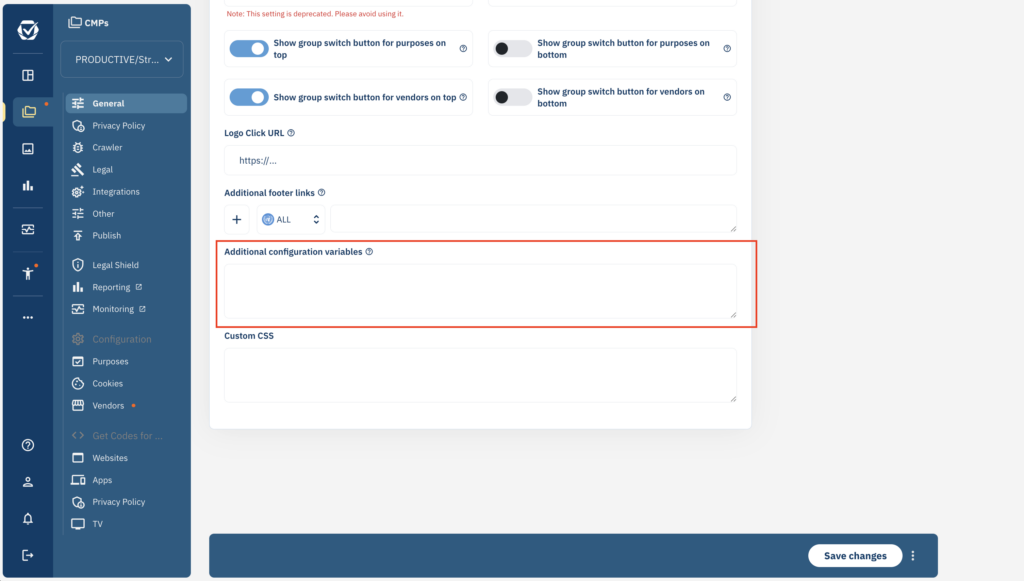
- Como alternativa, puedes insertar las variables en el backend de ConsentManager (Menú > CMP > Ajustes generales > Mostrar ajustes avanzados > Variables de configuración adicionales). En este caso, omite
window.cmp_y utiliza únicamente el nombre base de la variable (p. ej.,regulationkey=GDPRen lugar dewindow.cmp_regulationkey=""GDPR")
| Variable | Descripción |
window.cmp_regulationkey = "GDPR"; | Establecer la legislación/normativa para este usuario (anula la detección automática): GDPR GDPRUK DSGLPD CCPA PIPEDA LGPD LFPDPPP PDPA NDPR POPIA PIPA PDPL PPA RPDL PIPL PDPAT ROW (Resto del mundo) |
window.cmp_privacyurl = "https://www...."; | Anular la URL del enlace a la política de privacidad. |
window.cmp_imprinturl = "https://www...."; | Anular la URL del enlace al aviso legal. |
window.cmp_tacurl = "https://www...."; | Anular la URL del enlace a los Términos y condiciones |
window.cmp_target = "_blank"; | Anular la ventana de destino para los enlaces a la política de privacidad, el aviso legal y los términos y condiciones |
window.cmp_logo = "https://www..."; | Anular el logotipo que se muestra en la capa de consentimiento. |
window.cmp_setlang = "FR"; | Sobrescribir el idioma predeterminado. |
| Configure macros que puedan aparecer en cualquier texto traducido de la capa de consentimiento. Para utilizar una macro, configure [mymacro] en el texto en Menú > Textos y establezca el valor por el que esta macro debe ser sustituida mediante JS en el sitio web utilizando window.cmp_textmacros = {"mymacro":"replaced text"}; |
window.cmp_stayiniframe = 1; | Si se configura, el código CMP no intentará salir de un iframe, sino que mostrará la capa de consentimiento dentro de este iframe. |
window.cmp_iframecallback = function (){...} | Define una función de devolución de llamada que se activará en caso de que el CMP se cargue en un iframe no compatible. |
window.cmp_dontloadiniframe = true; | Establezca si se debe permitir o no que el CMP se cargue en un iframe. Si se establece en false, el CMP no se cargará en un iframe. Si se establece en true (por defecto), el CMP se cargará también en iframes. |
window.cmp_noscreen = true; | Si se establece en «true», el CMP no mostrará la pantalla de consentimiento automáticamente (valor predeterminado = «false»). |
window.cmp_disable_recall = true; | Si se establece en «true», el CMP no mostrará el icono de recuperación en el pie de página (por defecto = «false»). |
window.cmp_proto = "https:"; | Anula el protocolo utilizado para la conexión. El valor predeterminado es «https:». |
window.cmp_params = "..."; | Añade parámetros adicionales al CMP, p. ej. '&usedesign=1234' (Nota: esta variable se configura en su código de stub). |
| Establezca el valor en «true» para desactivar la creación automática de la capa de datos o el envío de información de consentimiento a Google Tag Manager, Tealium Tag Manager o Facebook. |
| Establece el nombre de la variable de la capa de datos (el valor predeterminado es «dataLayer»). |
| (Solo código de bloqueo automático) Configura el sistema para bloquear o no bloquear scripts en línea si contienen document.cookie. Valor predeterminado: true |
window.cmp_block_unkown = true; | (Solo código de bloqueo automático) Configura el sistema para bloquear o no bloquear scripts, iframes o imágenes desconocidos. Predeterminado: true |
window.cmp_block_sync = true; | (Solo código de bloqueo automático) Configura el sistema para bloquear o no bloquear scripts sincrónicos. Predeterminado: true |
window.cmp_block_img = false; | (Solo código de bloqueo automático) Configura el sistema para bloquear o no bloquear imágenes. Predeterminado: false |
window.cmp_block_samedomain = false; | (Solo código de bloqueo automático) Configura el sistema para bloquear o no bloquear scripts, iframes e imágenes del mismo dominio. Predeterminado: false |
window.cmp_block_ignoredomains = | (Solo código de bloqueo automático) Configura el sistema para que no bloquee scripts/iframes/imágenes de estos dominios. |
| (Solo código de bloqueo automático) Configura el sistema para que no bloquee scripts/iframes/imágenes de estos dominios con estas rutas. |
window.cmp_preview_accept = true; | Si se establece en true, al aceptar una vista previa (bloqueo de contenido dinámico) se guardará automáticamente la elección del usuario (la casilla de verificación se desactivará). |
window.cmp_preview_minheight = 200;window.cmp_preview_minwidth = 100; | Cambia la altura/anchura mínima de un elemento para que sea apto para una vista previa (bloqueo de contenido dinámico). El valor predeterminado es 300×300. |
window.cmp_preview_vendor_XX = "300x300"; | Habilita las vistas previas para todos los elementos de bloque de un proveedor especificado por XX (por ejemplo cmp_preview_vendor_s199 para el proveedor s199).Esta variable se utiliza normalmente para habilitar las vistas previas de <script> elementos cuyo tamaño el sistema no puede detectar automáticamente. |
| Habilita las vistas previas para todos los elementos que incluyan una URL (como atributo src o href) que coincida con una entrada de esa lista. La variable es una matriz de objetos. Cada objeto tiene dos propiedades: match: la cadena que se debe buscar en la URL del elemento preview: instrucción para el tamaño de la vista previa. Esta variable se suele utilizar para habilitar las vistas previas de |
| Indica al sistema dónde colocar una vista previa (selector CSS). |
| Indica al sistema que utilice este color como color de fondo para las vistas previas de este proveedor. |
| Indica al sistema que utilice esta URL como imagen de fondo para las vistas previas de este proveedor. |
window.cmp_waitforimport = 3000; | Indica al CMP que retrase el inicio del periodo un máximo de x milisegundos y espere a que lleguen llamadas __cmp('importConsent',...). El periodo de espera se puede omitir llamando a __cmp('cancelwait'); |
window.cmp_disablesubchecks = true; | Indica al código automático que deje de vigilar los elementos cambiantes, una vez que el sitio web se haya cargado por completo. Por defecto = false |
window.cmp_custombutton = true; | Activa un botón personalizado. |
window.cmp_custombutton_name = "..."; | Título (etiqueta) del botón personalizado. |
window.cmp_custombutton_pos = 0; | Posición en la que debe insertarse el botón. Empezando por 0 para la primera posición |
window.cmp_custombutton_screen = 2; | Define dónde debe estar visible el botón. 0 = Botón visible en la página de bienvenida y en la página de configuración personalizada 1 = Botón visible solo en la página de bienvenida (Predeterminado) 2 = Botón visible solo en la página de configuración personalizada |
window.cmp_custombutton_vendors = [...]; | Proveedores que deben activarse al hacer clic en el botón. |
window.cmp_custombutton_purposes = [...]; | Finalidades (y proveedores asignados) que deben activarse al hacer clic en el botón. |
window.cmp_custombutton_logic = 0; | Configurar el comportamiento del botón personalizado: 0 – El botón siempre se puede pulsar 1 – Solo se puede hacer clic en el botón si todos los fines enumerados en 2 – Solo se puede hacer clic en el botón si todos los proveedores enumerados en 3 – Solo se puede hacer clic en el botón si todos los fines y todos los proveedores enumerados en 4 – Solo se puede hacer clic en el botón si al menos una de las finalidades que figuran en 5 – Solo se puede hacer clic en el botón si al menos un proveedor de la lista de 6 – Solo se puede hacer clic en el botón si al menos un propósito o al menos un proveedor de los que figuran en 7 – Solo se puede hacer clic en el botón si al menos un propósito y al menos un proveedor de la lista de |
window.cmp_custombutton_behavior = ...; | Configurar el comportamiento al hacer clic: 0 – (predeterminado) Habilitar todos los proveedores/propósitos que figuran en cmp_custombutton_purposes y/o cmp_custombutton_vendors. Habilitar los proveedores que estén asignados a cualquiera de los propósitos que figuran en cmp_custombutton_purposes. 1 – Igual que 0, pero no habilita a los proveedores en función de la asignación de fines. 2 – Habilitar todos los proveedores 3 – Habilitar todos los fines 4 – Habilitar todos los proveedores y todos los fines 5 – Desactivar todos los proveedores/fines enumerados en cmp_custombutton_purposes y/o cmp_custombutton_vendors. Desactivar los proveedores asignados a cualquiera de los fines enumerados en cmp_custombutton_purposes. 6 – Igual que el 5, pero no deshabilita los proveedores en función de la asignación de fines. 7 – Desactivar todos los proveedores 8 – Desactivar todos los fines 9 – Desactivar todos los proveedores y todos los fines |
window.cmp_custombutton_stayopen = ...; |
|
window.cmp_consentmode_timeout = 500; | Establecer el tiempo de espera de wait_for_update para el modo de consentimiento de Google. |
window.cmp_storage_name_default = "..."; | Anular el nombre predeterminado de la cookie/almacenamiento local para la información de consentimiento. |
window.cmp_storage_name_cpc = "..."; | Anular el nombre predeterminado de la cookie/almacenamiento local para los consentimientos de finalidad. |
window.cmp_storage_name_cvc = "..."; | Anular el nombre predeterminado de la cookie/almacenamiento local para los consentimientos de proveedores. |
window.cmp_storage_name_ccc = "..."; | Anule el nombre predeterminado de la cookie/almacenamiento local para la información de consentimiento comprimida. |
window.cmp_cookie_path = "/"; | Anular la ruta de la cookie. |
window.cmp_pur_enable = true; | Debe establecerse en «true» para habilitar los modos «pagar o aceptar». Al utilizar el módulo ContentPass integrado, esto se establecerá automáticamente en «true». |
window.cmp_pur_loggedin = false; | Indicar al CMP si el usuario ha iniciado sesión como usuario de pago. |
window.cmp_pur_mode = 0; | Establece cómo debe tratar el CMP a los visitantes con elecciones existentes. Establecer en 0 para indicar al CMP que a los visitantes con elecciones existentes que no hayan aceptado a todos los proveedores se les volverá a presentar la capa de consentimiento. Establezca en 1 para indicar al CMP que a los visitantes con elecciones existentes que no hayan aceptado a todos los proveedores no se les volverá a presentar la capa de consentimiento. Establezca en 2 para indicar al CMP que los visitantes deben aceptar al menos una cierta cantidad de proveedores y/o fines. Los proveedores/fines se definen mediante |
window.cmp_pur_optout_purposes = "*"; | Define qué fines se desactivan automáticamente cuando el usuario inicia sesión en una cuenta de «aceptar o pagar». Por defecto, el sistema desactivará todos los fines para los usuarios que hayan iniciado sesión (incluso si el usuario los había aceptado anteriormente). Utilice «*» para todos (por defecto); de lo contrario, pase una cadena con una lista de fines separados por comas (p. ej., «1,3,5,c51»). |
window.cmp_pur_optout_logic = 0; | Define qué lógica seguir cuando un usuario inicia sesión en una cuenta «aceptar o pagar»: |
window.cmp_disable_spa = 1; | Suprime las comprobaciones de cambios de URL en las aplicaciones SPA. |
| Anula la información del controlador (información de la empresa). |
| Anula la información del DPO. |
| Solo WebTV-SDK: Habilita el manejo de la tecla [Enter] (código de tecla 13) por parte del SDK |
| Solo WebTV-SDK: habilita el manejo de la tecla [Tab] (código de tecla 9) por parte del SDK |
| Añade una coincidencia personalizada para el ID de finalidad |
Para anular la configuración en AMP, añade los nombres de las variables como parámetros a la URL de consentimiento de AMP (p. ej. &cmp_privacyurl=https%3A%2F%2Fwww.mywebsite.com%2Fprivacy). Ejemplo:
<amp-consent layout="nodisplay" id="consent-element">
  <script type="application/json">
  { "consents": { "consentmanager-consent": { "checkConsentHref": "https://delivery.consentmanager.net/delivery/amp.php?id=123456&type=check", "onUpdateHref": "https://delivery.consentmanager.net/delivery/amp.php?id=123456&type=update", "promptUI": "consent-ui"} } }
  </script>
  <amp-iframe id="consent-ui" height="200" width="600" resizable sandbox="allow-scripts allow-forms allow-same-origin"
              layout="responsive" frameborder="0"
              src="https://delivery.consentmanager.net/delivery/amp.php?id=123456&type=consent&cmp_privacyurl=https%3A%2F%2Fwww.mywebsite.com%2Fprivacy">
    <amp-img overflow src="https://site.staging.consentmanager.net/wp-content/uploads/2026/04/logo.png" layout="nodisplay" width="0" height="0" placeholder></amp-img>
  </amp-iframe>
</amp-consent>
Ten en cuenta que cmp_regulation, cmp_stayiniframe, cmp_proto y cmp_textmacros no son compatibles con AMP. Para insertar macros, utiliza &cmp_macro_name=value (por ejemplo, &cmp_macro_websitename=myWebsite para sustituir la macro [websitename] por «myWebsite»).