
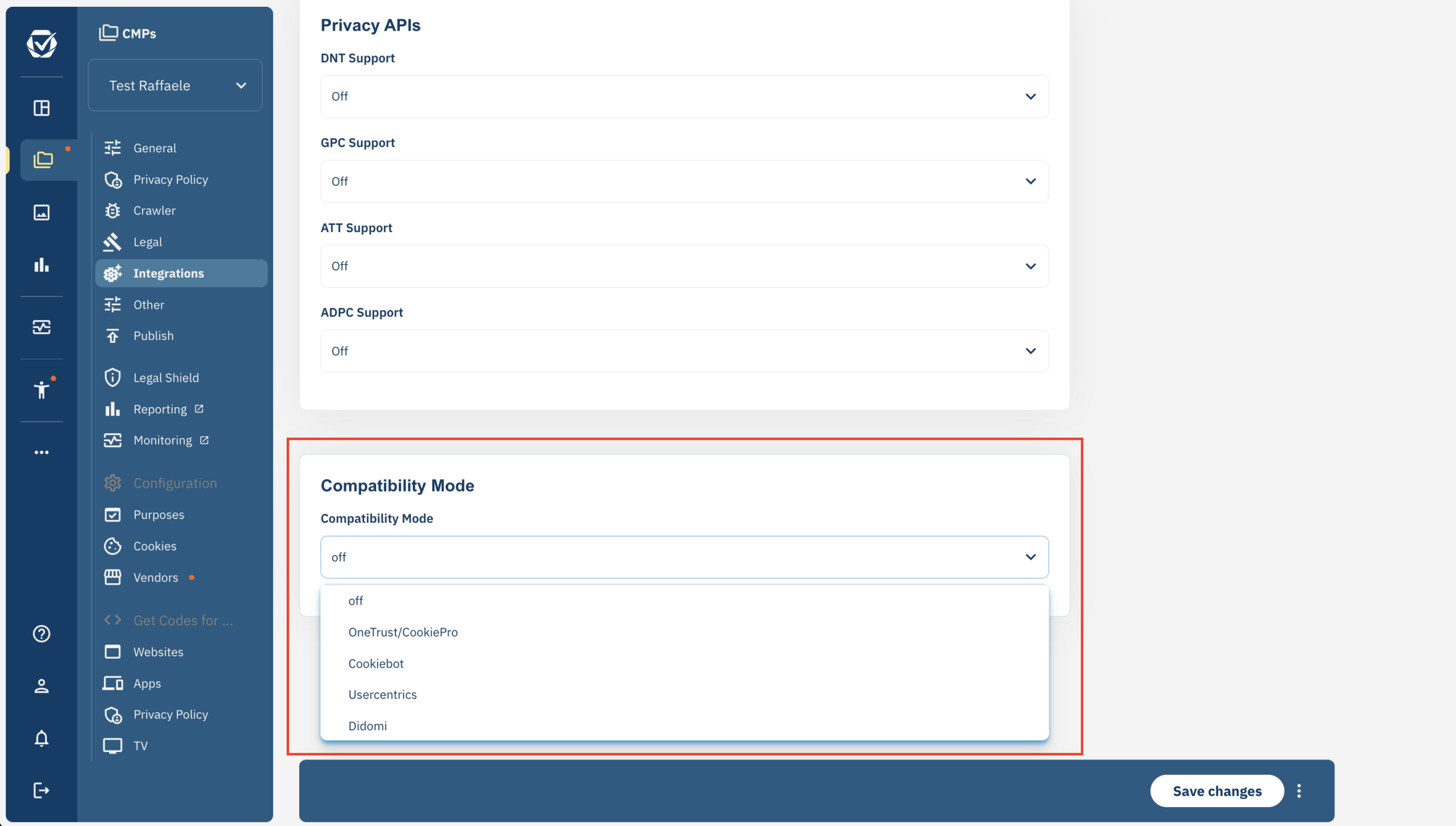
ConsentManager es compatible con el Modo de Compatibilidad para facilitar el cambio de otro proveedor de CMP a nosotros. Actualmente, ofrecemos compatibilidad con el Modo de Compatibilidad para:
- OneTrust / CookiePro
- Usercentrics
- Didomi
- CookieBot
- LiveRamp (compatibilidad con la API de LaunchPad)
¿Quieres cambiarte a nosotros desde otro proveedor de CMP que no figure en la lista anterior? Háznoslo saber: support@consentmanager.net
¿Para qué sirve el modo de compatibilidad?
El Modo de Compatibilidad te ayudará a cambiar los códigos de tu sitio web, al tiempo que reduce el esfuerzo necesario para pasar de otra plataforma de gestión de contenidos (CMP) a nosotros. Esto incluye cuatro temas principales:
- ConsentManager puede trabajar con la lógica de bloqueo y los códigos de otros CMP y bloquear o desbloquear automáticamente. No es necesario cambiar los códigos al pasarte a nosotros.
- ConsentManager puede funcionar con la misma lógica de dataLayer que los demás CMP y enviar los mismos eventos de dataLayer. No es necesario cambiar los desencadenantes en tu Google Tag Manager (GTM) cuando te pasas a nosotros.
- ConsentManager puede emular las mismas API de JavaScript que los demás CMP y «integrarlas» en su propia lógica. No es necesario modificar los códigos JS cuando te pasas a nosotros.
- ConsentManager puede establecer una cookie de consentimiento (por ejemplo, OptanonConsent para OneTrust) en un formato similar al establecido por el antiguo proveedor. Esta cookie se puede utilizar posteriormente para comprobar el consentimiento del usuario.
Configuración
Para configurar el modo de compatibilidad, sigue estos pasos:
- Ve a Menú > CMP > Integraciones > Modo de compatibilidad y elige el proveedor de CMP con el que el sistema debe ser compatible
- Ve a Menú > CMP > Finalidades y edita tus finalidades. Para cada finalidad, debes introducir el ID de compatibilidad correspondiente
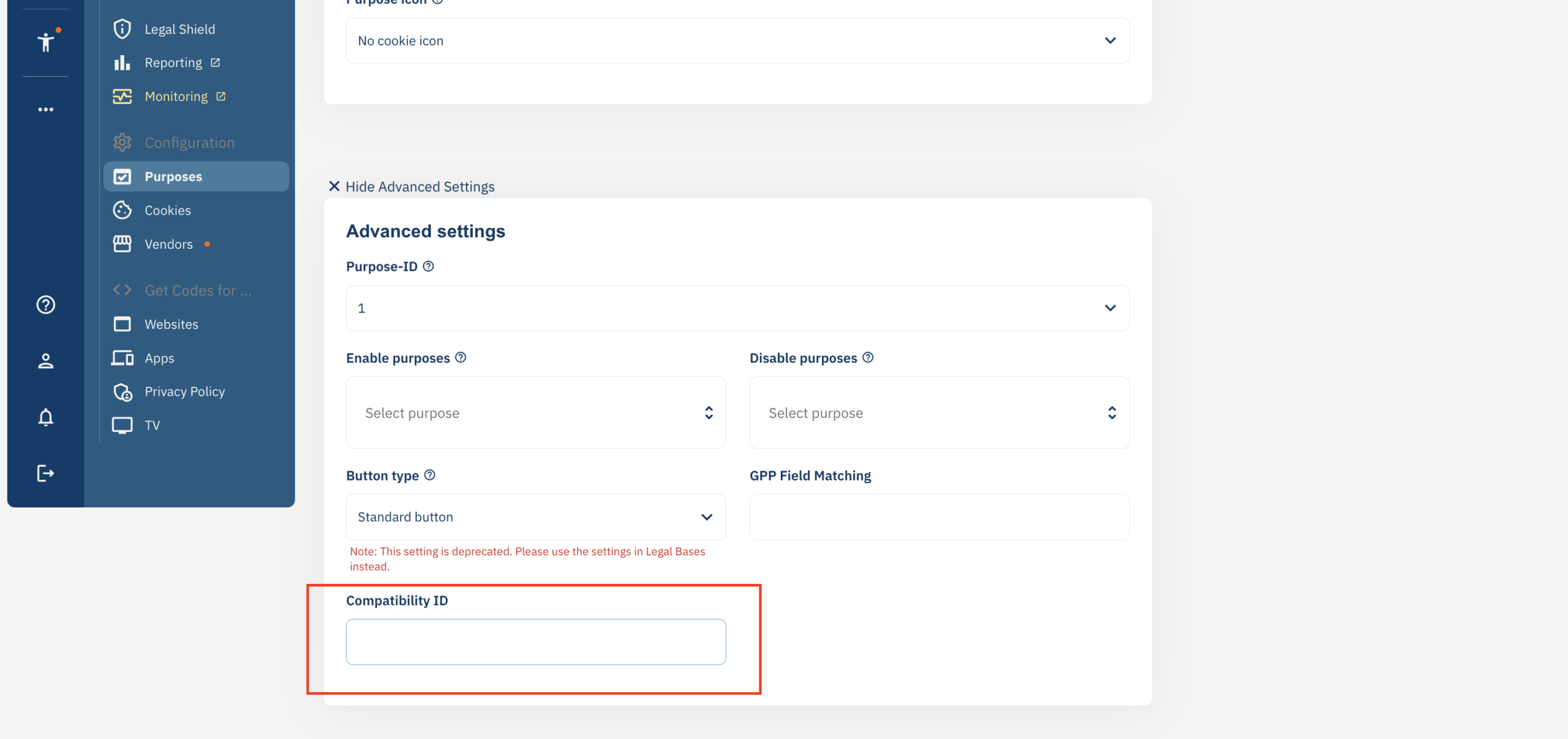

- Si vienes de OneTrust, debes introducir los ID de categoría de Optanon, p. ej., «C0003»
- Si te cambias de Cookiebot, debes introducir los nombres de categoría de Cookiebot, p. ej., «statistics»
- Si te cambias de Usercentrics, debes introducir los nombres de categoría de UC, p. ej., «statistics»
- Si se cambia desde Didomi, se insertarán los ID de finalidad de Didomi, p. ej., «nab28dan»
- Para algunos proveedores de CMP, también tendrás que introducir el ID de compatibilidad en Menú > CMP > Proveedores
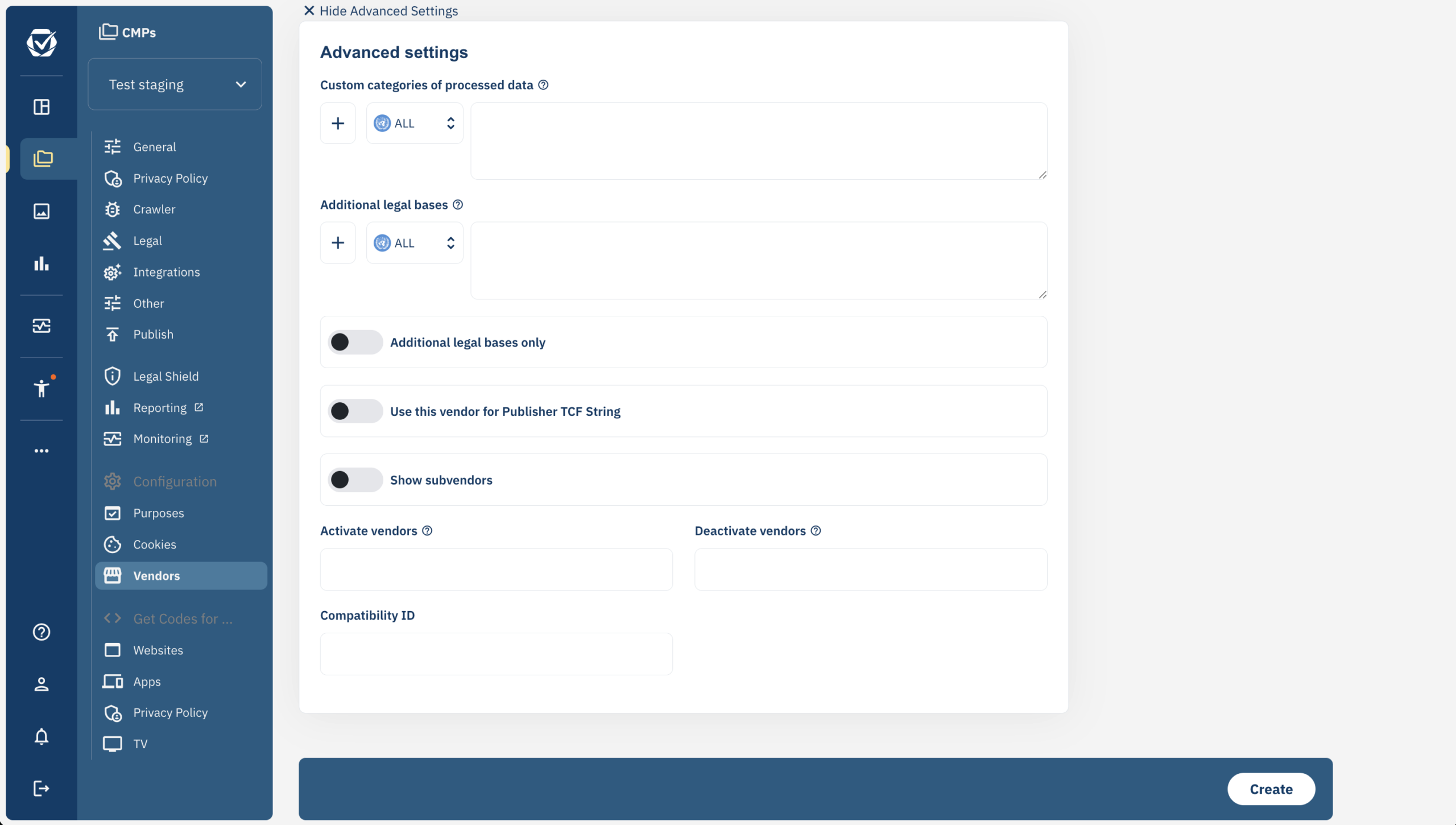

- Si te estás cambiando de Usercentrics, deberás introducir los ID de servicio de Usercentrics, p. ej., «jgafvzur128»
- Si te cambias de Didomi, deberás introducir los nombres de los proveedores de Didomi, p. ej., «google» o «cloudflare-jdq3LAMt».
Nota: En algunos casos, los proveedores y las finalidades pueden tener varios nombres o ID. En este caso, puedes introducirlos separados por comas en el campo ID de compatibilidad.
- Elimina el código CMP del otro proveedor de tu sitio web e inserta el código CMP de ConsentManager.