
Para informar de errores técnicos, haz lo siguiente:
Danos más detalles
Intenta reproducir el problema. Para resolverlo, nuestros desarrolladores necesitan poder probarlo por sí mismos. Por lo tanto, por favor, cuéntanoslo todo: cuándo, cómo, por qué, cuándo no, cómo no… Indícanos la URL exacta del sitio web, los pasos exactos que sigues, el navegador y el sistema operativo que utilizas, etc. Cualquier detalle puede ser útil.
Para cuestiones relacionadas con el SDK, consulta aquí: Depuración: Cómo depurar el SDK de CMP
Exporta los datos de depuración desde el CMP
Para analizar lo que está sucediendo, los datos de depuración del CMP pueden resultar útiles. Para exportarlos, proceda de la siguiente manera:
- Abre tu navegador y el sitio web donde se produce el problema.
- Antes de que se produzca el problema, pulsa la tecla F12 para abrir la consola del navegador.
- Asegúrate de tener activado el registro:
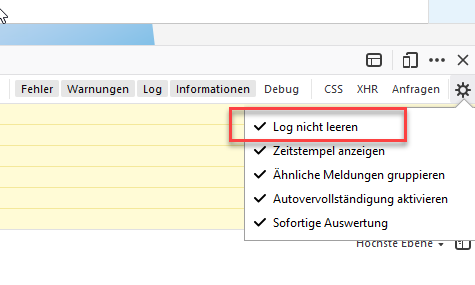

- Repite los pasos hasta que se produzca el problema.
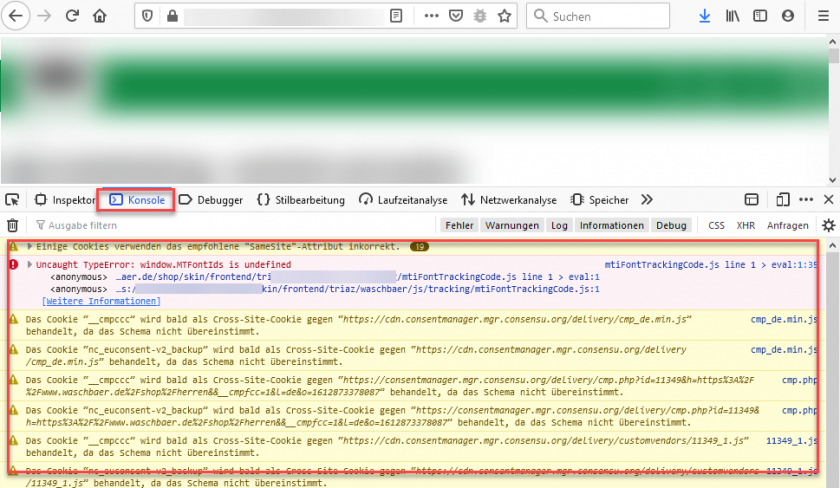
- Comprueba si hay errores y advertencias en la consola y envíanoslos (selecciona el texto de la consola, cópialo y pégalo en un correo electrónico o en un ticket de soporte):
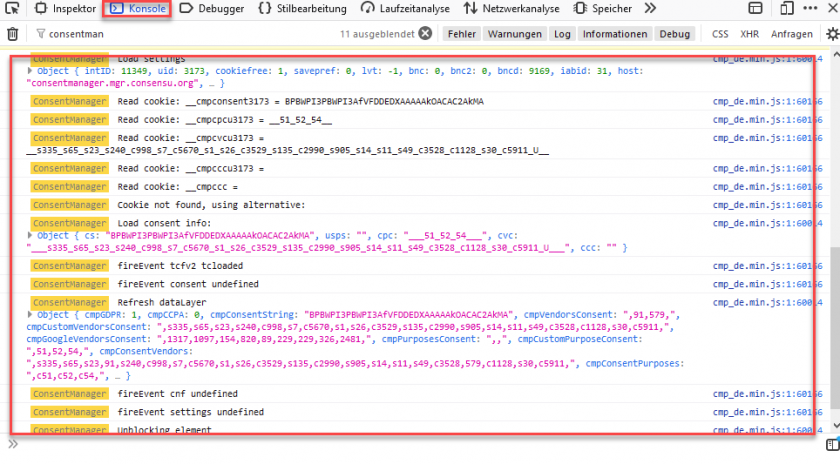
- Vuelve a empezar el proceso, pero visita el sitio web y añade «cmpdebug» a la URL. Esto indicará a la CMP que proporcione más detalles en la consola.
- Reproduce el problema con «cmpdebug» en la URL, copia y pega el resultado de la consola de ConsentManager en un correo electrónico o en un ticket de soporte:
Exportar la información de HAR
En algunos casos es necesario analizar lo que envía el navegador. Por lo tanto, ve a la consola de tu navegador > Red > haz clic con el botón derecho en los elementos de red y selecciona «Copiar todo como HAR»:
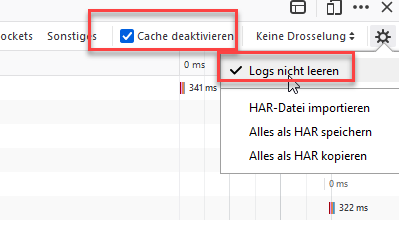
Firefox
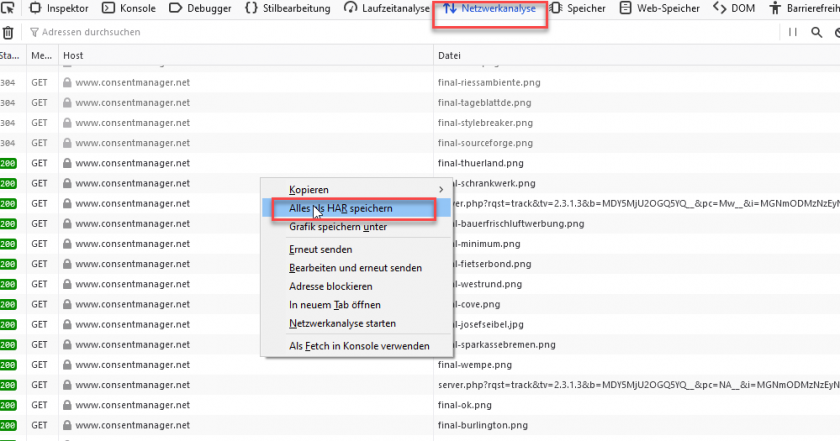
Asegúrate de que el almacenamiento en caché esté desactivado y el registro de actividad activado:
Chrome
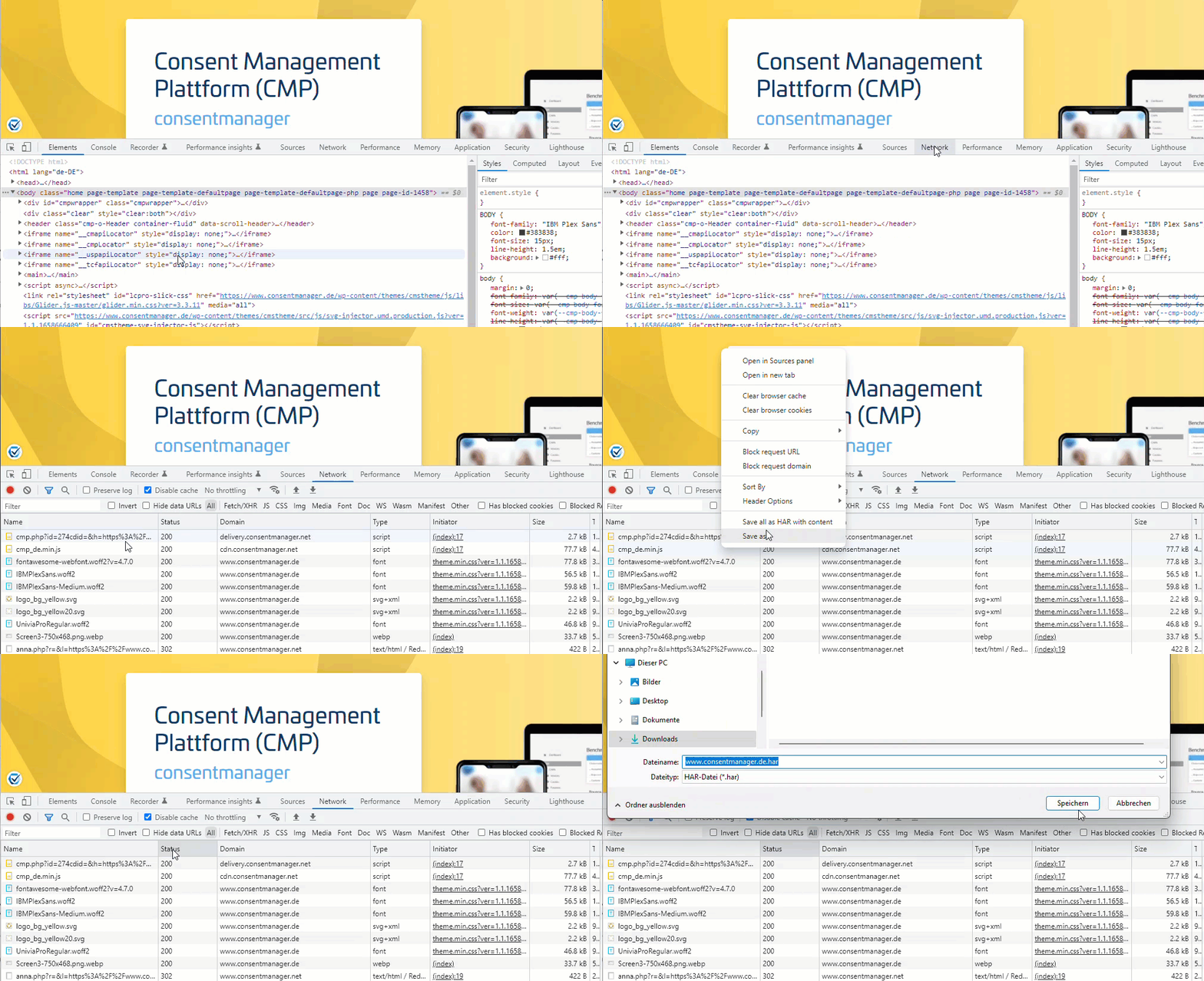
Asegúrate de que el almacenamiento en caché esté desactivado y el registro de actividad activado:
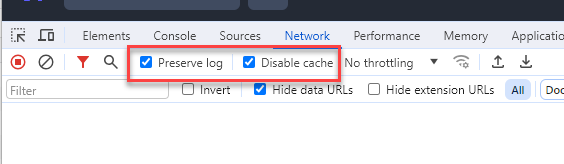
iPhone / iPad
Para exportar un archivo HAR para iPhone/iPad, tendrás que conectarlo a un Mac:
- En tu dispositivo iOS, ve a Ajustes > Safari > Avanzado > Activar Web Inspector.
- Conecta tu dispositivo iOS a tu Mac mediante un cable y asegúrate de que tu dispositivo iOS se reconoce correctamente.
- En tu dispositivo iOS, abre Safari y reproduce el problema.
- Abre Safari en tu Mac, haz clic en «Desarrollar» > selecciona el iPhone/iPad correspondiente > haz clic en la sesión, lo que abrirá las herramientas de desarrollo.
- Desde aquí, exporta el archivo HAR.
Depuración de Google Tag Manager
Si tienes dificultades con una configuración dentro de GTM, por favor, comparte con nosotros tu URL de vista previa:
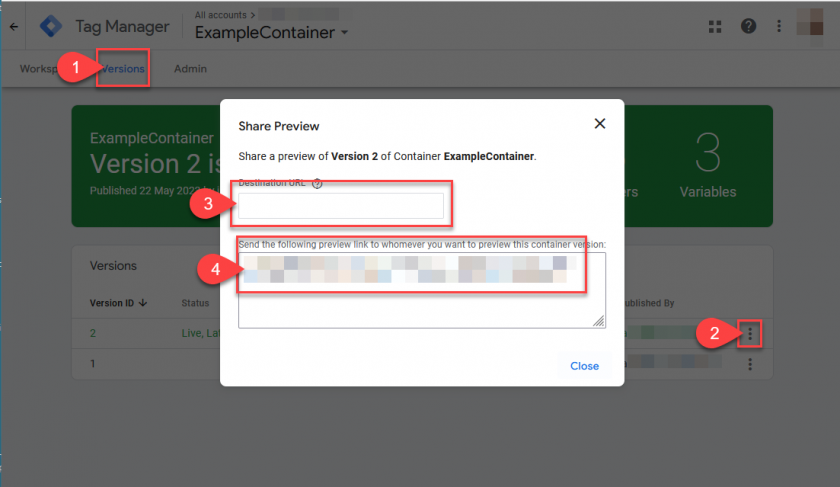
- En la barra de navegación superior de tu espacio de trabajo, haz clic en Versiones.
- Busca la versión que quieras compartir, haz clic en Más acciones
 y selecciona «Compartir vista previa».
 - En el cuadro de diálogo «Vista previa para compartir», introduce el dominio de tu sitio web de destino (por ejemplo, https://example.com/).
- Copia la URL de vista previa resultante del cuadro indicado.
- Pega la URL de vista previa copiada en un mensaje electrónico y envíala a un compañero. La URL de vista previa permite al usuario conectarse a tu sitio en modo de vista previa y ver la interfaz de depuración de Tag Assistant.

Consulta aquí la sección completa de ayuda sobre la vista previa:
https://support.google.com/tagmanager/answer/6107056?hl=en