Instalar con Composer
El plugin ha sido probado para OXID v6.x y v7.x
1) Inicia la consola, ve a la carpeta OXID y ejecuta:
composer require consentmanager/consentmanager4oxid2) En el panel de administración de tu tienda
Extensions > Modulesy activar «consentmanager»
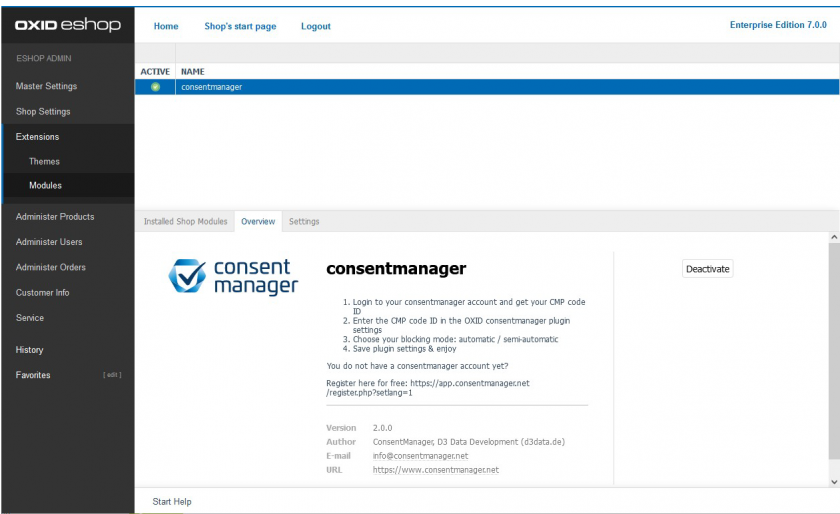
3) Ve a
Master Setting > Core Settings > consentmanagery
- Introduce tu código CMP (obligatorio)
- Elige tu lógica de bloqueo (obligatorio)
- Añade HTML personalizado, p. ej., variables JS
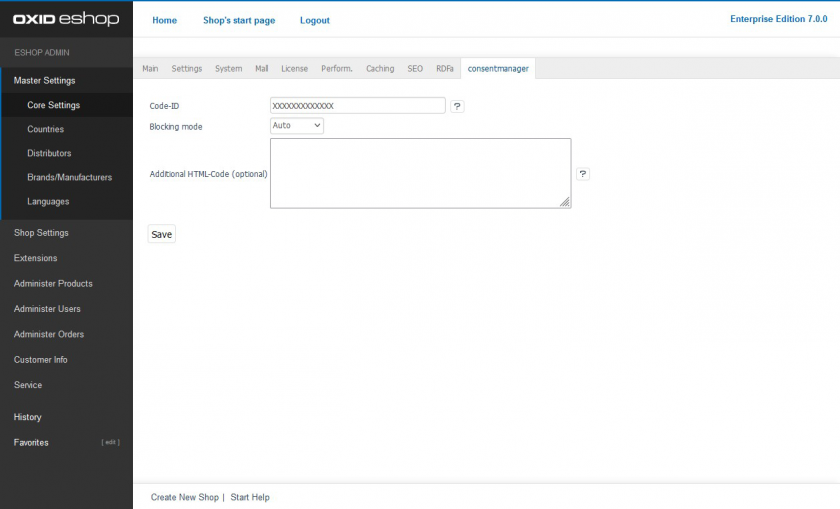
4) Borra la caché de la plantilla, ya sea en el backend o en tu consola, con:
./vendor/bin/oe-console oe:cache:clearIntegración manual
Nota: La siguiente descripción solo es válida para el código de bloqueo manual. Si deseas utilizar el bloqueo automático de código, asegúrate de que el código CMP se inserte directamente después del <head> elemento del código de su sitio web.
Para integrar el código CMP en una tienda Oxid, sigue estos pasos:
- Inicia sesión en tu tienda a través de FTP o similar
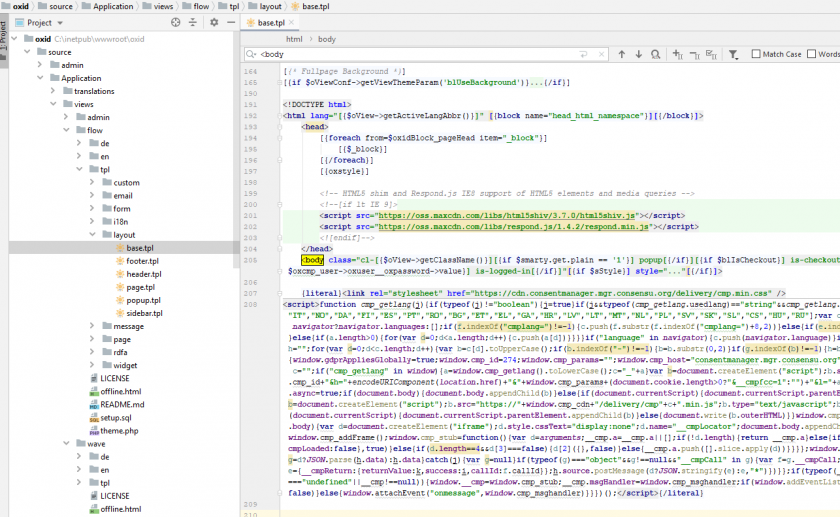
- Ve a la carpeta que contiene el tema que estás utilizando (p. ej., …/Application/views/flow/)
- En la carpeta del tema deberías encontrar una subcarpeta llamada tpl/layout y, dentro de esta, un archivo llamado base.tpl
- Edita el archivo y busca
<body - Tras el cierre
>del<body, inserta el código CMP entre[{literal}] .... CMP-Code ... [{/literal}] - Guarda el archivo