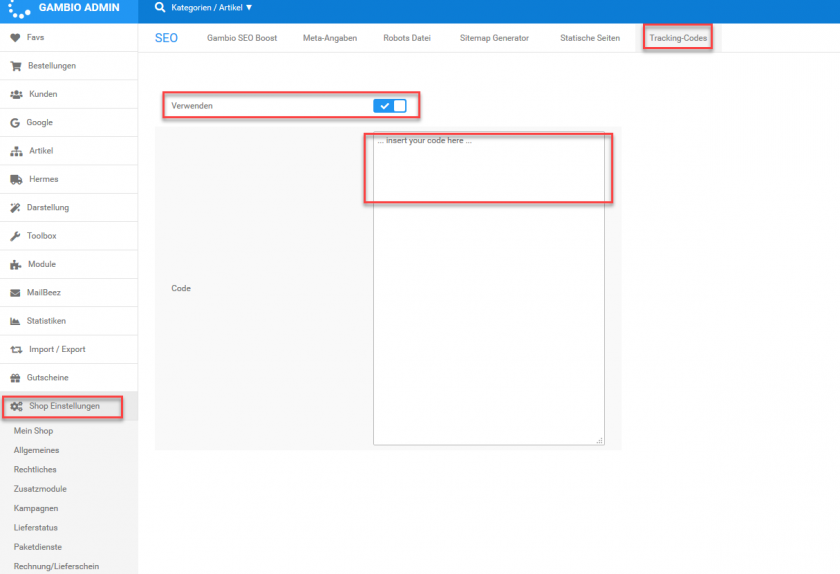
Nota: La siguiente descripción solo es válida para el código de bloqueo manual. Si deseas utilizar el bloqueo automático de código, asegúrate de que el código CMP se inserte directamente después del <head> elemento del código de su sitio web.
Para integrar el código CMP en una tienda Gambio, sigue estos pasos:
Integración automática mediante el plugin de Gambio
Este plugin está diseñado para Gambio versión 3.5
- Inicia sesión en tu sistema Gambio y haz clic en Admin > Plugins > Editar
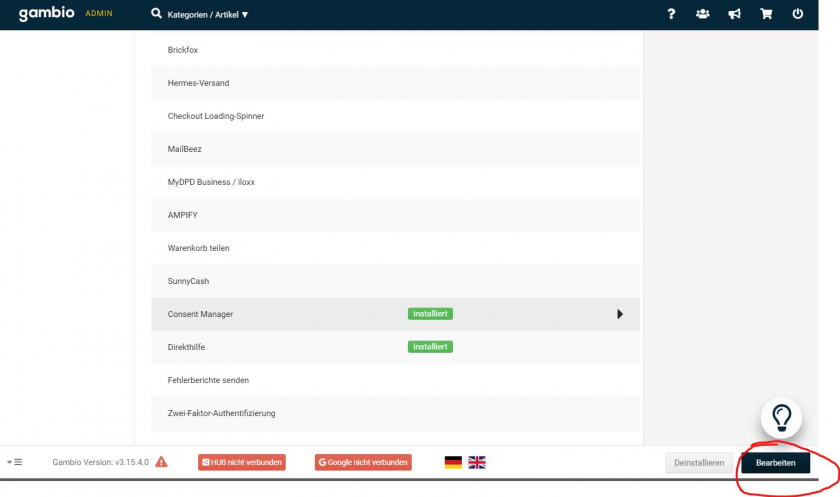

- Descarga aquí el plugin ConsentManager y súbelo a Gambio.
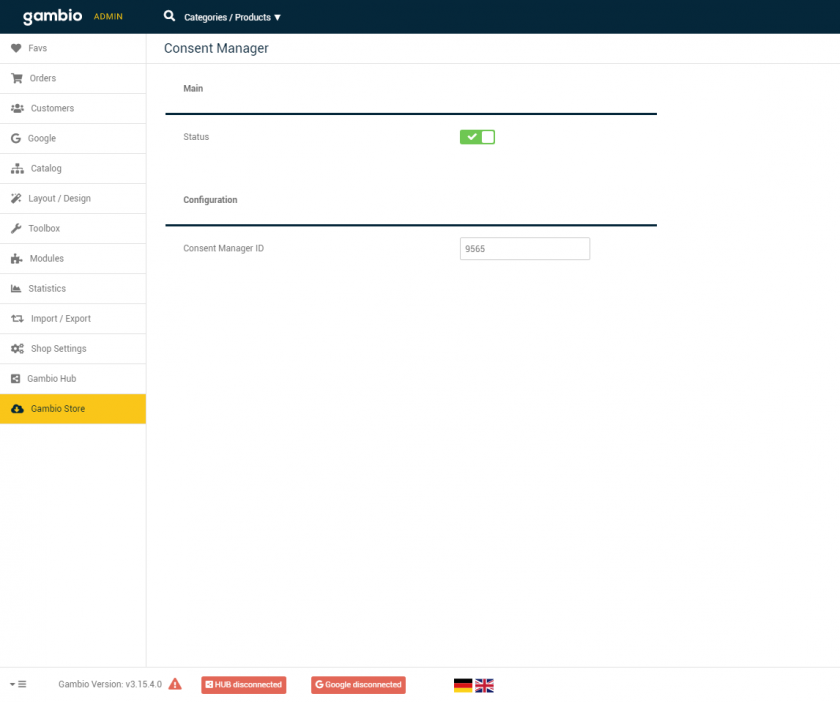
- Ve a Gambio Store > Consent Manager, establece el estado en «activo» e introduce tu ID de ConsentManager (lo encontrarás en tu cuenta de consentmanager.net, en el menú > Obtener código). A continuación, pulsa «Guardar».
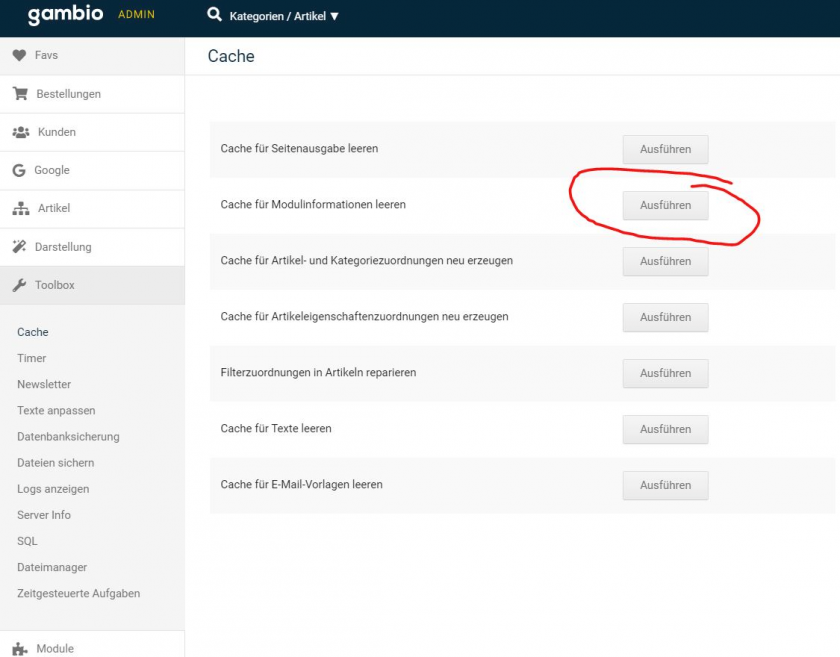
- Ve a Herramientas > Caché y haz clic en «Vaciar caché» para la información del módulo.
Instalación manual
- Inicia sesión en tu interfaz de administración de Gambio
- Ve a Configuración de la tienda («Shop Einstellungen») > SEO
- Haz clic en «Códigos de seguimiento»
- Activa el seguimiento e inserta el código de ConsentManager en el campo de código
- Pulsa «Guardar»