
Integración mediante el plugin JTL 4 y 5
- En tu backend de JTL 5, ve a «Plugin Manager» -> «Upload» y selecciona este archivo zip:
https://plugins.consentmanager.net/consentmanager_jtl5.zip.
Para JTL 4, descarga este archivo zip:
https://plugins.consentmanager.net/consentmanager_jtl4.zip - Ve al gestor de plugins -> Disponibles -> Elige ConsentManager -> Instala ConsentManager
- Consigue tu código CMP:
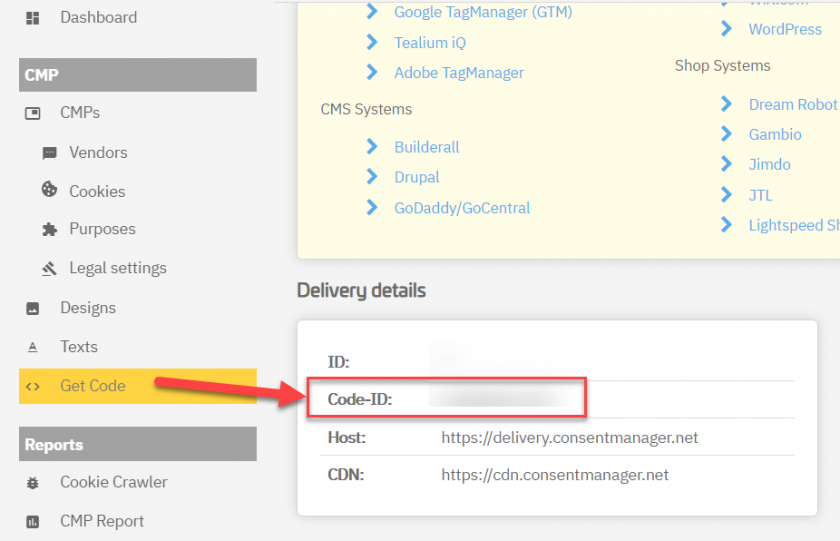

- Ve a la configuración del plugin JTL ConsentManager, elige tu tipo de bloqueo (automático/semiautomático) e introduce tu ID de código CMP (Paso 3).
- Ya está 🙂
Integración manual del código CMP en JTL Shop
Nota: La siguiente descripción solo es válida para el código de bloqueo manual. Si deseas utilizar el bloqueo automático de código, asegúrate de que el código CMP se inserte directamente después del <head> elemento del código de su sitio web.
Para integrar el CMP de ConsentManager.net en tu sistema JTL Shop, sigue estos pasos:
- Tendrás que editar los archivos *.tpl de tu tema actual. Para ello, inicia sesión en tu servidor a través de FTP y localiza el directorio de plantillas y la plantilla que estás utilizando. Normalmente se encuentra en
{root}/templates/[template-name]/ - En el tema deberías encontrar una carpeta «layout» y, dentro de ella, un archivo llamado header.tpl. Edita este archivo.
- En header.tpl, busca
<body - Después del
<body .... >encontrarás un{/block}, inserta el código CMP después de este{/block}entre{literal}y{/literal}: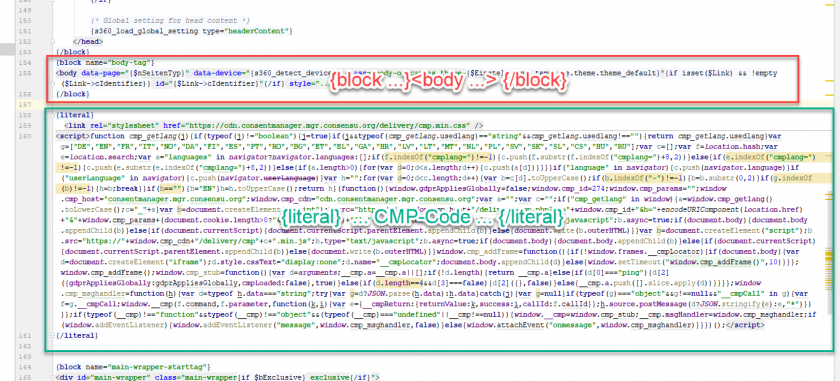
- Guarda el archivo.
- Una vez que el código CMP esté integrado en tu tienda JTL y estés utilizando el código manual, también deberías preparar otros códigos; consulta aquí.
Plugins de terceros
Algunas empresas ofrecen plugins de terceros que también permiten integrar el código CMP en tu tienda JTL: