
Nota: La siguiente descripción solo es válida para el código de bloqueo manual. Si deseas utilizar el bloqueo automático de código, asegúrate de que el código CMP se inserte directamente después del <head> elemento del código de su sitio web.
Para insertar el CMP en una página existente de GoDaddy/GoCentral, sigue estos pasos:
- Inicia sesión en tu cuenta de GoDaddy y abre GoCentral
- Desplázate en la vista principal de tu sitio hasta donde quieras añadir una sección y haz clic en el botón «+».


- Desplázate hasta la parte inferior del panel «Añadir sección», haz clic en «Mostrar más» y selecciona el panel HTML.
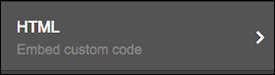
- Haz clic en un diseño en el panel HTML y verás una confirmación de «Sección añadida».
- Haz clic en el panel HTML para empezar a personalizar su configuración, comenzando por el campo «Título de la sección».
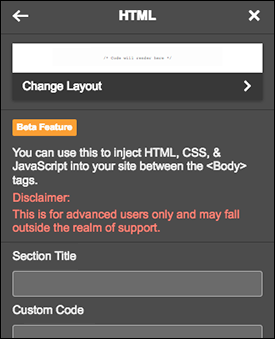
- Copia el código de tu cuenta de ConsentManager.net (inicia sesión en ConsentManager.net > Obtener código) y pégalo en el campo «Código personalizado».
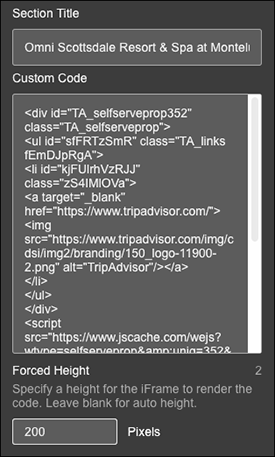
- Deja el campo de altura en blanco (la captura de pantalla anterior muestra «200» píxeles; deja este campo vacío).
- Cuando hayas terminado, haz clic en «Hecho» en la parte superior del panel HTML y la ventana principal mostrará los resultados.
- Haz clic en Vista previa para ver los resultados y, cuando estés listo, haz clic en Publicar sitio o Publicar.
Para más detalles, consulta la sección de ayuda de Godaddy.com: https://www.godaddy.com/help/add-html-or-custom-code-to-my-site-27252