
Para integrar tu CMP en un sitio web de WordPress, puedes utilizar nuestro plugin de WordPress o insertar el código de tu CMP manualmente; te recomendamos utilizar el plugin:
Integración mediante nuestro plugin
- Inicia sesión en tu CMS de WordPress y haz clic en la sección Plugins > Añadir nuevo.
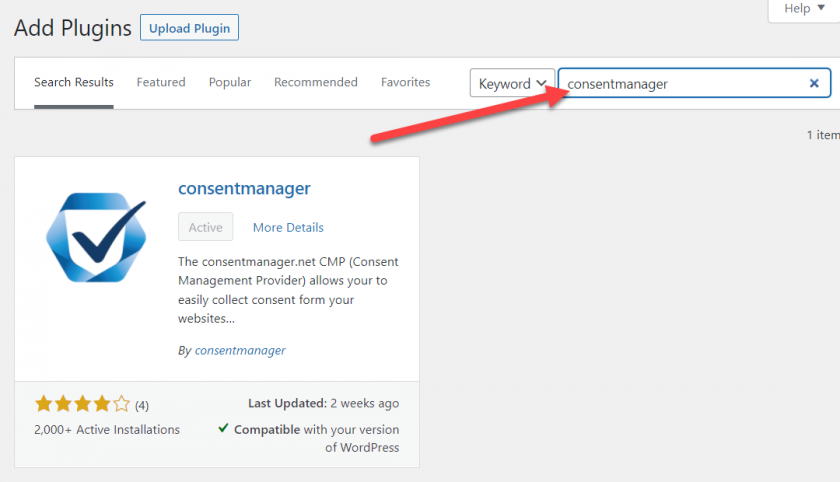
- En la página siguiente, busca «consentmanager» – Enlace de descarga en wordpress.org
- La página te mostrará los plugins correspondientes. En el plugin de ConsentManager, haz clic en el botón «Instalar ahora».
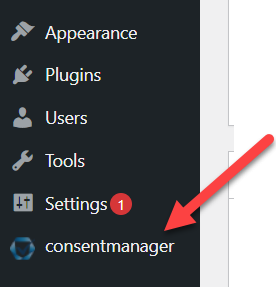
- Una vez instalado y activado el plugin, encontrarás una nueva opción en el menú de navegación.

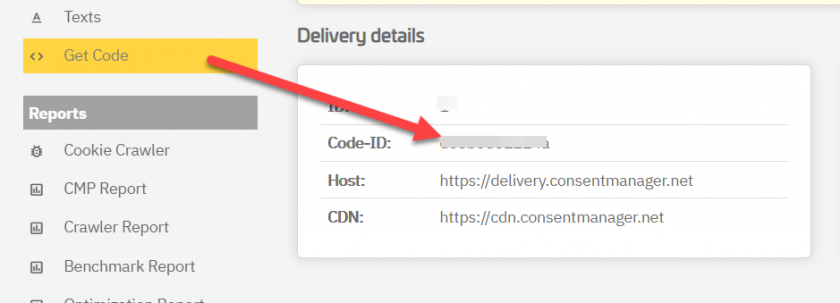
- Inicia sesión en consentmanager.net y haz clic en CMP => Obtener código, desplázate hacia abajo hasta la sección «Detalles de entrega» y, a continuación, copia el ID de código de tu CMP:

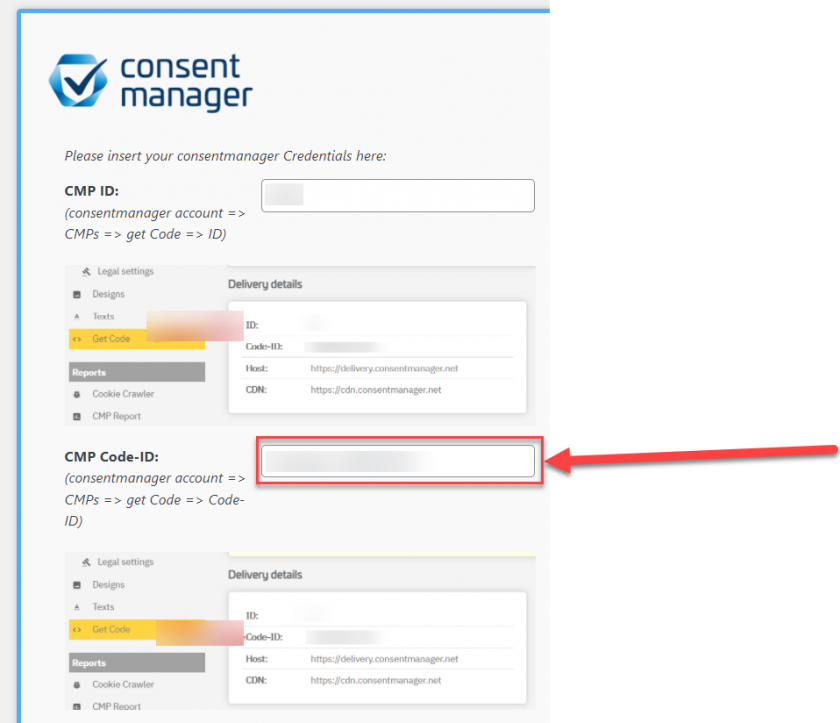
- Pega aquí tu Code-ID (también puedes introducir tu CMP-ID en lugar de tu Code-ID, pero te recomendamos usar el Code-ID, ya que el campo de entrada del CMP-ID dejará de estar disponible en un futuro próximo):

- Elige tu modo de bloqueo:
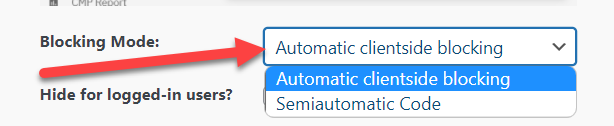

Automático del lado del cliente: bloqueo basado en JavaScript de los scripts de terceros que figuran en tu cuenta de ConsentManager.
Semiautomático del lado del cliente: bloquea todos los scripts que hayas marcado en tu código.
- Opcional: al activar «Ocultar para administradores», el CMP se desactivará para los administradores que hayan iniciado sesión. Esto puede resultar útil si utilizas un editor de interfaz como Divi Builder.
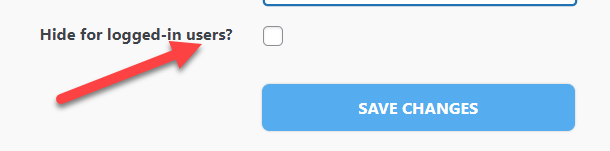

- Una vez que hayas guardado la configuración, el código se insertará automáticamente en tu página.
Si utilizas un plugin de caché: en casos excepcionales pueden producirse algunos conflictos de diseño con los plugins de caché. Si observas un comportamiento inusual en el diseño, intenta primero desactivar tu plugin de caché y comprueba si el resultado en la interfaz de usuario es correcto ahora. Si sigues teniendo algún otro problema, no dudes en ponerte en contacto con nosotros: support@consentmanager.net
Integración manual con código HTML/JavaScript
Nota: La siguiente descripción solo es válida para el código de bloqueo manual. Si deseas utilizar el bloqueo automático de código, asegúrate de que el código CMP se inserte directamente después del <head> elemento del código de su sitio web.
- Inicia sesión en tu CMS de WordPress
- Ve a Apariencia > Editor
- Edita el archivo que se encarga del encabezado de tu tema de WordPress (normalmente header.php)
- Busca el inicio de la sección <body …>.
- Inicia sesión en ConsentManager.net, ve a «Obtener código» y copia el código de la sección «Configuración mediante copiar y pegar».
- Pega el código CMP directamente después del final de la sección <body …> en tu WordPress:
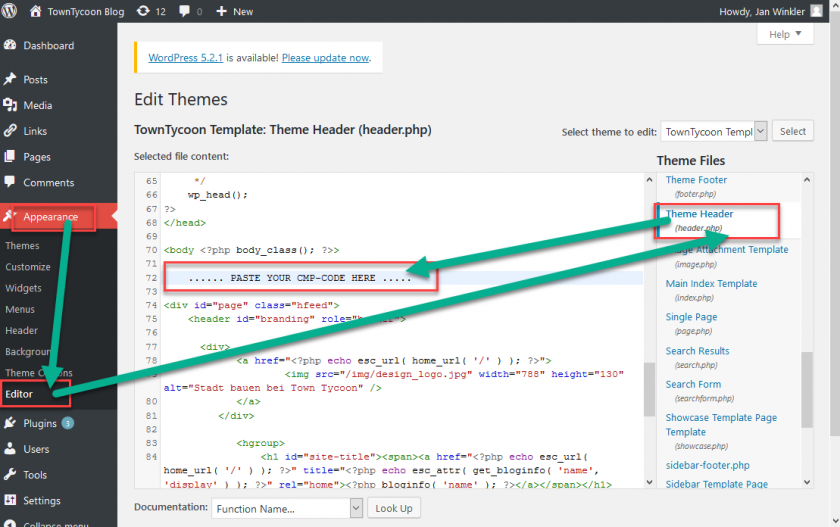
- Haz clic en el botón «Actualizar archivo» para guardar los cambios.
Bloqueo automático de YouTube y otros elementos (del lado del servidor)
Aquí puedes encontrar un ejemplo de cómo implementar el bloqueo de vídeos de YouTube del lado del servidor.
¿Consentmanager es compatible con la API de consentimiento de WP?
¡Por supuesto que sí! Consulta nuestra documentación aquí