
Nota: Lo sentimos mucho, pero debido a la política técnica interna de WiX, no nos es posible proporcionar nuestro código de bloqueo automático para WiX, ya que no hay forma de incluir ConsentManager de manera que cumpla con el RGPD.
Si aún así quieres integrarnos, puedes utilizar el código de bloqueo manual o integrar nuestra herramienta mediante un gestor de etiquetas como Google Tag Manager (GTM).
Nota: La siguiente descripción solo es válida para el código de bloqueo manual. Si deseas utilizar el bloqueo automático de código, asegúrate de que el código CMP se inserte directamente después del <head> elemento del código de su sitio web.
Para integrar tu código CMP en una página web creada con WiX.com, sigue estos pasos:
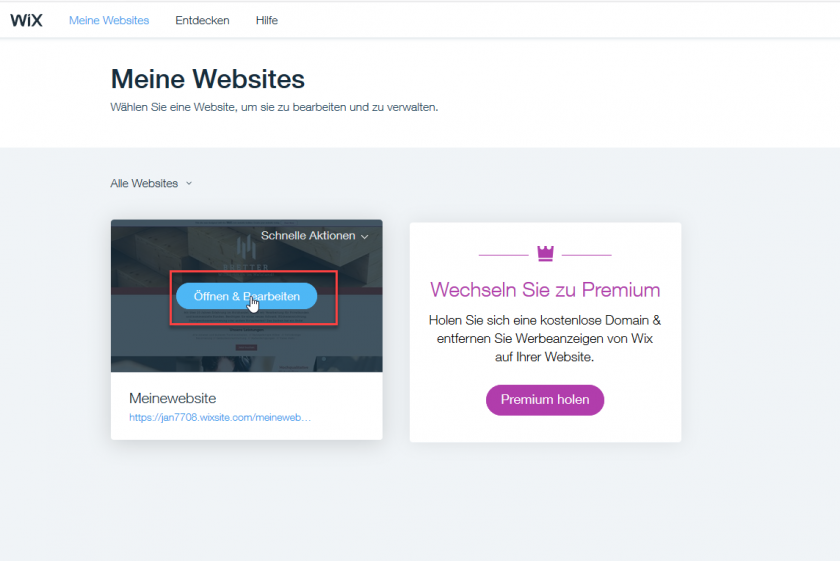
- Inicia sesión en tu cuenta de WiX y haz clic en «Editar tu sitio web».
- En el menú, selecciona Configuración («Einstellungen») > Herramientas de análisis («Analysewerkzeuge»)
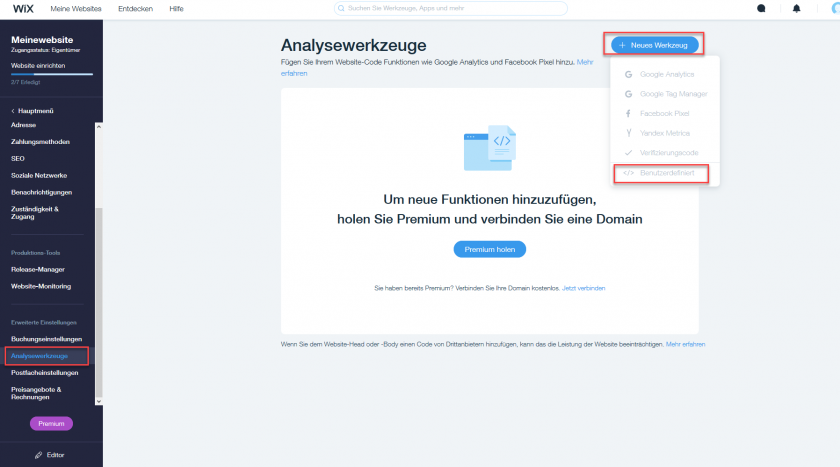

- Haz clic en el icono «+» de la esquina superior izquierda, selecciona «Definido por el usuario» («Benutzerdefiniert») e introduce el código CMP:
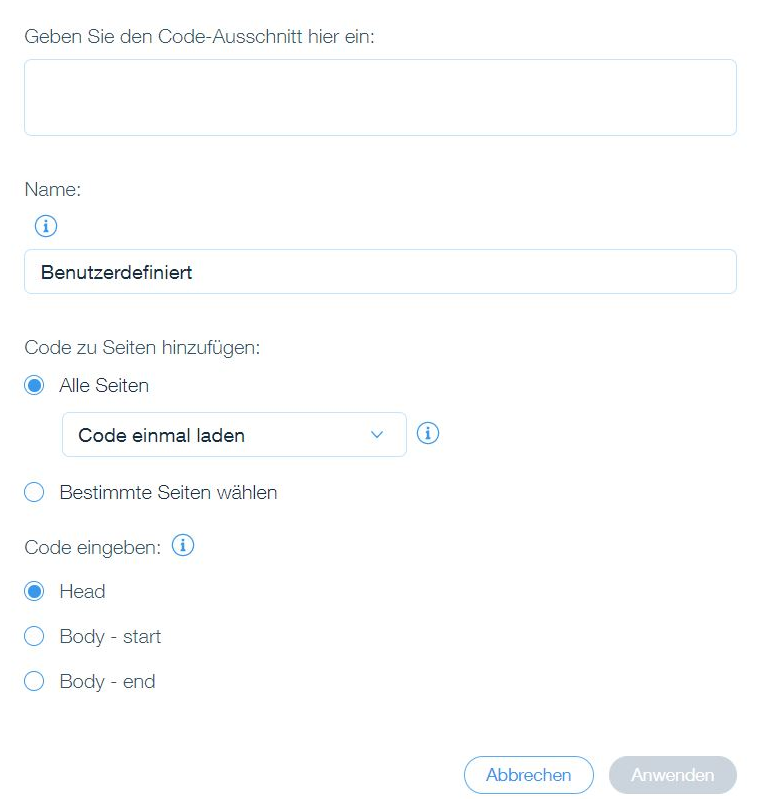
- Asegúrate de configurar la entrega del código en todos los sitios web con cada carga de página y utiliza la posición «Body – start».
- Eso es todo 😉