
Si un CMP está configurado para utilizar el IAB TCF, esto se indica mediante el icono del IAB TCF situado debajo del nombre del CMP:
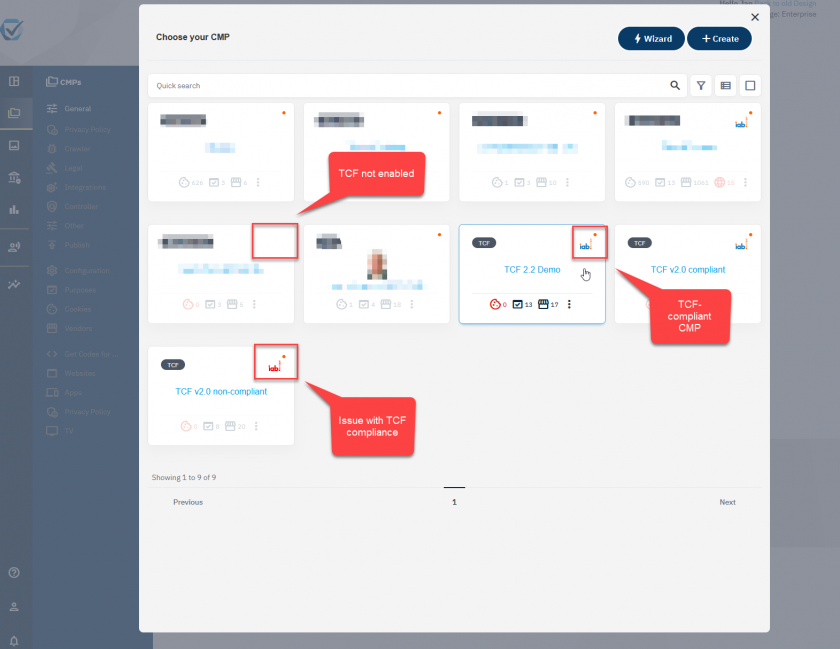
Cumplimiento de las normas de la IAB
El IAB TCF define varias políticas que deben seguirse. El sistema comprobará automáticamente si se cumplen estas políticas. Si se utilizan configuraciones que no cumplen con la política del IAB TCF, el sistema desactivará la compatibilidad con la API del IAB TCF y la cadena de consentimiento. Para comprobar si un CMP o un diseño cumple con los requisitos, consulta el icono situado debajo del nombre del CMP o del diseño:
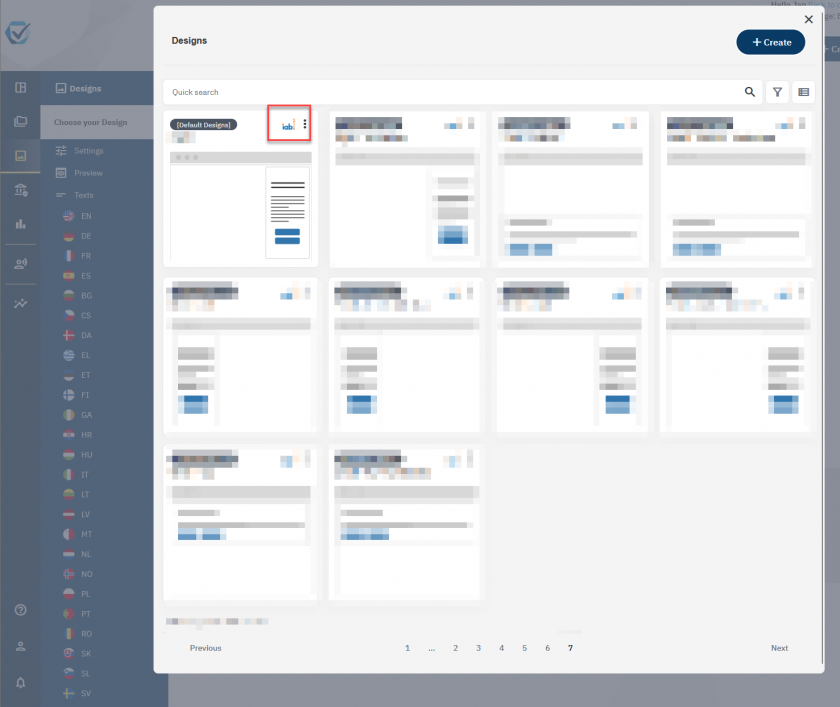
Importante: si utilizas configuraciones en tu CMP o en el diseño que no cumplen con el estándar TCF, el CMP desactivará la API de TCF y ya no podrás utilizar las funciones de TCF en el sitio web. Esto significa que los proveedores no recibirán señales de TCF y es posible que no muestren anuncios ni realicen seguimiento.
Para utilizar el IAB TCF en tu CMP, debes habilitarlo en Menú > CMP > Integraciones y desplazarte hacia abajo hasta Estándares del sector:
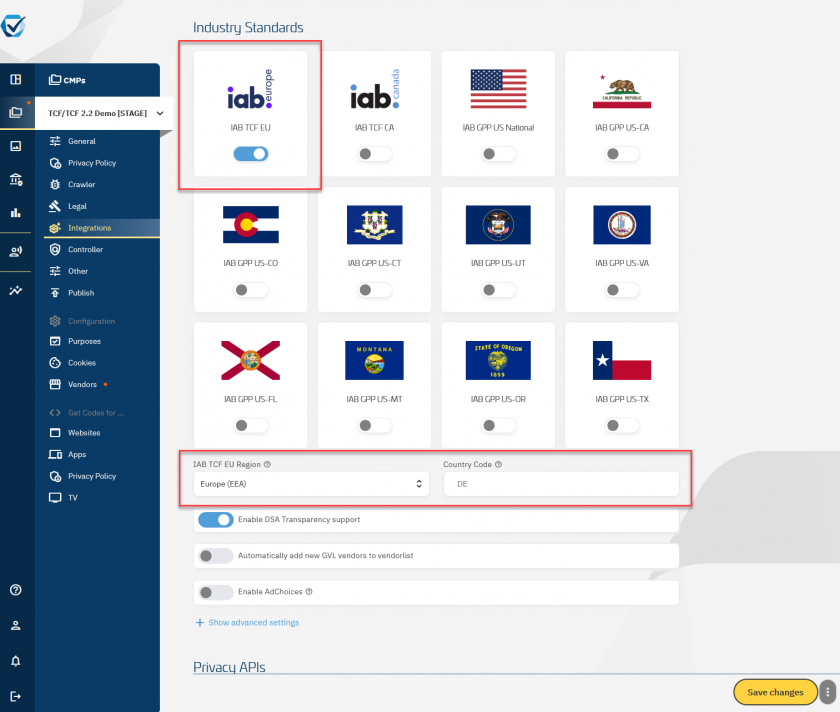
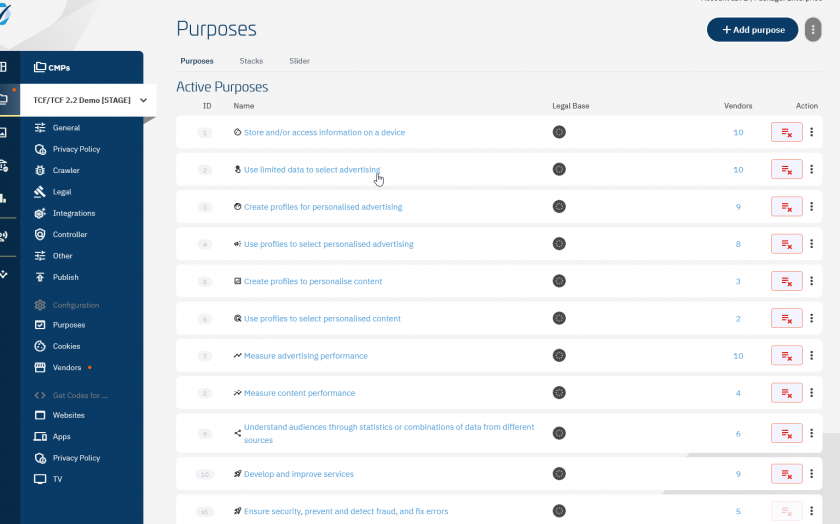
Una vez activada, notarás ciertas diferencias en la configuración:
- En Menú > Proveedores se mostrarán algunos proveedores como «Asignación automática»:
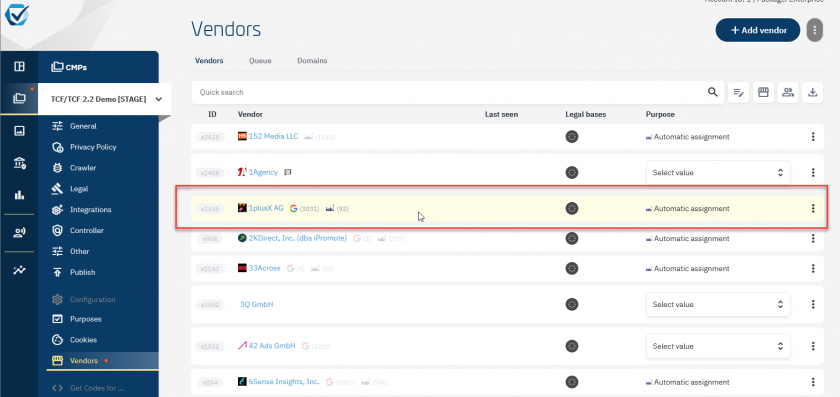

Todos los proveedores de tu lista de proveedores que estén registrados en el IAB TCF se asignarán ahora automáticamente a fines. - El menú > Finalidades mostrará las finalidades del IAB TCF, además de tus finalidades personalizadas:
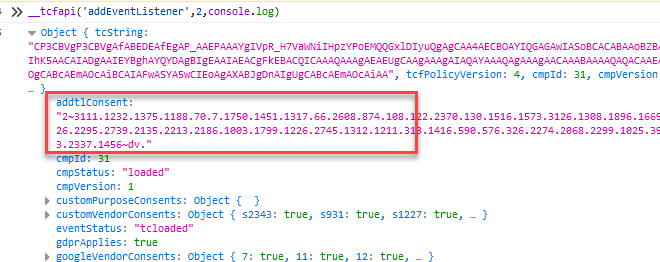
Trabajar con Google Additional Consent v2
La implementación de la CMP de Consentmanager del IAB TCF ya incluye compatibilidad con Google Additional Consent v2. No es necesario realizar ningún paso adicional para habilitarla.
Trabajar con el IAB TCF Publisher Purposes Transparency and Consent (segmento PublisherTC)
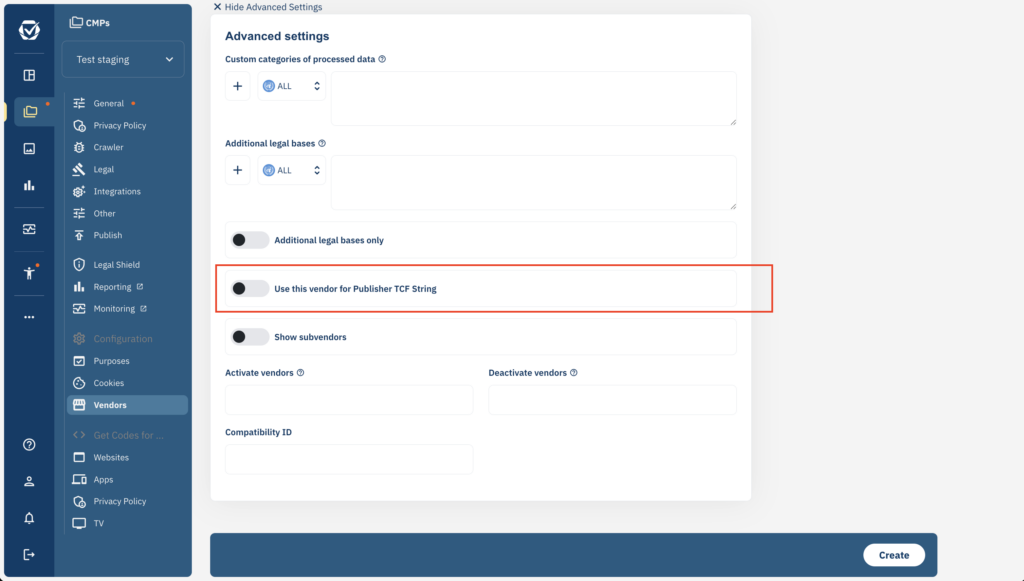
Para habilitar el segmento PublisherTC, crea un proveedor personalizado que represente a tu empresa o utiliza uno ya existente. Edita la configuración del proveedor, despliega la configuración avanzada y activa «Usar este proveedor para la cadena Publisher TCF»:
Una vez habilitado, el proveedor aparecerá marcado con un icono de una casa junto al nombre:

El proveedor representará a tu empresa y todos los fines que se le asignen a este proveedor se reflejarán automáticamente en el segmento TC del editor (incluidos los fines personalizados).