
El CMP ofrece múltiples opciones para trabajar con varios idiomas.
Cómo funciona la detección de idioma
En la configuración de CMP tienes dos opciones para que CMP detecte el idioma del usuario: por el idioma del navegador (predeterminado) o por el idioma del sitio web.
Detección del idioma según el idioma del navegador
Para encontrar el mejor idioma para el usuario, el sistema comprobará el idioma del navegador (los idiomas configurados en el navegador como preferidos para los sitios web). A continuación, el sistema comprobará cuáles de esos idiomas coinciden con los idiomas admitidos que están configurados en tu CMP. Por ejemplo, supongamos la siguiente configuración del navegador:
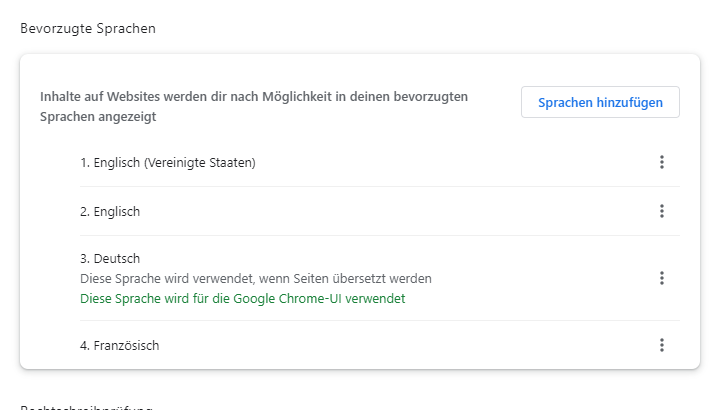
El navegador indicará al sitio web que prefiere EN-US, EN alternativo, DE alternativo y FR alternativo. El sistema lo comparará con la configuración del CMP. Para este ejemplo, supongamos la siguiente configuración del CMP:
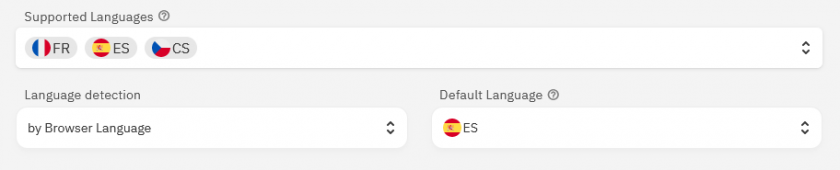
Como resultado, el sistema optará por mostrar los textos en francés, ya que es el único idioma que coincide. Si el francés y el alemán estuvieran entre los idiomas admitidos por el CMP, el sistema mostraría el banner de consentimiento en alemán. Si no se encuentra ningún idioma, se utilizará el idioma predeterminado (en este caso, el español).
Detección del idioma según el idioma del sitio web
Si esta configuración está activada, el sistema seguirá la misma lógica descrita anteriormente, pero no utilizará el idioma del navegador y, en su lugar, buscará en la información del sitio web un idioma adecuado. Esto se hace analizando el <html> elemento y la URL de la página en el siguiente orden:
- Si
<html xml:lang="xx">está presente, se tomará y se comparará con los idiomas del CMP. No se realizarán otras comprobaciones (2, 3, 4). Al utilizar configuraciones regionales, el código de idioma debe ir primero, seguido del código de país (p. ej., pt-BR). El sistema también emparejará configuraciones no regionales con configuraciones regionales (p. ej.,xml:lang="pt-br"se emparejará con el idioma «pt»). - Si
<html lang="xx">está presente, se tomará y se comparará con los idiomas del CMP. No se realizarán otras comprobaciones (3, 4). Al utilizar configuraciones regionales, el código de idioma debe ir primero, seguido del código de país (p. ej., pt-BR). El sistema también emparejará configuraciones no regionales con configuraciones regionales (p. ej.,lang="pt-br"se emparejará con el idioma «pt»). - Se tomará y analizará la primera parte (subdominio) del nombre de host. Si
xx.domain.comestá presente y coincide con uno de los idiomas del CMP, se tomará y no se realizarán otras comprobaciones (4). Al utilizar configuraciones regionales, el sistema comprobará ambos órdenes (p. ej.pt-br.domain.comybr-pt.domain.com). - Se seguirá y analizará la ruta. Las posibles coincidencias son
domain.com/xx/...,domain.com/xx-yy/...,domain.com/xx/yy/...,domain.com/yy-xx/...ydomain.com/yy/xx/...(dondexxes el código de idioma yyyla configuración regional).
Configuración de la traducción de un texto
Para modificar los textos que se muestran en la capa de consentimiento, inicia sesión en tu cuenta y sigue estos pasos:
- Haz clic en Textos
- En la esquina superior derecha, elige el diseño y el idioma para el que deseas cambiar el texto (puede que se requieran derechos).
- Modifica los textos
- Guarda los cambios
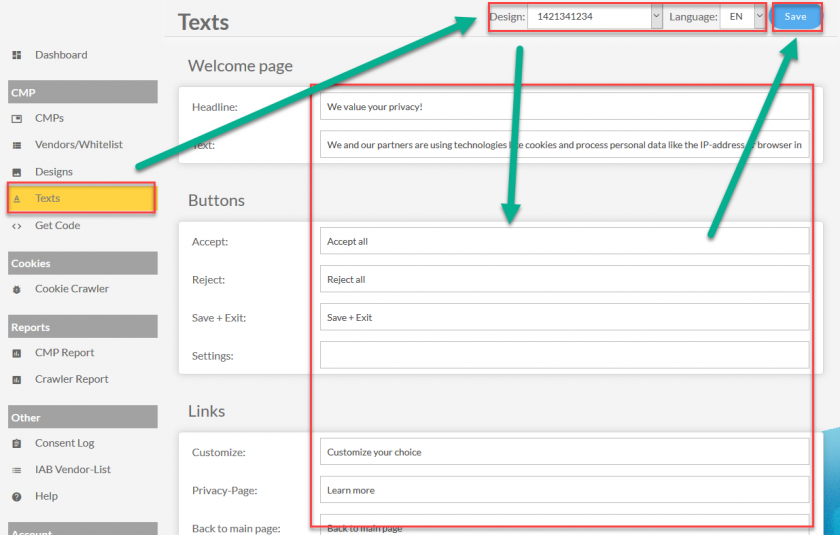
Nota: si estableces la traducción de un texto en una cadena vacía, el sistema volverá a insertar el texto predeterminado. Si no deseas mostrar un texto concreto, utiliza el signo de espacio.
Configurar la traducción para un fin específico
Para cada finalidad personalizada que se cree en tu cuenta, encontrarás un campo en la sección Textos (véase más arriba) para traducir el nombre y la descripción de la finalidad personalizada a otros idiomas. Para todos los idiomas sin traducir, el sistema utilizará el nombre y la descripción originales.
Configuración del idioma de visualización para una CMP
Por defecto, el CMP mostrará el mensaje de consentimiento al usuario en uno de los 25 idiomas compatibles. Esto se basa en el idioma configurado en el navegador del visitante. Si el idioma del navegador no coincide con ninguno de los idiomas compatibles, el sistema utilizará el inglés como idioma predeterminado. Además, el visitante siempre tendrá la posibilidad de cambiar el idioma mostrado haciendo clic en el icono de la bandera situado en la esquina inferior izquierda de la capa de consentimiento:
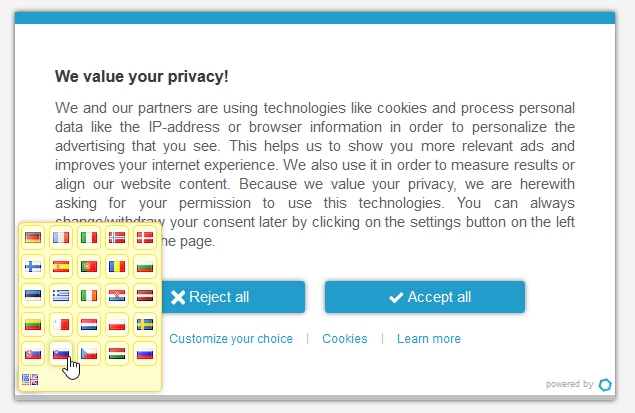
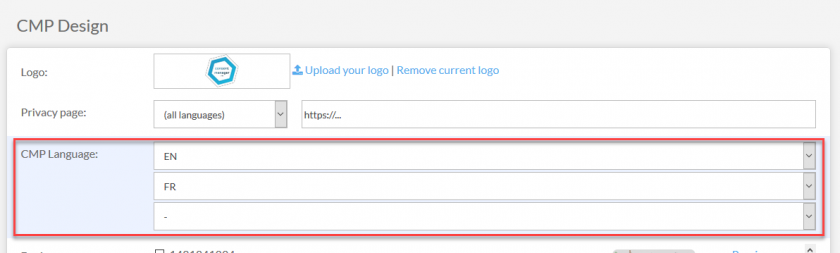
Para limitar los idiomas disponibles, sigue estos pasos:
- Haz clic en CMP y edita el CMP para el que quieras configurar los idiomas
- Cambia la configuración «Idioma CMP» al idioma que quieras utilizar como predeterminado.
- En cuanto hayas elegido un idioma, aparecerá una nueva opción de selección más abajo.
- Elige los idiomas que deseas habilitar. En total, puedes elegir hasta 10 idiomas.
Configuración de la página de privacidad según el idioma
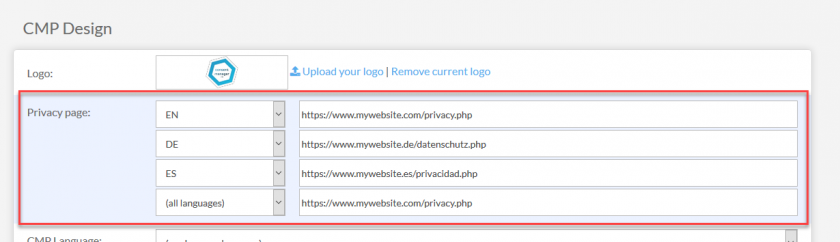
Para dirigir al visitante a la página de privacidad en su idioma, sigue estos pasos:
- Haz clic en CMP y edita el CMP para el que quieras configurar la página de privacidad
- Configura la página de Privacidad con el idioma predeterminado e inserta una URL
- En cuanto hayas elegido un idioma, aparecerá una nueva opción de selección más abajo.
- Elige los idiomas que desees y configura las URL correspondientes. En total, puedes configurar hasta 10 páginas de privacidad en diferentes idiomas.
Idiomas admitidos
Actualmente, el sistema admite los siguientes idiomas:
- Inglés (EN)
- Alemán (DE)
- Francés (FR)
- Español (ES)
- Búlgaro (BG)
- Checo (CS)
- Danés (DA)
- Griego (EL)
- Estonio (ET)
- Finés (FI)
- Irlandés (GA)
- Croata (HR)
- Húngaro (HU)
- Italiano (IT)
- Lituano (LT)
- Letón (LV)
- Maltés (MT)
- Neerlandés (NL)
- Noruego (NO)
- Polaco (PL)
- Portugués (PT)
- Rumanos (RO)
- Eslovaco (SK)
- Esloveno (SL)
- Sueco (SV)
- Ruso (RU)
- Serbio (SR)
- Chino simplificado (ZH)
- Turco (TR)
- Ucraniano (Reino Unido)
- Árabe (AR)
- Bosnio (BS)
Creación de idiomas personalizados
Para trabajar con idiomas que el sistema (todavía) no admite, puedes crear tus propios idiomas personalizados en (Configuración > Idiomas). Los idiomas personalizados constan de un código de idioma (ISO 639-1, código de 2 letras) y una configuración regional opcional (código de país, ISO 3166-1 alfa-2). Una vez creado un nuevo idioma, tardará hasta 30 minutos en aparecer en tu sistema. Los idiomas personalizados se pueden utilizar de la misma manera que los idiomas del sistema.