Al trabajar con sitios web o aplicaciones internacionales, es posible que desees aplicar diferentes legislaciones o normativas en función de la ubicación del visitante. Esto se puede hacer para cada CMP en Menú > CMP > Ajustes legales.
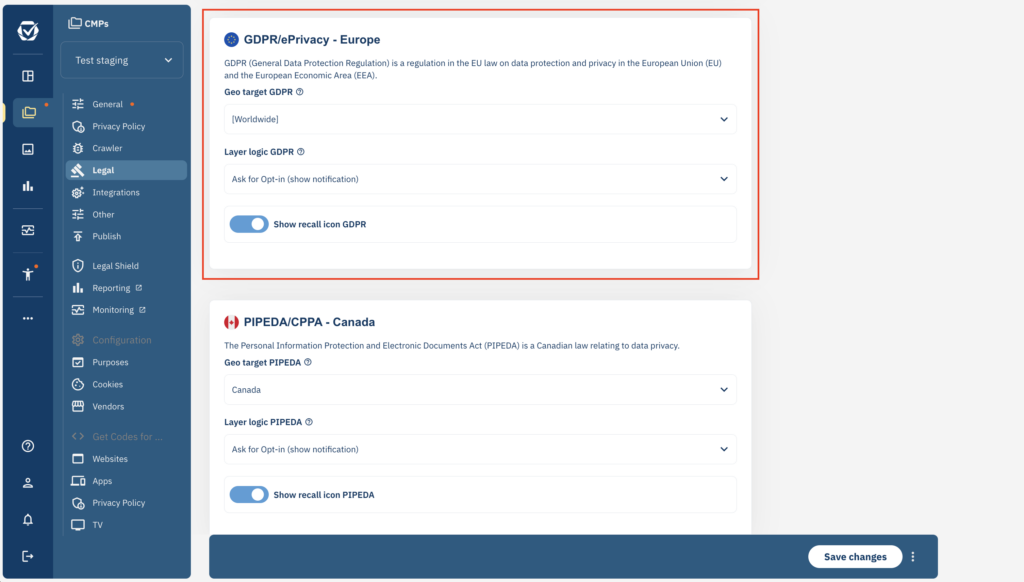
Al habilitar una legislación, se aplicarán los siguientes cambios:
- Los visitantes verán la capa de consentimiento en la región geográfica correspondiente (consulta las reglas geográficas más abajo).
- La lógica de capas se puede configurar según la legislación
- El icono de recordatorio (icono de preferencias) se puede configurar según la legislación.
- Se pueden establecer bases legales adicionales para esta legislación según cada finalidad y proveedor.
- Se pueden configurar textos adicionales para el titular y el texto de bienvenida para cada diseño y cada legislación (véase más abajo).
Legislación disponible
Dependiendo de tu paquete, podrás elegir entre diferentes legislaciones o normativas. Puedes habilitar varias legislaciones al mismo tiempo.
- Europa
- Europa (RGPD/ePrivacy)
- Reino Unido (RGPD-UK/PECR)
- Suiza (FADP/revDSG/LPD)
- América
- EE. UU.
- California (CCPA/CPRA)
- Colorado (CPA)
- Connecticut (CAPDP)
- Florida (FDBR)
- Delaware (DPDPA)
- Iowa (ICDPA)
- Montana (MTCDPA)
- Nebraska (NEDPA)
- Nuevo Hampshire (NHPA)
- Nueva Jersey (NJDPA)
- Oregón (OCDPA)
- Tennessee (TIPA)
- Texas (TDPSA)
- Utah (UCPA)
- Virginia (VCDPA)
- Washington (WADA)
- Canadá (PIPEDA/CPPA)
- Brasil (LGPD)
- México (LFPDPPP)
- Argentina (PDPA)
- EE. UU.
- Asia
- Turquía (PDPL)
- Israel (PPA)
- Rusia (RDPL)
- Corea del Sur (PIPA)
- China (PIPL)
- Japón (APPI)
- Tailandia (PDPA)
- India (DPDPA)
- Arabia Saudí (PDPL)
- África
- Nigeria (NDPR)
- Sudáfrica (POPIA)
- Resto del mundo (ROW)
Reglas geográficas
Para cada legislación, establecerás la orientación geográfica, que puede ser una región o un grupo de países (p. ej., Europa/EEE), un país (p. ej., Canadá) o un estado dentro de un país (p. ej., California). Si se aplican varias reglas geográficas al mismo visitante, se utiliza la regla de nivel más bajo.
Ejemplo de configuración
Imagina que las siguientes legislaciones están habilitadas con las siguientes reglas geográficas:
- RGPD – Regla geográfica: Todo el mundo
- CCPA – Regla geográfica: EE. UU.
- CPA – Regla geográfica: Colorado
Dependiendo de la ubicación del visitante, el sistema aplicará la legislación de este ejemplo de la siguiente manera:
- Visitante de China: Se aplicará el RGPD
- Visitante de Canadá: se aplicará el RGPD
- Visitante de Nueva York/EE. UU.: se aplicará la CCPA
- Visitante de Denver/Colorado: se aplicará el CPA
Lógica de capas
Para cada normativa, puedes configurar la lógica de la capa. Esto controla si, cómo y cuándo se muestra la capa de consentimiento:
| Lógica de capas | Descripción |
| Solicitar consentimiento (mostrar notificación) | Mostrar una capa de suscripción cuando el visitante entre en la página. Las opciones están desactivadas por defecto y el visitante debe aceptar para habilitar los fines/proveedores. |
| Permitir el consentimiento (sin notificación) | No muestra una capa de consentimiento cuando el visitante entra en la página. Los controles están desactivados por defecto y el visitante debe abrir manualmente la capa para aceptar y habilitar los fines/proveedores. |
| (Obsoleto) Solicitar exclusión voluntaria (mostrar notificación) – Solo «Aceptar» | (No utilice esta configuración, se eliminará en el futuro) Mostrar una capa de exclusión voluntaria cuando el visitante acceda a la página. Los controles están activados de forma predeterminada y el visitante debe rechazar activamente para desactivar los fines/proveedores. Si no se realiza ninguna acción, todos los fines/proveedores permanecen activados. Además, el sistema mostrará solo un botón «Aceptar» en lugar de la configuración de botones elegida en el diseño. |
| Solicitar exclusión voluntaria (mostrar notificación) | Mostrar una capa de exclusión voluntaria cuando el visitante acceda a la página. Los controles están activados por defecto y el visitante debe rechazar activamente para desactivar los fines/proveedores. Si no se realiza ninguna acción, todos los fines/proveedores permanecen activos. |
| (Obsoleto) Solicitar exclusión voluntaria (sin notificación) – Solo Aceptar | (No utilice esta configuración, se eliminará en el futuro) No muestre una capa de exclusión voluntaria cuando el visitante acceda a la página. Los controles están activados de forma predeterminada y el visitante debe abrir activamente la capa y rechazar para desactivar los fines/proveedores. Si no se realiza ninguna acción, todos los fines/proveedores permanecen activados. Además, el sistema mostrará solo un botón «Aceptar» en lugar de la configuración de botones elegida en el diseño. |
| Permitir exclusión voluntaria (sin notificación) | No mostrar una capa de exclusión voluntaria cuando el visitante acceda a la página. Los controles están activados por defecto y el visitante debe abrir activamente la capa y rechazar para desactivar los fines/proveedores. Si no se realiza ninguna acción, todos los fines/proveedores permanecen activos. |
| No permitir la aceptación ni el rechazo | No se muestra ninguna capa y el visitante no puede abrirla manualmente. |
Legal bases
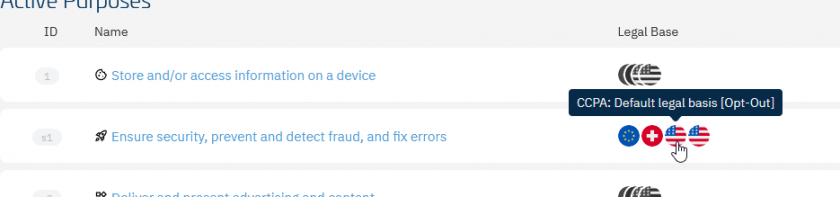
Por cada legislación activa que se habilite, aparecerá un icono de bandera en la columna «Base jurídica» correspondiente de la lista de proveedores y de la lista de fines. Obtén más información sobre cómo utilizar las bases jurídicas aquí.
Cambios en el texto
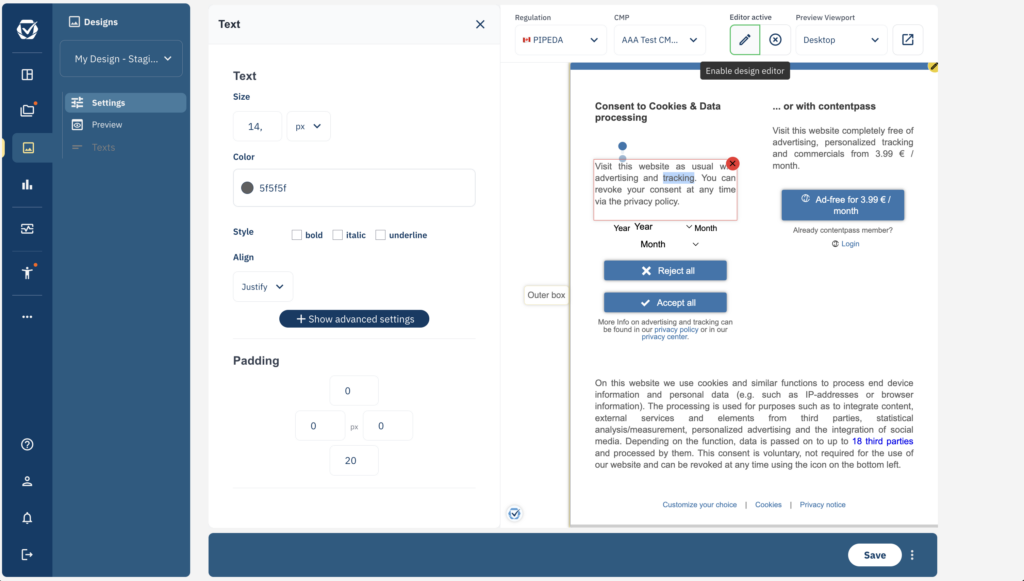
Para cada diseño, puedes configurar los textos del titular, el texto de bienvenida y otros. Para cada legislación, encontrarás varias opciones de texto y podrás ajustarlas según corresponda. Dependiendo de la ubicación de los visitantes, el sistema utilizará los textos correspondientes.