
El entorno de pruebas te permite separar la versión de prueba (staging) de la versión productiva (live) de tu CMP. Los cambios realizados en tu CMP de prueba no se publicarán automáticamente, sino que podrás controlar cuándo publicarlos. Esto ofrece mayor seguridad a la hora de realizar cambios, pero requiere pasos adicionales cada vez que se quiera publicar un cambio. Solo una vez que los cambios se hayan probado y estés satisfecho con los resultados, podrás publicar el CMP. La «publicación» copiará todos los ajustes del CMP de staging al CMP en vivo para que puedan utilizarse en tu sitio web o aplicación habitual.
El orden típico de las actividades en un entorno de staging sería:
- Crea un CMP y activa el entorno de staging para él
- Integra los códigos de prueba en tu sitio web de pruebas y los códigos activos en la versión productiva/pública de tu sitio web.
- Aplica los cambios que desees, por ejemplo, añade nuevos proveedores, modifica los fines o la configuración legal, etc.
- Publica los cambios. Esto copia los cambios del entorno de pruebas al CMP en producción.
- Publica los cambios en tiempo real. Esto activa los cambios en el entorno de producción, de modo que se puedan ver en tu sitio web de inmediato sin necesidad de esperar (sin publicar, el tiempo de espera suele ser de entre 20 y 30 minutos).
Activación del entorno de pruebas para una CMP
Para utilizar un entorno de prueba y uno de producción separados para un CMP, activa el entorno de prueba en Menú > CMP > Editar > Entorno de prueba. Una vez activado, el sistema creará una copia del CMP existente con todos los ajustes, proveedores, cookies, fines, etc. Los dos CMP (de prueba y en producción) están ahora separados y los cambios que se realicen en el CMP de prueba no se aplicarán automáticamente al CMP en producción. Para aplicar los cambios del CMP de prueba al CMP en producción, deberá ir a Menú > CMP > Publicar y publicar la versión actual.
Nota: Una vez activado el entorno de prueba para un CMP, el CMP original pasará a ser la versión en producción y se creará un nuevo CMP de prueba. Para poder probar la configuración del entorno de prueba antes de la publicación, debes integrar el CMP de prueba en tu sitio web de prueba o en tu aplicación de prueba.
Importante: Una vez activado el entorno de prueba para un CMP, siempre debes editar únicamente el CMP de prueba (esto incluye editar la lista de fines, la lista de proveedores, la lista de cookies y la configuración legal, etc.). No edites el CMP en producción, ya que los cambios en este se revertirán con el siguiente proceso de publicación.
Diferencias entre un CMP por fases y uno que no lo es
Cuando actives el entorno de staging para un CMP, notarás algunas diferencias con respecto a los CMP que no tienen el entorno de staging activado. Estas son:
- Aunque el sistema ahora tiene dos CMP, la mayoría de las listas de CMP solo mostrarán una CMP (la CMP de staging).
- Todos los cambios solo serán visibles automáticamente en el CMP de prueba cuando utilices el código del CMP de prueba en tu sitio web (de prueba). Los cambios en el CMP de prueba tardarán hasta 30 minutos en aparecer en el sitio web de prueba (a menos que se publiquen antes; ver más abajo).
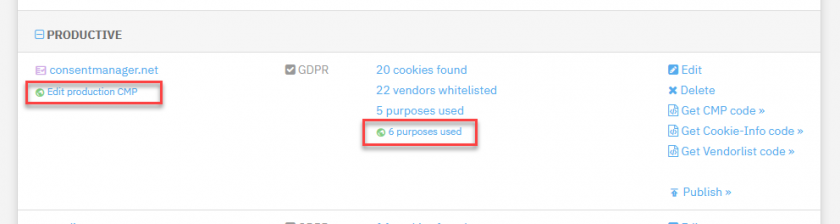
- En Menú > CMP, las CMP de prueba y las CMP activas se mostrarán como una sola CMP. En caso de que la configuración de prueba y la activa difieran, el sistema mostrará las diferencias en la lista:

- Cuando intentes editar el CMP en vivo, aparecerán notificaciones y advertencias indicando que no se recomienda editar el CMP en vivo.
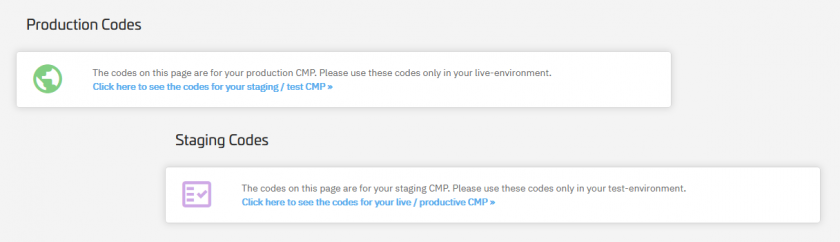
- En Menú > Obtener código encontrarás un enlace para cambiar entre los códigos de Producción/En vivo y Pruebas/Testing. Asegúrate de utilizar el código correcto en la versión correspondiente de tu sitio web o aplicación.
- En el caso de los CMP por etapas, el sistema realizará un seguimiento de los cambios de forma diferente, de modo que un usuario que desee publicar los cambios pueda ver quién ha aplicado cada uno de ellos.
- Ciertos derechos de los usuarios solo pueden aplicarse a CMP en fase de desarrollo
- El rastreador ya no iniciará rastreos automáticos para el CMP en producción. En su lugar, todas las URL encontradas del CMP en producción se transferirán al CMP de prueba y los rastreos se iniciarán únicamente para el CMP de prueba. Al comprobar los resultados del rastreador, deberás revisar los informes del CMP de prueba.
- Las notificaciones de dominios bloqueados sobre nuevos proveedores detectados solo serán visibles en los CMP de prueba y no en los CMP en producción.
Publicación de un CMP
Para copiar la configuración de un CMP de prueba al CMP en producción, ve a Menú > CMP > Publicar. Verás una lista de los cambios desde la última publicación y tendrás la opción de publicar ahora.
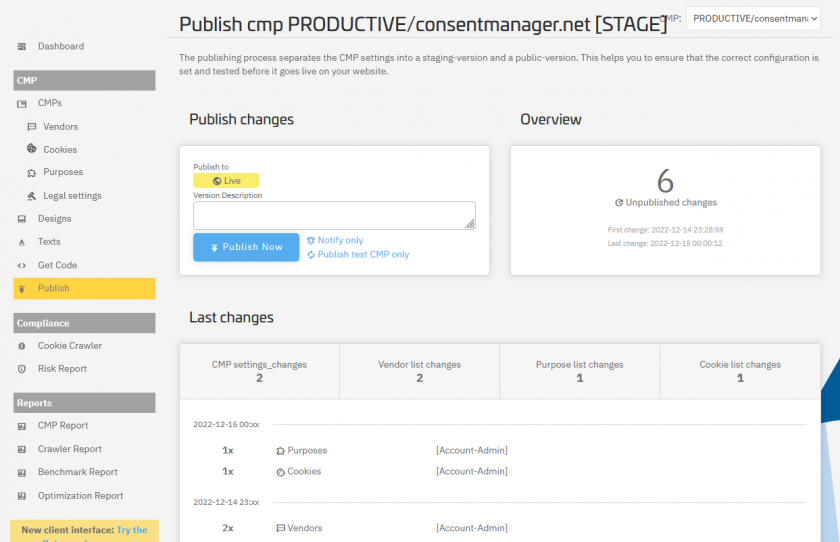
Consejo: te recomendamos añadir una descripción de la versión a cada publicación que realices. De esta forma, te resultará más fácil tener una visión general de tus últimas actividades.
Publicar los cambios
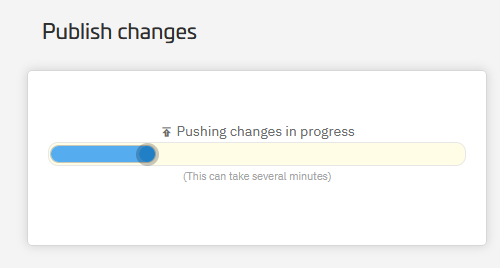
Una vez que se haya realizado la copia del CMP de prueba al CMP en producción, el sistema iniciará automáticamente la transferencia de la configuración al entorno de producción. Esto copia la configuración a los servidores de entrega para que los cambios se puedan ver en tu sitio web. Sin esta transferencia manual, los cambios suelen tardar entre 20 y 30 minutos en aparecer en tu sitio web.
- CMP sin staging activado:
los cambios se publican automáticamente tras 20-30 minutos - CMP con staging habilitado:
a) Los cambios se publican automáticamente en la página de prueba tras 20-30 minutos o mediante una actualización
manual. b) Los cambios solo se publican en el sitio web de producción una vez iniciado el proceso de publicación (manualmente). - Se puede iniciar una publicación manual en Menú > CMP > Publicar
Configuración de derechos de usuario para CMP de staging
Cuando se trabaja con varios usuarios, puede tener sentido limitar los derechos de determinados usuarios. Un caso típico es que los gestores de cuentas puedan editar la configuración del CMP, pero no tengan permiso para publicarla sin que otra persona la haya probado previamente. Por lo tanto, un sistema de derechos típico suele tener los dos grupos o tipos de usuarios siguientes:
| Correcto | Editor | Admin |
| CMP en vivo | Solo puede ver | Se puede editar |
| CMP de prueba | Puede editar | Se puede editar |
| Publicación | No se permite la publicación | Se puede publicar |
Una vez que un editor haya terminado la edición, puede añadir una nota en Menú > CMP > Publicar indicando que ya se pueden aplicar los cambios. Los administradores pueden ver esta nota e iniciar el proceso de publicación una vez verificada.
Limitaciones
Ten en cuenta que algunos elementos del sistema no forman parte del proceso de staging y, por lo tanto, se publicarán automáticamente sin posibilidad de publicar manualmente los cambios en un momento posterior. Estos elementos incluyen:
- Cambios en los datos del proveedor (como el nombre, la descripción, la dirección, las categorías de datos, etc.)
- Asignación de proveedores a dominios
- Creación de alias de dominio para cookies (fusión de dominios)
- Todos los ajustes de diseño
- Configuración de todo el texto
- Configuración global de idiomas (por ejemplo, añadir un nuevo idioma)