
Para utilizar el código CMP en un sitio web o una aplicación, el dominio del sitio web o el nombre de la aplicación deben estar incluidos en la lista blanca. Si un dominio o el nombre de una aplicación no están en la lista blanca, el sistema incluirá el dominio en la lista negra tras un periodo determinado (véase más abajo). Si se utiliza el código CMP en dominios que están en la lista negra, verás el icono de advertencia en la esquina inferior izquierda del sitio web:

¿Cómo añadir dominios o nombres de aplicaciones a la lista blanca?
- Como primer paso, puedes empezar simplemente a utilizar el código CMP en tu sitio web o aplicación. En cuanto empieces a utilizar el código CMP, el sistema comenzará a recopilar los dominios o nombres de aplicaciones en los que se haya instalado el código.
- Puedes encontrar la lista de dominios y nombres de aplicaciones detectados en Menú > CMP > Configuración general:
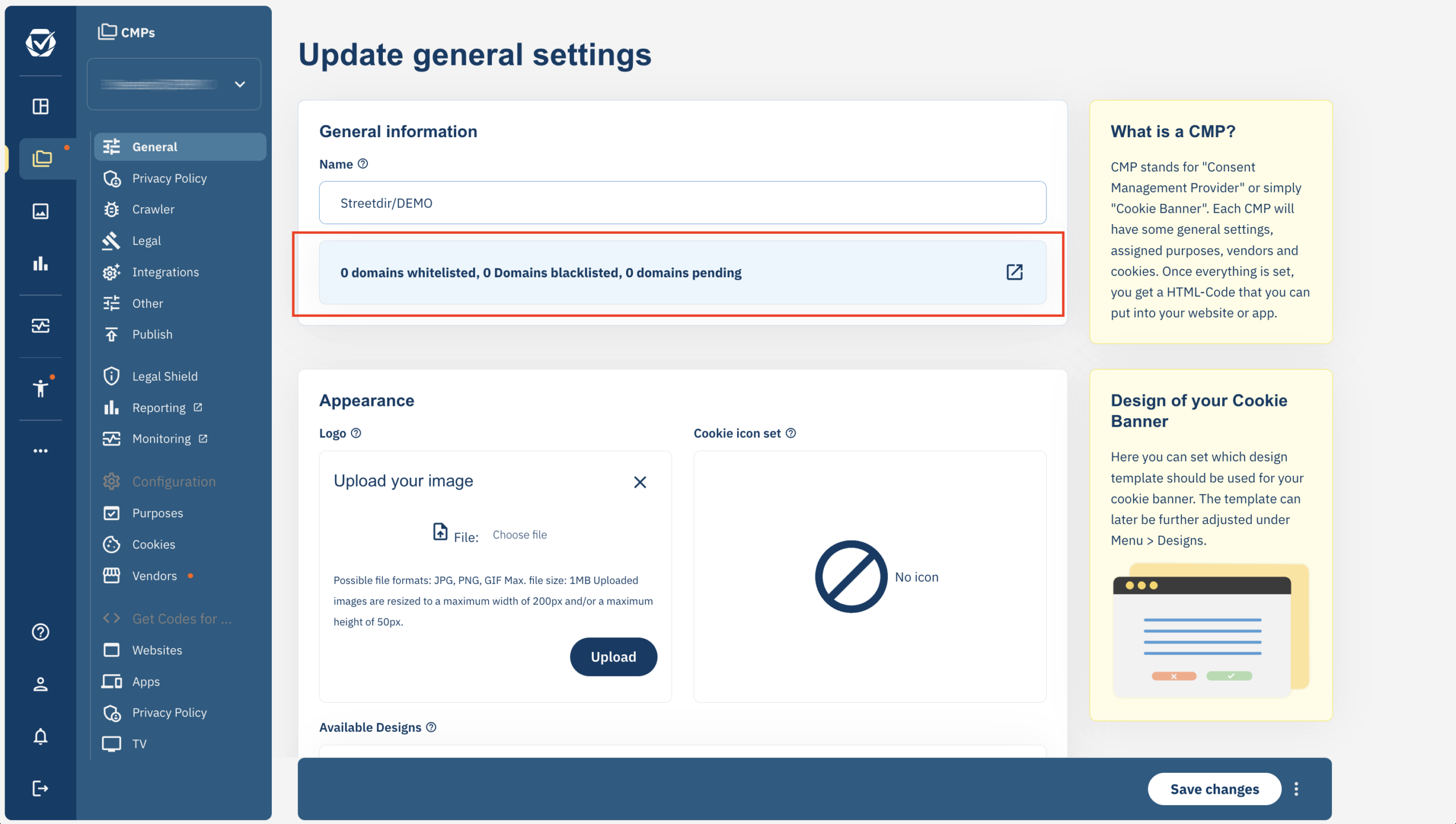
- Haz clic en el cuadro para abrir la lista de dominios/nombres de aplicaciones:
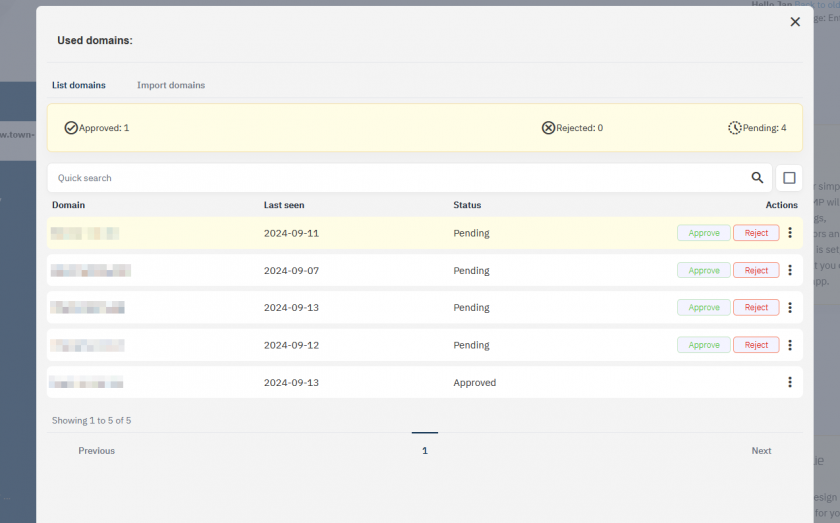

- En la lista puedes ver un botón «Aprobar» y «Rechazar» para cada línea. Haz clic en «Aprobar» para añadir el dominio o la aplicación a la lista blanca y en «Rechazar» para añadirlo a la lista negra.
- Una vez aprobados o rechazados, los botones desaparecen (siempre puedes cambiar la configuración de un dominio o una aplicación a través del icono «…» situado a la derecha de cada línea).
¿Qué ocurre con los dominios y las aplicaciones?
Dependiendo del estado del dominio o la aplicación, el sistema reaccionará de la siguiente manera:
- El dominio/la aplicación está incluido en la lista blanca:
- CMP seguirá proporcionando la capa de consentimiento en este sitio web o aplicación como de costumbre.
- El dominio/la aplicación está en la lista negra:
- CMP dejará de mostrar la capa de consentimiento en este sitio web o aplicación. Los visitantes no verán la capa de consentimiento y no podrán dar su consentimiento. El sistema seguirá contando las visitas a estas páginas para que el cliente pueda tener una visión general.
- El dominio/la aplicación está pendiente:
- CMP seguirá proporcionando la capa de consentimiento en este sitio web o aplicación como de costumbre. Dependiendo del paquete que tengas, el sistema aprobará o rechazará automáticamente los dominios pendientes tras un número determinado de días (ver más abajo).
¿Qué ocurre si no apruebo o rechazo dominios/aplicaciones?
Dependiendo de tu paquete, el sistema aprobará o rechazará automáticamente los dominios de la siguiente manera:
| Paquete | Plazo | Acción |
| Gratis, Starter, Essential | 14 días | Los dominios/aplicaciones pendientes se rechazan automáticamente. Debes activarte para mantener la entrega en estos dominios o aplicaciones. |
| Professional | 14 días | Los dominios/aplicaciones pendientes se aprueban automáticamente. No debes activarte, sino que debes comprobar periódicamente si los dominios deben ser rechazados. |
| Enterprise | – | Sin cambios. Los dominios permanecerán pendientes hasta que se modifiquen manualmente. |
¿Cómo puedo configurar un dominio como dominio de prueba/staging o alias?
Para marcar un dominio o el nombre de una aplicación como dominio de prueba, haz clic en el icono «…» situado a la derecha de cada línea en la ventana de dominios y selecciona «Establecer como dominio de prueba» o «Establecer como dominio alias».
- Dominios de prueba: el sistema mostrará el banner de cookies en estos dominios, pero el rastreador no los utilizará como punto de partida si el rastreo del mapa del sitio está habilitado. El sistema también verificará la cantidad de tráfico que se genera a través de estos dominios y avisará si dicho tráfico representa una parte significativa del tráfico total de la cuenta.
- Dominios alias: el sistema tratará este dominio de la misma manera que se trata un dominio aprobado, pero no lo utilizará como punto de partida si el rastreo del mapa del sitio está habilitado. El sistema también verificará si los dominios son realmente similares comparando el contenido de los mismos.
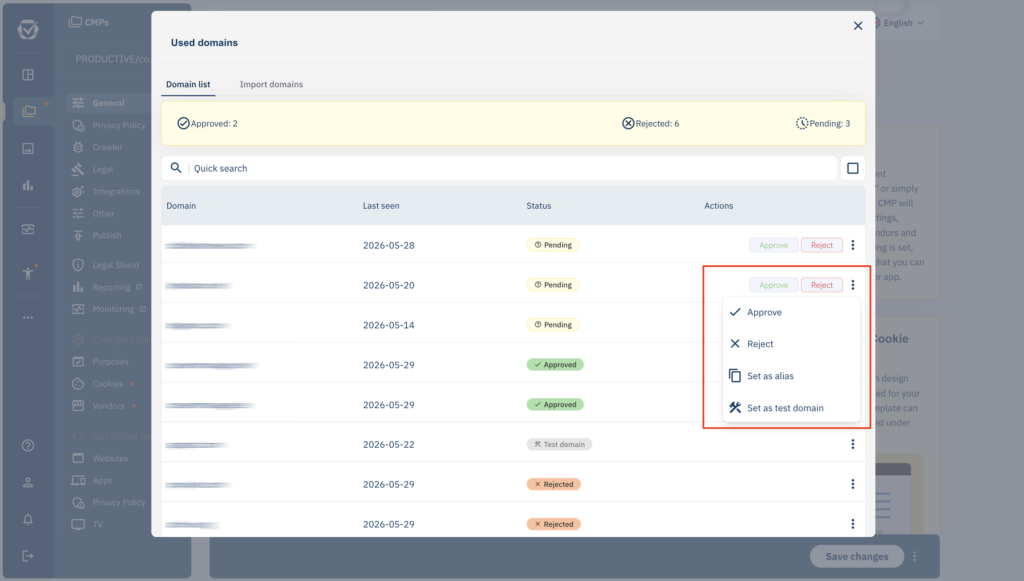
Ten en cuenta que los dominios de prueba pueden tener un alcance limitado y solo se pueden utilizar con un número limitado de visitas al mes.
¿Por qué veo dominios que no pertenecen a mi empresa?
En muchos casos, pueden aparecer en tu lista de dominios algunos que no pertenecen a tu empresa. Esto ocurre cuando un dominio de terceros copia el código del sitio web en ese dominio de terceros y lo carga.
Un ejemplo típico es la traducción de una página web con Google Translate: el servicio de traducción descargará el contenido de la página web (incluido el código CMP), lo traducirá y mostrará el «nuevo» contenido al usuario bajo su propio dominio. El código CMP se cargará en esta página traducida y detectará que se ha cargado bajo el dominio de Google.
Algunos ejemplos típicos de dominios son:
- appspot.com o googleusercontent.com – Se utilizan en las vistas previas de GTM
- shopifypreview.com o myshopify.com – Utilizadas en las vistas previas de Shopify
- translate.goog – Utilizado por Google Translate
- consentmanager.net – Utilizado en las vistas previas de consentmanager y dentro del SDK de la aplicación
- googleadservices.com o doubleclick.net – Utilizado en los anuncios de Google