Insbesondere für Nachrichtenverlage kann ein Einwilligungsmodell, bei dem der Besucher nur zwischen Werbung oder einem kostenpflichtigen Abonnement wählen kann, ein interessantes Modell sein. Verlage können dieses „Pay-or-Accept“-Modell (auch bekannt als PUR oder „Accept-or-Subscribe“) entweder mithilfe unseres integrierten Contentpass-Moduls oder durch eigene Implementierung des Dienstes umsetzen.
Gestaltungshinweise
Bei der Implementierung eines „Pay-or-Accept“-Modells müssen Publisher benutzerdefinierten HTML-Code verwenden, um das Zahlungsgateway anzuzeigen. Die allgemeine Empfehlung lautet, beide Optionen (Bezahlen oder Akzeptieren) gleich prominent und in ähnlichem Design darzustellen.
Technische Umsetzung
Die technische Umsetzung eines eigenen Zahlungsmodells sieht wie folgt aus:
- Sollte auf der Website ein „Pay-or-Accept“-Modell verwendet werden, sollte die Website die Variable
window.cmp_pur_enable = true;. Dadurch werden die internen Prüfmechanismen aktiviert. Wenn diese aktiviert ist, wird der Layer immer angezeigt, es sei denn, es liegt entweder eine vollständige Einwilligung (alle Anbieter + Zwecke aktiviert) vor oder das Login-Signal ist vorhanden. Bitte stelle sicher, dass die Variable vor dem CMP-Code gesetzt wird. - Sobald der Nutzer bezahlt und sich angemeldet hat, sollte die Website dies dem CMP durch Setzen der Variablen
window.cmp_pur_loggedin = true;. Nach der Anmeldung lehnt das CMP automatisch alle Anbieter und Zwecke ab, die abgelehnt werden können.
Hinweis: Bitte stelle sicher, dass diese Variable entweder vor dem CMP-Code gesetzt wird oder, falls dies nicht möglich ist, verwendewindow.cmp_waitforimport, um das Laden des CMP zu verzögern, während auf den Anmeldestatus gewartet wird. - In Fällen, in denen Codes von Drittanbietern nur dann blockiert werden sollen, wenn ein Benutzer angemeldet ist, sollten Sie das Attribut
data-cmp-block="purmodel"verwenden, um dem CMP zu signalisieren, dass dieses Skript oder dieser Iframe blockiert werden soll.
Hinweis: Wenn die halbautomatische Blockierung verwendet wird, müssen Sie das Element für die Blockierung vorbereiten, indem Sie die Attribute aktualisieren.
Der normale Nutzerfluss sieht wie folgt aus:
- Ein Besucher kommt auf die Website. Der automatische Blockierungscode blockiert alle Elemente von Drittanbietern und/oder der Webmaster hat die Codes für eine halbautomatische Blockierung vorbereitet.
- Das CMP empfängt das Signal „cmp_pur_enable“ und prüft, ob eine Einwilligung oder eine Anmeldung vorliegt.
- Bei einem neuen Nutzer liegen weder eine Einwilligung noch eine Anmeldung vor, daher wird die Einwilligungsmaske angezeigt.
- a) Der Nutzer klickt auf „Alle akzeptieren“, die Einwilligungsmaske wird ausgeblendet und der Nutzer kann die Website
weiter nutzen. b) Der Nutzer klickt auf „Anmelden“ oder „Bezahlen“ und wird auf eine neue Seite weitergeleitet, um die Anmeldung oder Zahlung durchzuführen. (Hinweis: Die Anmelde-/Zahlungsseite sollte keinen CMP-Code enthalten und keine nicht unbedingt erforderlichen Codes von Drittanbietern verwenden) - Sobald der Nutzer bezahlt und/oder sich angemeldet hat, wird er zurück auf die Website weitergeleitet. Die Website signalisiert cmp_pur_enable UND cmp_pur_loggedin. Das CMP deaktiviert alle Anbieter und Zwecke und zeigt die Einwilligungsschicht nicht an.
Konfigurationsvariablen
| Variable | Beschreibung |
window.cmp_pur_enable | Muss auf „true“ gesetzt werden, um den „Pay-or-Accept“-Modus zu aktivieren. Bei Verwendung des integrierten Contentpass-Moduls wird dies automatisch auf „true“ gesetzt. |
window.cmp_pur_loggedin | Signalisiert dem CMP, ob der Nutzer als zahlender Nutzer angemeldet ist oder nicht. |
window.cmp_pur_mode | Legt fest, wie das CMP Besucher mit bestehenden Einwilligungen behandeln soll. Auf 0 (Standard) setzen, um dem CMP zu signalisieren, dass Besuchern mit bestehenden Auswahlmöglichkeiten, die nicht alle Anbieter akzeptiert haben, die Einwilligungsschicht erneut angezeigt werden soll. Setzen Sie den Wert auf 1, um dem CMP zu signalisieren, dass Besuchern mit bestehenden Einstellungen, die nicht alle Anbieter akzeptiert haben, die Einwilligungsseite nicht erneut angezeigt werden soll. Setzen Sie den Wert auf 2, um dem CMP zu signalisieren, dass bestimmte Zwecke (festgelegt über |
Inhalte für Besucher ausblenden, die nicht zugestimmt haben
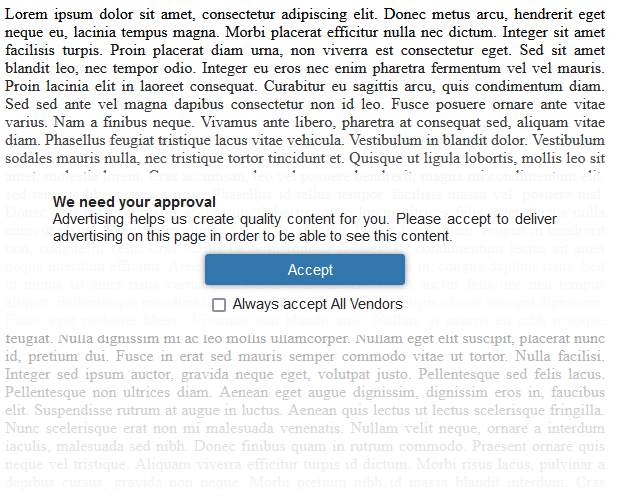
Um Nutzer zu einer Entscheidung zu zwingen, kannst du Inhalte auf deiner Seite ausblenden, falls Nutzer nicht zugestimmt haben. Dazu kannst du class="cmplazyload" data-cmp-block="textblocking" auf ein beliebiges Element auf Ihrer Seite. Für Besucher, die nicht allen Anbietern und Zwecken zugestimmt haben (und sich nicht über Contentpass oder das PUR-Modell angemeldet haben), blendet die CMP das Element aus und zeigt stattdessen eine Einwilligungsmeldung an.
Sie können data-cmp-preview-... Attribute und data-cmp-vendor / data-cmp-purpose verwenden, um das Layout und das Verhalten anzupassen. Standardmäßig data-cmp-vendor und data-cmp-purpose auf * (Zustimmung für alle Zwecke und Anbieter erforderlich).
Beispiel:
<div class="cmplazyload"
     data-cmp-block="textblocking"
     data-cmp-preview-text="Advertising helps us create quality content for you.
                            Please accept to deliver advertising on this page in order
                            to be able to see this content.">

Lorem ipsum dolor sit amet, consectetur adipiscing elit. Donec metus arcu, hendrerit
  eget neque eu, lacinia tempus magna. Morbi placerat efficitur nulla nec dictum. Integer
  sit amet facilisis turpis. Proin placerat diam urna, ...
</div>
Das obige Beispiel sieht so aus, wenn der Nutzer nicht alle Anbieter und Zwecke akzeptiert hat: