
Staging ermöglicht es dir, zwischen der Test- (Staging) und der produktiven (Live-)Version deiner CMP zu unterscheiden. Änderungen an deiner Test-CMP werden nicht automatisch live geschaltet, sondern du kannst selbst steuern, wann sie veröffentlicht werden. Dies bietet mehr Sicherheit bei Änderungen, erfordert jedoch jedes Mal zusätzliche Schritte, wenn eine Änderung live gehen soll. Erst wenn die Änderungen getestet wurden und Sie mit den Ergebnissen zufrieden sind, können Sie das CMP veröffentlichen. Durch das „Veröffentlichen“ werden alle Einstellungen vom Staging-CMP in das Live-CMP kopiert, sodass sie auf Ihrer normalen Website oder in Ihrer App verwendet werden können.
Die typische Reihenfolge der Aktivitäten in einer Staging-Umgebung wäre:
- Erstellen Sie ein CMP und aktivieren Sie die Staging-Umgebung dafür
- Integrieren Sie die Staging-Codes in Ihre Test-Website und die Live-Codes in die produktive/öffentliche Version Ihrer Website.
- Nehmen Sie die gewünschten Änderungen vor, z. B. neue Anbieter hinzufügen, die Zwecke oder rechtlichen Einstellungen ändern und so weiter.
- Veröffentlichen Sie die Änderungen. Dadurch werden die Änderungen vom Staging-Umfeld in das Live-CMP kopiert.
- Änderungen live schalten. Dadurch werden die Änderungen in der Live-Umgebung aktiviert, sodass sie sofort auf Ihrer Website zu sehen sind, ohne dass Sie warten müssen (ohne das Schalten beträgt die Wartezeit in der Regel 20–30 Minuten).
Staging für eine CMP aktivieren
Um eine separate Staging- und Live-Umgebung für ein CMP zu nutzen, aktivieren Sie bitte Staging unter Menü > CMPs > Bearbeiten > Staging. Nach der Aktivierung erstellt das System eine Kopie des bestehenden CMPs mit allen Einstellungen, Anbietern, Cookies, Zwecken usw. Die beiden CMPs (Staging und Live) sind nun voneinander getrennt, und Änderungen, die am Staging-CMP vorgenommen werden, werden nicht automatisch auf das Live-CMP übertragen. Um die Änderungen vom Staging auf das Live-CMP zu übertragen, müssen Sie zu Menü > CMPs > Veröffentlichen gehen und die aktuelle Version veröffentlichen.
Hinweis: Sobald das Staging für ein CMP aktiviert ist, wird das ursprüngliche CMP zur Live-Version und ein neues Staging-CMP wird erstellt. Um die Staging-Einstellungen vor der Veröffentlichung testen zu können, sollten Sie das Staging-CMP in Ihre Test-Website oder Test-App integrieren.
Wichtig: Sobald das Staging für ein CMP aktiviert ist, sollten Sie immer nur das Staging-CMP bearbeiten (dies umfasst die Bearbeitung der Zweckliste, der Anbieterliste, der Cookie-Liste und der rechtlichen Einstellungen usw.). Bearbeiten Sie nicht das Live-CMP, da die Änderungen im Live-CMP beim nächsten Veröffentlichungsvorgang rückgängig gemacht werden.
Unterschiede zwischen einem gestuften und einem nicht gestuften CMP
Wenn du Staging für ein CMP aktivierst, wirst du einige Unterschiede zu CMPs feststellen, bei denen Staging nicht aktiviert ist. Diese sind:
- Obwohl das System nun über zwei CMPs verfügt, zeigen die meisten CMP-Listen nur eine CMP an (die Staging-CMP).
- Alle Änderungen werden nur dann automatisch auf dem Staging-CMP sichtbar, wenn du den Staging-CMP-Code in deiner (Test-)Website verwendest. Änderungen am Staging-CMP benötigen bis zu 30 Minuten, bevor sie auf der Staging-Website zu sehen sind (es sei denn, sie wurden zuvor live geschaltet; siehe unten).
- Unter „Menü > CMPs“ werden die Staging- und Live-CMPs als ein einziges CMP angezeigt. Falls sich die Staging- und Live-Einstellungen unterscheiden, zeigt das System die Unterschiede in der Liste an:
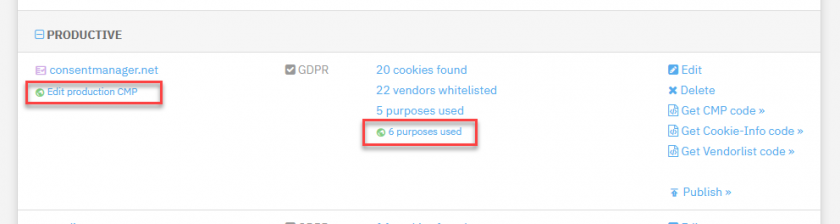

- Wenn du versuchst, das Live-CMP zu bearbeiten, wirst du Hinweise und Warnungen erhalten, dass das Bearbeiten des Live-CMP nicht empfohlen wird.
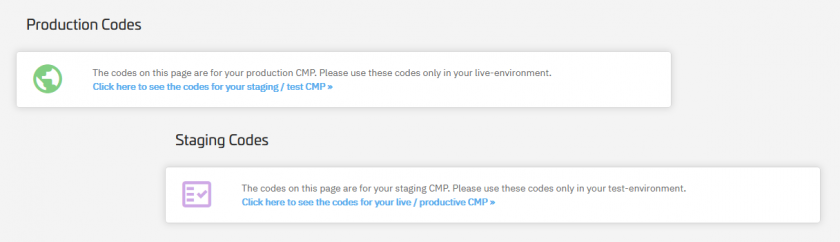
- Unter „Menü > Code abrufen“ finden Sie einen Link, über den Sie zwischen den Codes für „Produktion/Live“ und „Staging/Test“ wechseln können. Bitte stellen Sie sicher, dass Sie den richtigen Code für die entsprechende Version Ihrer Website oder App verwenden.
- Bei gestuften CMPs verfolgt das System die Änderungen auf andere Weise, sodass ein Benutzer, der die Änderungen veröffentlichen möchte, sehen kann, wer welche Änderungen vorgenommen hat.
- Bestimmte Benutzerrechte können nur auf gestufte CMPs angewendet werden
- Der Crawler startet keine automatischen Crawls mehr für das Live-CMP. Stattdessen werden alle gefundenen URLs des Live-CMPs in das Staging-CMP übertragen, und Crawls werden nur für das Staging-CMP gestartet. Wenn Sie die Crawler-Ergebnisse überprüfen, müssen Sie die Berichte für das Staging-CMP einsehen.
- Benachrichtigungen über gesperrte Domains bei neu gefundenen Anbietern sind nur auf Staging-CMPs sichtbar, nicht auf den Live-CMPs.
Veröffentlichung eines CMP
Um die Einstellungen einer Staging-CMP in die Live-CMP zu kopieren, gehen Sie bitte zu Menü > CMPs > Veröffentlichen. Sie sehen eine Liste der Änderungen seit der letzten Veröffentlichung und haben die Möglichkeit, jetzt zu veröffentlichen.
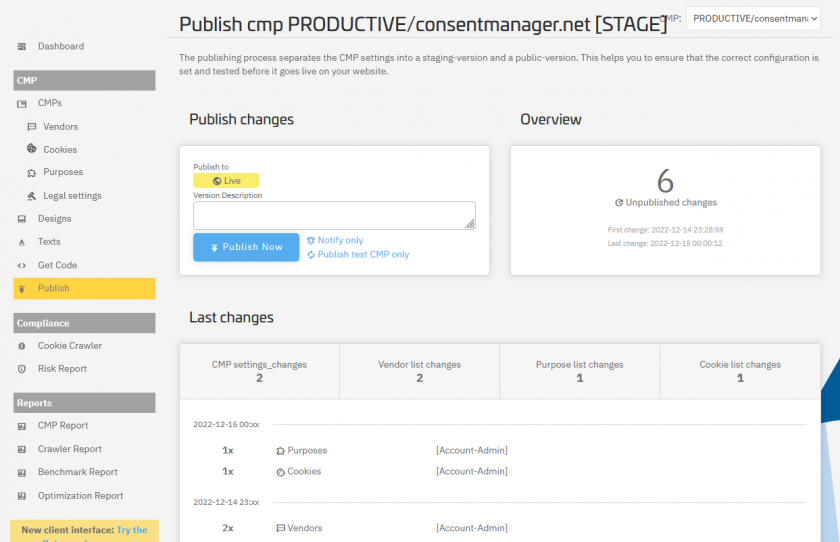
Tipp: Wir empfehlen, jeder Veröffentlichung eine Versionsbeschreibung hinzuzufügen. So behalten Sie leichter den Überblick über Ihre letzten Aktivitäten.
Änderungen live schalten
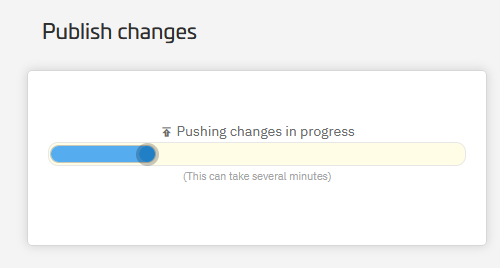
Sobald die Übertragung vom Staging-CMP zum Live-CMP erfolgt ist, startet das System automatisch den Push der Einstellungen in die Live-Umgebung. Dadurch werden die Einstellungen auf die Auslieferungsserver kopiert, sodass die Änderungen auf Ihrer Website sichtbar werden. Ohne diesen manuellen Push dauert es in der Regel 20 bis 30 Minuten, bis die Änderungen auf Ihrer Website sichtbar sind.
- CMPs ohne aktivierte Staging-Funktion:
Änderungen werden automatisch nach 20–30 Minuten live geschaltet - CMPs mit aktivierter Staging-Funktion:
a) Änderungen werden automatisch nach 20–30 Minuten auf der Testseite live geschaltet oder durch manuelles Push
b) Änderungen werden erst auf der Produktionswebsite live geschaltet, sobald der Veröffentlichungsprozess (manuell) gestartet wurde - Ein manueller Push kann unter Menü > CMPs > Veröffentlichen gestartet werden
Benutzerrechte für Staging-CMPs festlegen
Bei der Zusammenarbeit mit mehreren Benutzern kann es sinnvoll sein, die Rechte bestimmter Benutzer einzuschränken. Ein typisches Szenario ist, dass Account-Manager zwar CMP-Einstellungen bearbeiten dürfen, diese aber nicht live schalten dürfen, ohne dass sie zuvor von einer anderen Person getestet wurden. Ein typisches Rechtesystem würde daher in der Regel die folgenden zwei Gruppen oder Arten von Benutzern umfassen:
| Richtig | Redakteur | Admin |
| Live-CMP | Nur anzeigen | Kann bearbeiten |
| Staging-CMP | Kann bearbeiten | Kann bearbeiten |
| Veröffentlichung | Veröffentlichung nicht erlaubt | Kann veröffentlichen |
Sobald ein Redakteur die Bearbeitung abgeschlossen hat, kann er oder sie unter „Menü > CMPs > Veröffentlichen“ einen Hinweis hinzufügen, dass die Änderungen nun übernommen werden können. Administratoren können diesen Hinweis sehen und den Veröffentlichungsprozess nach Überprüfung starten.
Einschränkungen
Bitte beachten Sie, dass einige Elemente des Systems nicht Teil des Staging-Prozesses sind und daher automatisch live geschaltet werden, ohne dass die Möglichkeit besteht, die Änderungen zu einem späteren Zeitpunkt manuell zu veröffentlichen. Dazu gehören:
- Änderungen an den Anbieterdaten (wie Name, Beschreibung, Adresse, Datenkategorien usw.)
- Zuordnung von Anbietern zu Domains
- Erstellung von Domain-Aliasen für Cookies (Zusammenführung von Domains)
- Alle Designeinstellungen
- Alle Texteinstellungen
- Globale Spracheinstellungen (z. B. Hinzufügen einer neuen Sprache)