Bei der Arbeit mit internationalen Websites oder Apps möchten Sie möglicherweise je nach Standort des Besuchers unterschiedliche Gesetze oder Vorschriften anwenden. Dies kann für jede CMP unter „Menü > CMPs > Rechtliche Einstellungen“ vorgenommen werden.
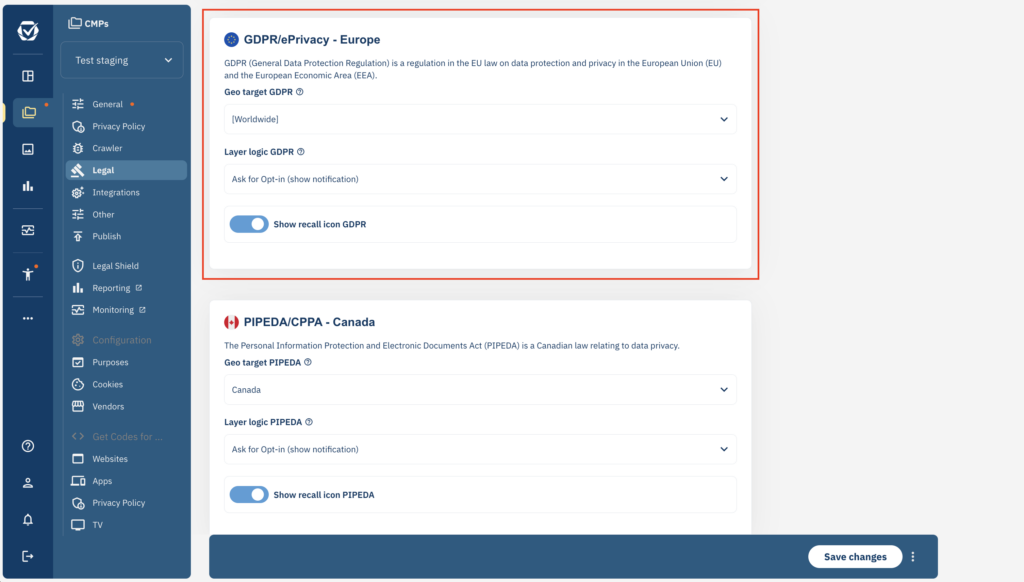
Bei der Aktivierung einer Rechtsvorschrift werden die folgenden Änderungen vorgenommen:
- Besucher sehen die Einwilligungsschicht in der entsprechenden geografischen Region (siehe Geo-Regeln unten)
- Die Ebenenlogik kann je nach Gesetzgebung festgelegt werden
- Das Symbol „Zurückrufen“ (Einstellungssymbol) kann je nach Gesetzgebung festgelegt werden
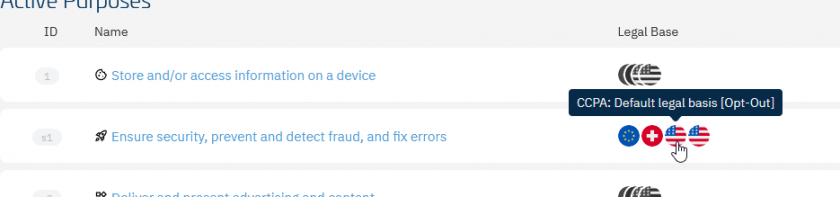
- Für diese Gesetzgebung können für jeden Zweck und jeden Anbieter zusätzliche Rechtsgrundlagen festgelegt werden.
- Zusätzliche Texte für Überschrift und Begrüßungstext können für jedes Design und jede Rechtsordnung festgelegt werden (siehe unten)
Verfügbare Rechtsvorschriften
Je nach Ihrem Paket können Sie zwischen verschiedenen Rechtsordnungen/Vorschriften wählen. Sie können mehrere Rechtsordnungen gleichzeitig aktivieren.
- Europa
- Europa (DSGVO/ePrivacy)
- Vereinigtes Königreich (GDPR-UK/PECR)
- Schweiz (FADP/revDSG/LPD)
- Amerika
- USA
- Kalifornien (CCPA/CPRA)
- Colorado (CPA)
- Connecticut (CAPDP)
- Florida (FDBR)
- Delaware (DPDPA)
- Iowa (ICDPA)
- Montana (MTCDPA)
- Nebraska (NEDPA)
- New Hampshire (NHPA)
- New Jersey (NJDPA)
- Oregon (OCDPA)
- Tennessee (TIPA)
- Texas (TDPSA)
- Utah (UCPA)
- Virginia (VCDPA)
- Washington (WADA)
- Kanada (PIPEDA/CPPA)
- Brasilien (LGPD)
- Mexiko (LFPDPPP)
- Argentinien (PDPA)
- USA
- Asien
- Türkei (PDPL)
- Israel (PPA)
- Russland (RDPL)
- Südkorea (PIPA)
- China (PIPL)
- Japan (APPI)
- Thailand (PDPA)
- Indien (DPDPA)
- Saudi-Arabien (PDPL)
- Afrika
- Nigeria (NDPR)
- South Africa (POPIA)
- Rest der Welt (ROW)
Geo-Regeln
Für jede Rechtsordnung legen Sie das Geo-Target fest, das eine Region/Ländergruppe (z. B. Europa/EWR), ein Land (z. B. Kanada) oder einen Bundesstaat innerhalb eines Landes (z. B. Kalifornien) sein kann. Wenn mehrere Geo-Regeln für denselben Besucher gelten, wird die Regel mit der niedrigsten Ebene verwendet.
Beispiel-Setup
Stellen Sie sich vor, die folgenden Rechtsvorschriften sind mit den folgenden geografischen Regeln aktiviert:
- DSGVO – Geo-Regel: Weltweit
- CCPA – Georegel: USA
- CPA – Geo-Regel: Colorado
Je nach Standort des Besuchers wendet das System die in diesem Beispiel genannten Rechtsvorschriften wie folgt an:
- Besucher aus China: Die DSGVO wird angewendet
- Besucher aus Kanada: Die DSGVO wird angewendet
- Besucher aus New York/USA: Es gilt das CCPA
- Besucher aus Denver/Colorado: Es wird die CPA angewendet
Ebenenlogik
Für jede Rechtsvorschrift können Sie die Logik der Einwilligungsabfrage festlegen. Diese steuert, ob, wie und wann die Einwilligungsabfrage angezeigt wird:
| Ebenenlogik | Beschreibung |
| Opt-In anfordern (Benachrichtigung anzeigen) | Zeige eine Opt-In-Ebene an, wenn der Besucher die Seite betritt. Die Schalter sind standardmäßig deaktiviert und der Besucher muss zustimmen, um Zwecke/Anbieter zu aktivieren. |
| Opt-in zulassen (keine Benachrichtigung) | Zeigt keine Opt-In-Ebene an, wenn der Besucher die Seite aufruft. Die Schalter sind standardmäßig deaktiviert, und der Besucher muss die Ebene manuell öffnen, um die Zwecke/Anbieter zu akzeptieren und zu aktivieren. |
| (Veraltet) Nach Opt-out fragen (Benachrichtigung anzeigen) – Nur „OK“ | (Verwenden Sie diese Einstellung nicht mehr, sie wird in Zukunft entfernt) Zeigt eine Opt-out-Ebene an, wenn der Besucher die Seite aufruft. Die Schalter sind standardmäßig aktiviert, und der Besucher muss die Zwecke/Anbieter aktiv ablehnen, um sie zu deaktivieren. Wenn keine Aktion erfolgt, bleiben alle Zwecke/Anbieter aktiviert. Außerdem zeigt das System nur eine „OK“-Schaltfläche an, anstatt der im Design gewählten Schaltflächenkonfiguration. |
| Nach Opt-out fragen (Benachrichtigung anzeigen) | Zeige eine Opt-out-Ebene an, wenn der Besucher die Seite betritt. Die Schalter sind standardmäßig aktiviert, und der Besucher muss die Zwecke/Anbieter aktiv ablehnen, um sie zu deaktivieren. Wenn keine Aktion erfolgt, bleiben alle Zwecke/Anbieter aktiviert. |
| (Veraltet) Nach Opt-out fragen (keine Benachrichtigung) – Nur „OK“ | (Verwenden Sie diese Einstellung nicht mehr, sie wird in Zukunft entfernt) Zeigen Sie keine Opt-out-Ebene an, wenn der Besucher die Seite aufruft. Die Schalter sind standardmäßig aktiviert, und der Besucher muss die Ebene aktiv öffnen und ablehnen, um Zwecke/Anbieter zu deaktivieren. Wenn keine Aktion erfolgt, bleiben alle Zwecke/Anbieter aktiviert. Außerdem zeigt das System nur eine „OK“-Schaltfläche an, anstatt der im Design gewählten Schaltflächenkonfiguration. |
| Opt-out zulassen (keine Benachrichtigung) | Zeige keine Opt-out-Ebene an, wenn der Besucher die Seite aufruft. Die Schalter sind standardmäßig aktiviert, und der Besucher muss die Ebene aktiv öffnen und ablehnen, um Zwecke/Anbieter zu deaktivieren. Wenn keine Aktion erfolgt, bleiben alle Zwecke/Anbieter aktiviert. |
| Opt-in oder Opt-out nicht zulassen | Es wird kein Layer angezeigt und der Besucher kann den Layer nicht manuell öffnen. |
Rechtliche Grundlagen
Für jede aktivierte Rechtsvorschrift erscheint ein Flaggensymbol in der entsprechenden Spalte „Rechtsgrundlage“ in der Anbieterliste und der Zweckliste. Erfahren Sie hier mehr über die Verwendung von Rechtsgrundlagen.
Textänderungen
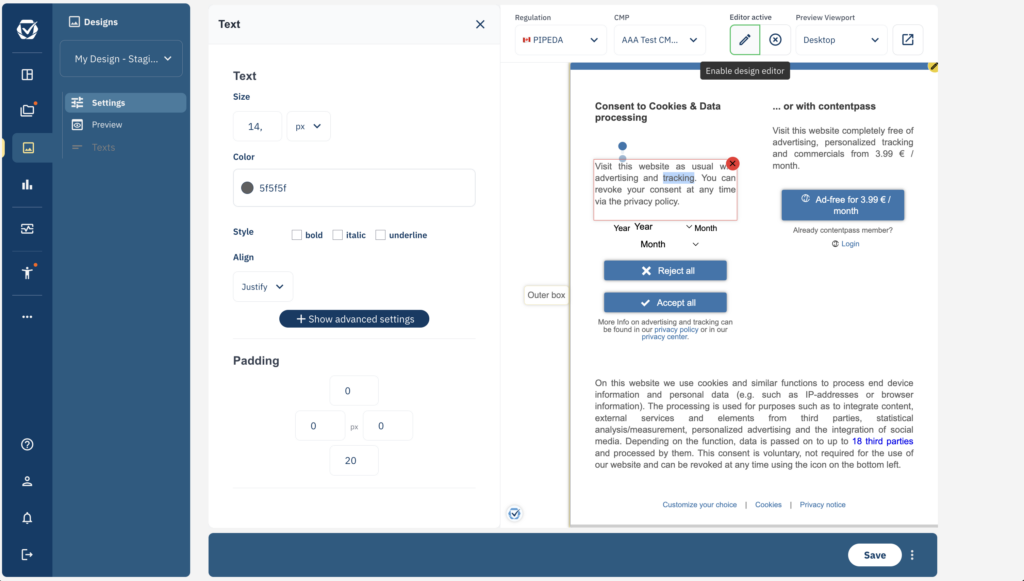
Für jedes Design können Sie Texte für die Überschrift, den Begrüßungstext und andere Elemente festlegen. Für jede Rechtsordnung finden Sie mehrere Textoptionen und können diese entsprechend anpassen. Je nach Standort der Besucher verwendet das System dann die passenden Texte.