
— Shopware-Versionen 6.x —
Bitte beachten Sie: Die Verwendung des automatischen Blockierungscodes kann zu Problemen auf Ihrer Website führen.
Für alle Shopware-Installationen ab Version 6.3 bieten wir ein offizielles Plugin im Shopware-Store an:
- Holen Sie sich das Plugin kostenlos im offiziellen Shopware-Store:
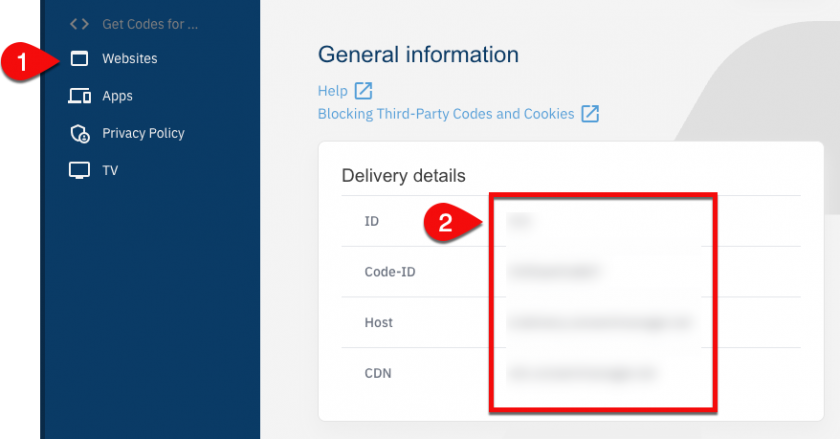
Shopware Consentmanager-Plugin [Self-Hosted & Cloud] - Rufen Sie Ihre CMP-Code-ID in Ihrem Consentmanager-Konto ab => CMP bearbeiten => Codes abrufen für (Websites):

- Fügen Sie den CMP-Code–ID im Shopware-Backend ein:
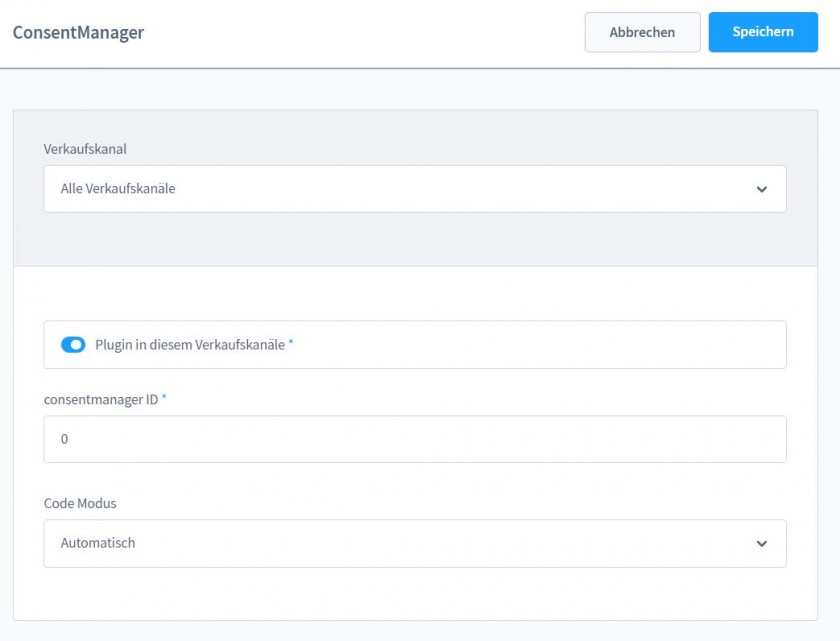
- Wählen Sie Ihren Blockierungsmodus.
- Überprüfen Sie, ob Ihr CMP funktioniert, indem Sie Ihre Website unter
https://www.yourwebsite.com/?cmpscreen besuchen. - Erledigt 🙂
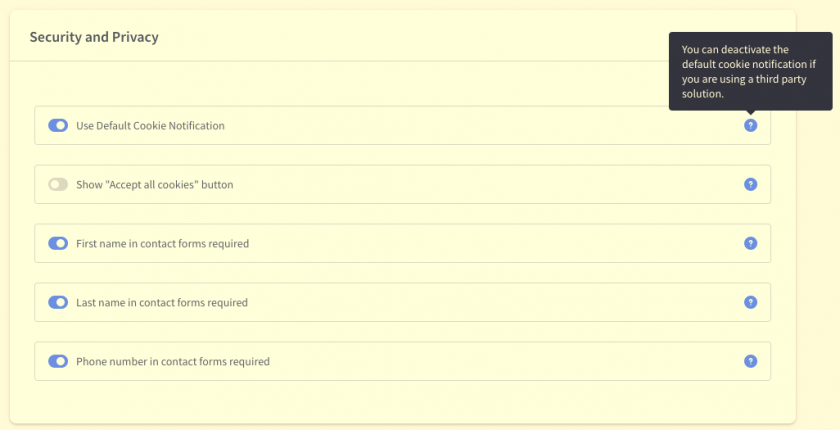
Shopware-Standard-Cookie-Hinweis: Bitte stelle sicher, dass du die interne Cookie-Lösung von Shopware hier deaktivierst (siehe nächster Screenshot):
— Shopware-Versionen 5.x —
Automatic Integration via Shopware PlugIn
Dieses Plugin ist für Shopware Version 5.6.x und 5.7.x konzipiert. Bei anderen Versionen fügen Sie den Code bitte manuell ein (siehe unten).
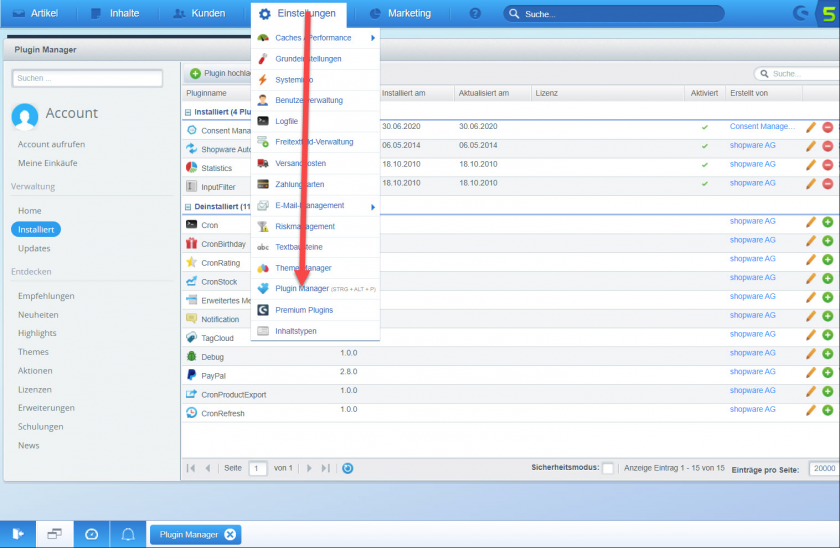
- Melden Sie sich bei Ihrem Shopware-System an und klicken Sie auf Einstellungen > Plugin-Manager
- – Lade das Plugin für 5.6.x hier
herunter – Lade das Plugin für 5.7.x hier herunter - Klicken Sie auf Menü > Installieren > Plugin hochladen und wählen Sie die heruntergeladene ZIP-Datei aus
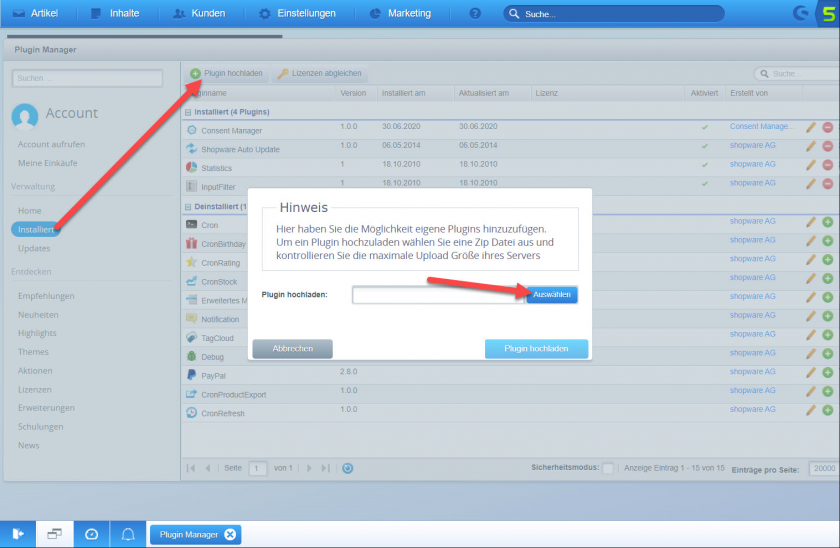
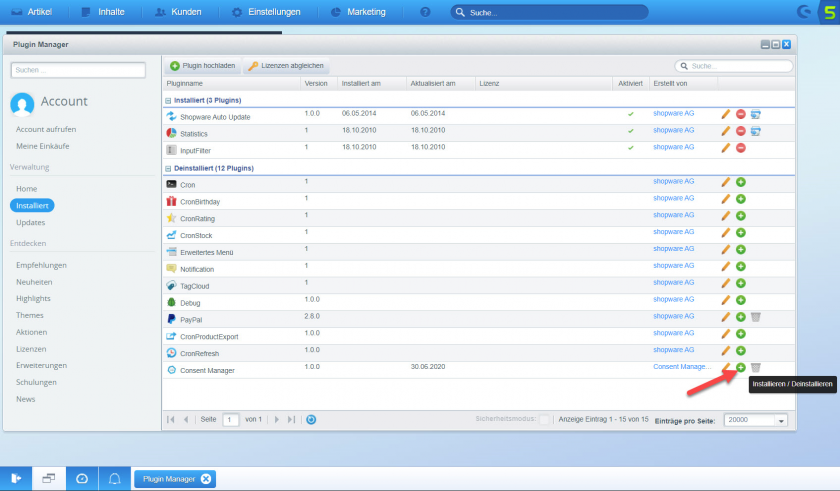
- Klicken Sie auf das + (Plus)-Symbol neben dem Consent Manager-Plugin
- – Fügen Sie Ihre CMP-ID ein (zu finden in Ihrem Konto unter consentmanager.net: Menü > CMPs > Code abrufen)
– Wählen Sie aus, ob Sie die automatische Blockierung aktivieren möchten. Wenn Sie die automatische Blockierung nicht aktivieren, wird die manuelle Blockierung aktiviert (siehe Hilfe-Bereich)
– Aktivieren Sie das Plugin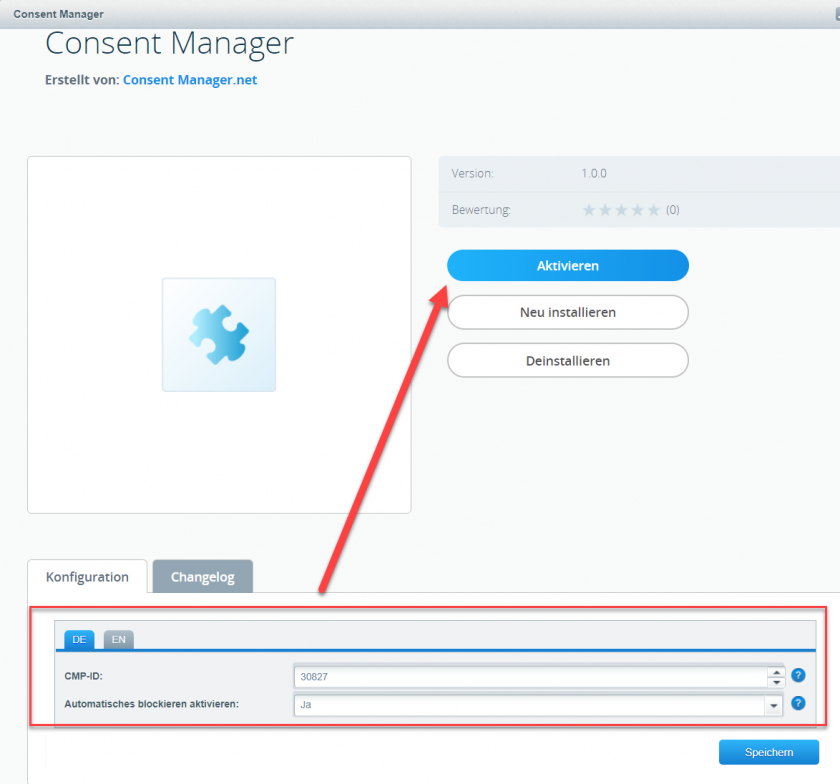
Bitte beachten Sie: Unser Plugin deaktiviert das interne Cookie-Management-System von Shopware. Bitte stellen Sie sicher, dass keines Ihrer anderen Plugins (z. B. die Google Tag Manager-Integration) davon abhängig ist bzw. dass diese Verbindung zum Shopware-Cookie-Management deaktiviert ist.
Manuelle Integration
- Sie müssen die *.tpl-Dateien Ihres aktuellen Themes bearbeiten. Melden Sie sich daher per FTP bei Ihrem Server an und suchen Sie das Template-Verzeichnis sowie das von Ihnen verwendete Template. In der Regel finden Sie dieses unter
{root}/themes/[template-name]/frontend/index/header.tpl - Suchen Sie in header.tpl nach
<body - Nach dem
<body .... >finden Sie einen{/block}, fügen Sie den CMP-Code nach diesem{/block},{literal}und{/literal}: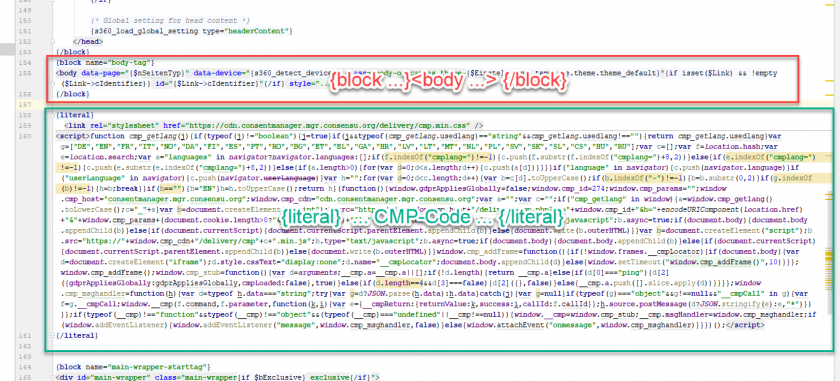
- Speichern Sie die Datei.
Alternative integration option
Alternativ können Sie folgende Schritte befolgen:
- Erstellen Sie ein neues Child-Theme aus Ihrem bestehenden Theme
- Erstellen Sie die Datei /themes/[Ihr-Child-Theme]/frontend/index/index.tpl
- Fügen Sie den folgenden Code in Ihre Datei ein:
{extends file="parent:frontend/index/index.tpl"}
{$smarty.block.parent}
{block name='frontend_index_after_body' append}
{literal} ... CMP-Code ... {/literal}
{/block}