
Bitte beachten Sie: Die folgende Beschreibung gilt nur für den manuellen Blockierungscode. Wenn Sie die automatische Code-Blockierung nutzen möchten, stellen Sie bitte sicher, dass der CMP-Code direkt nach dem <head> Element im Code Ihrer Website eingefügt wird.
Um den CMP in eine bestehende GoDaddy/GoCentral-Seite einzufügen, befolge bitte diese Schritte:
- Melden Sie sich bei Ihrem GoDaddy-Konto an und öffnen Sie GoCentral
- Scrolle in der Hauptansicht deiner Website zu der Stelle, an der du einen Abschnitt hinzufügen möchtest, und klicke auf die Plus-Schaltfläche.


- Scrolle zum unteren Rand des Fensters „Abschnitt hinzufügen“, klicke auf „Mehr anzeigen“ und dann auf den HTML-Bereich.
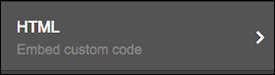
- Klicken Sie im HTML-Fenster auf ein Layout, und Sie erhalten die Bestätigung „Abschnitt hinzugefügt“.
- Klicken Sie auf das HTML-Fenster, um mit der Anpassung der Einstellungen zu beginnen, beginnend mit dem Feld „Abschnittstitel“.
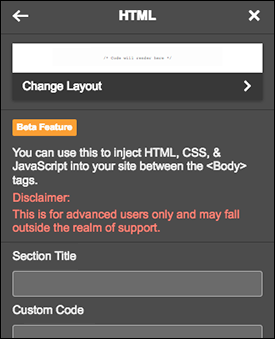
- Kopieren Sie den Code aus Ihrem ConsentManager.net-Konto (Anmelden bei ConsentManager.net > Code abrufen) und fügen Sie den Code in das Feld „Benutzerdefinierter Code“ ein.
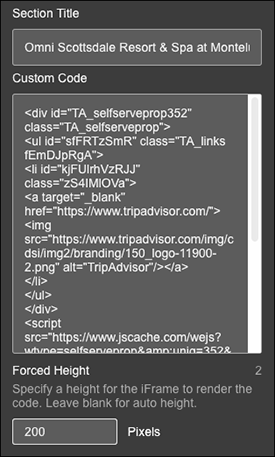
- Lassen Sie das Feld „Höhe“ leer (im obigen Screenshot wird „200“ Pixel angezeigt, lassen Sie dieses Feld leer).
- Wenn Sie fertig sind, klicken Sie oben im HTML-Fenster auf „Fertig“, und das Hauptfenster zeigt die Ergebnisse an.
- Klicken Sie auf „Vorschau“, um das Ergebnis zu sehen, und wenn Sie fertig sind, klicken Sie auf „Website veröffentlichen“ oder „Veröffentlichen“.
Weitere Informationen finden Sie im Hilfebereich von Godaddy.com: https://www.godaddy.com/help/add-html-or-custom-code-to-my-site-27252