
Möchten Sie Kollegen einladen, auf derselben Oberfläche mitzuarbeiten, ohne Ihre Consentmanager-Anmeldedaten weitergeben zu müssen? Müssen Sie bestimmte Zugriffsrechte vergeben, z. B. für Kontoeinstellungen, Design oder Rechnungen? Wir haben die Lösung für Sie!
So funktioniert das mit unserer Consentmanager-Benutzerfunktion:
So erstellen Sie eine Benutzergruppe
Bitte beachten Sie: Wenn Sie keine Benutzergruppe erstellen müssen, d. h. mehrere Benutzer mit denselben Berechtigungen, können Sie auch direkt zur Erstellung eines einzelnen Benutzerprofils übergehen, ohne diese einer Gruppe hinzuzufügen. Für jeden Benutzer können Sie im System Berechtigungen festlegen, genau wie bei Benutzergruppen.
Es kann eine Benutzergruppe erstellt werden, um mehrere Benutzerprofile hinzuzufügen und spezifische Berechtigungen für alle Benutzer dieser Gruppe festzulegen.
- Melden Sie sich bei Ihrem Consentmanager-Konto an und rufen Sie Ihr Dashboard auf;
- Gehen Sie zur blauen Seitenleiste (auf der linken Seite) und klicken Sie unten auf das Symbol „Konto“;
- Wählen Sie in diesem Bereich die Registerkarte „Benutzergruppen“ aus;
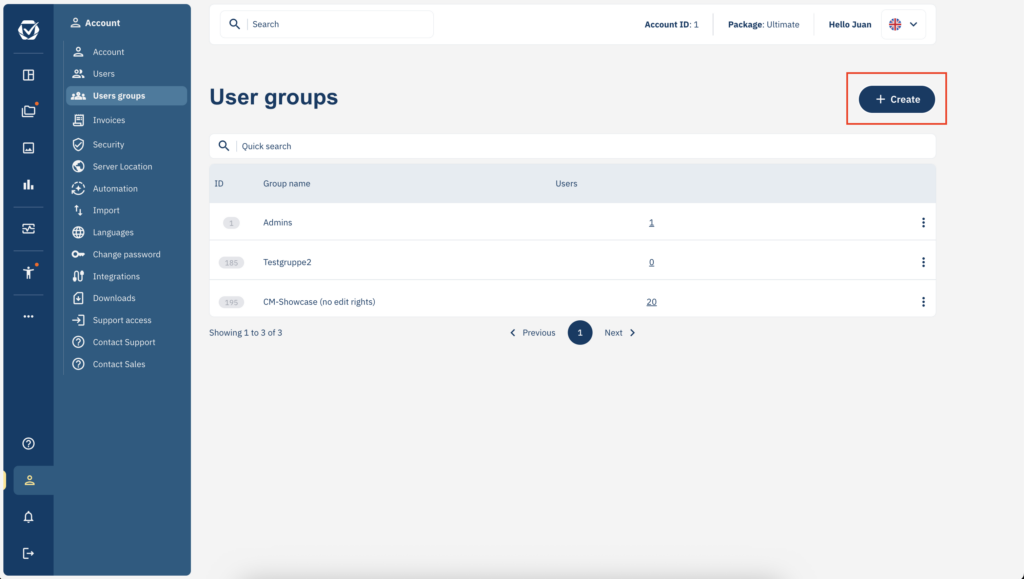
- Klicken Sie oben rechts auf die blaue Schaltfläche „+ Erstellen“;
- Sie gelangen in den Bereich, der dem Hinzufügen einer neuen Benutzergruppe gewidmet ist. Sie müssen eine Gruppe erstellen und dann Benutzer zu dieser Gruppe hinzufügen;
- Legen Sie einen Gruppennamen fest und wählen Sie die Zugriffsberechtigungen aus, die dieser Gruppe gewährt werden sollen. Sie können beispielsweise festlegen, dass nur Ihr Whistleblowing-Manager Zugriff auf das Whistleblowing-System erhält;
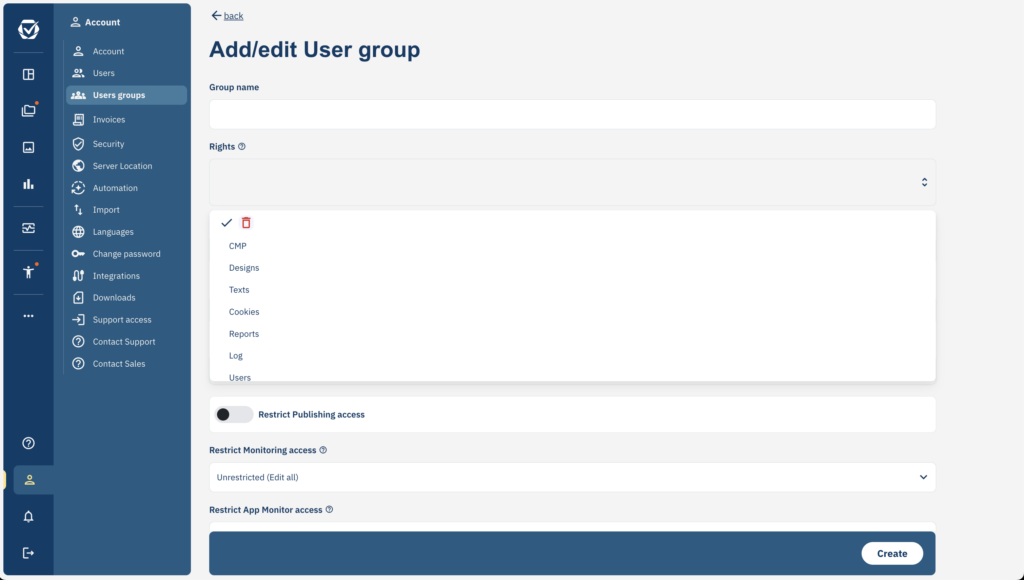
- Verwenden Sie bei Bedarf die Umschaltflächen, um die Berechtigungen für jedes Thema weiter anzupassen: Zugriff auf alle CMP-Projekte in Ihrem Konto, Design, Sprache und mehr;
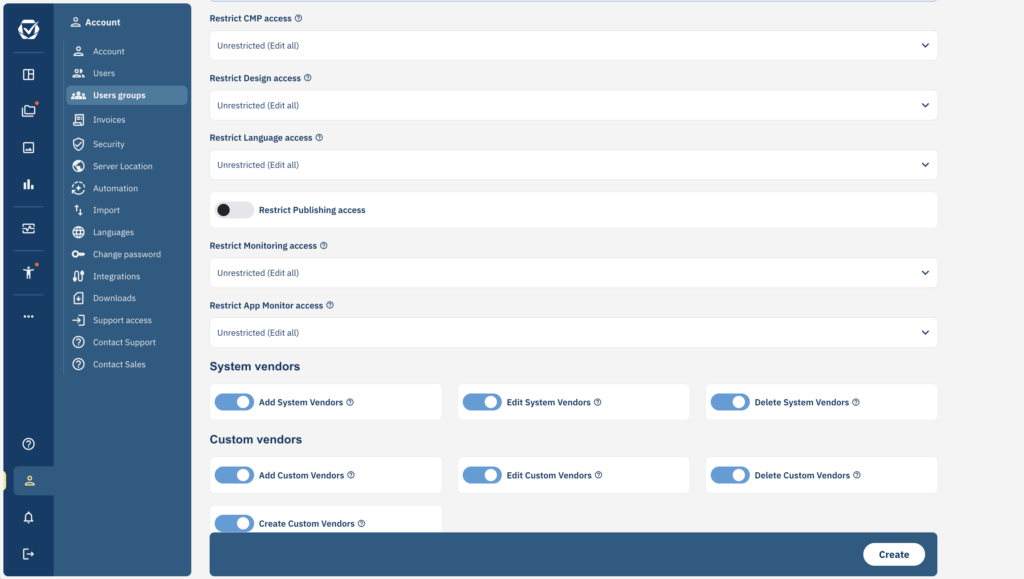
- Wenn du fertig bist, klicke unten rechts auf „Erstellen“, um deine Benutzergruppe einzureichen. Fertig!
So fügen Sie neue Benutzer hinzu
Nachdem Sie nun eine Benutzergruppe erstellt haben, müssen Sie dieser Gruppe Benutzer hinzufügen. Dazu müssen Sie neue Benutzerprofile anlegen.
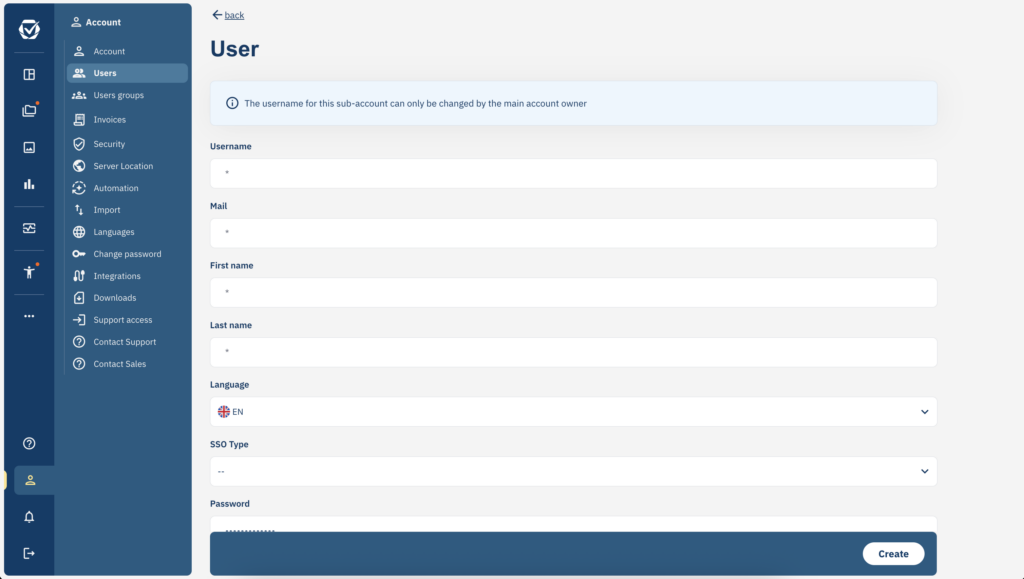
- Gehen Sie in der blauen Seitenleiste, immer noch im Bereich „Konto“, nun auf die Registerkarte „Benutzer“;
- Geben Sie alle Informationen zu dem Benutzer ein, den Sie einladen möchten. Bitte beachten Sie:
- Lassen Sie das Feld „Passwort“ leer und den Status auf „Inaktiv“. Der eingeladene Benutzer erhält eine automatische E-Mail, um sein eigenes Passwort festzulegen und zu bestätigen. Sobald dies geschehen ist, wird der Status auf „Aktiv“ gesetzt;
- Achte darauf, die Benutzergruppe auszuwählen, der du den Benutzer hinzufügen möchtest. Dies geschieht automatisch. Alle zuvor definierten Berechtigungen werden auf diesen Benutzer angewendet;
- Klicken Sie unten rechts auf „Erstellen“, um dieses neue Benutzerprofil zu speichern.
Sie können Benutzergruppen und Benutzerprofile direkt über die entsprechenden Bereiche in der Seitenleiste verwalten und auf der Seite durch Klicken auf das Symbol mit den drei Punkten neben dem Benutzer oder der Gruppe, die Sie bearbeiten oder löschen möchten: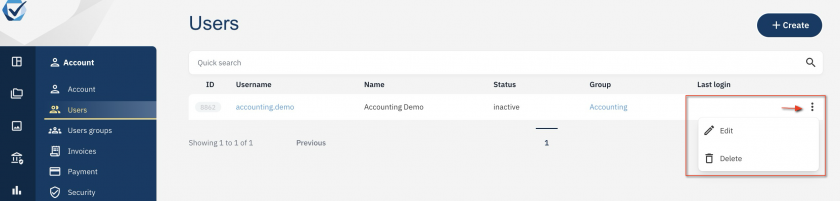
Eingeladener Nutzer: So greifen Sie auf das Konto zu
- Nachdem der Administrator die oben genannten Schritte durchgeführt hat, sollten Sie eine automatische E-Mail von consentmanager erhalten, in der Sie aufgefordert werden, Ihr eigenes Passwort festzulegen (klicken Sie auf „Neues Passwort anfordern“);
- Sobald dies erledigt ist, melden Sie sich hier mit Ihren Zugangsdaten (E-Mail-Adresse und neu erstelltes Passwort) an;
- Das war’s. Du hast mit deinen eigenen Zugangsdaten spezifischen Zugriff auf die Benutzeroberfläche erhalten.
Haben Sie Fragen? Unser Kundensupport hilft Ihnen gerne weiter. Kontaktieren Sie uns unter support@consentmanager.net