
Um den CMP-Code auf einer Website oder in einer App zu verwenden, muss die Domain der Website oder der Name der App auf die Whitelist gesetzt werden. Wenn eine Domain oder ein App-Name nicht auf der Whitelist steht, setzt das System die Domain nach einer bestimmten Zeit auf die Blacklist (siehe unten). Wenn der CMP-Code auf Domains verwendet wird, die auf der Blacklist stehen, wird das Warnsymbol in der unteren linken Ecke der Website angezeigt:

Wie fügt man Domains oder App-Namen zur Whitelist hinzu?
- Als ersten Schritt können Sie einfach damit beginnen, den CMP-Code auf Ihrer Website oder in Ihrer App zu verwenden. Sobald Sie den CMP-Code verwenden, beginnt das System damit, die Domains/App-Namen zu erfassen, auf denen der Code installiert wurde.
- Die Liste der gefundenen Domains und App-Namen findest du unter Menü > CMPs > Allgemeine Einstellungen:
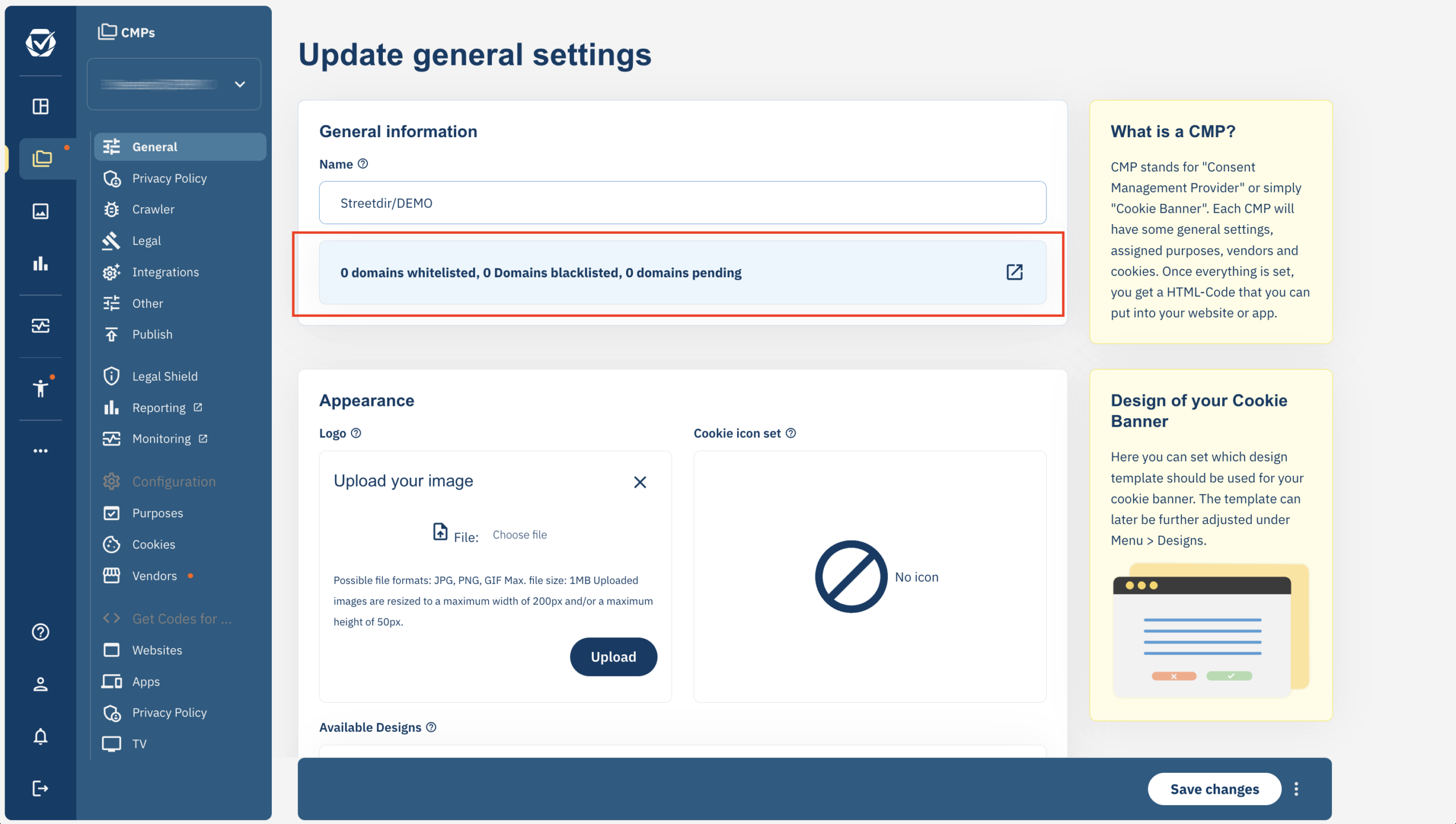
- Klicken Sie auf das Feld, um die Liste der Domains/App-Namen zu öffnen:
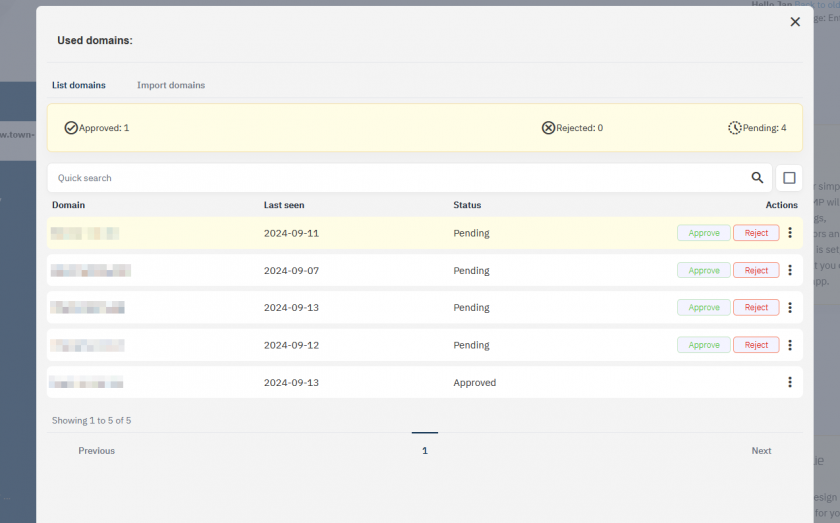

- In der Liste sehen Sie für jede Zeile eine Schaltfläche „Genehmigen“ und „Ablehnen“. Klicken Sie auf „Genehmigen“, um die Domain/App auf die Whitelist zu setzen, und auf „Ablehnen“, um die Domain/App auf die Blacklist zu setzen.
- Sobald sie genehmigt oder abgelehnt wurden, verschwinden die Schaltflächen (Sie können die Einstellung für eine Domain/App jederzeit über das Symbol „…“ auf der rechten Seite jeder Zeile ändern).
Was passiert mit Domains/Apps?
Je nach Status der Domain oder App reagiert das System wie folgt:
- Domain/App ist auf der Whitelist:
- CMP wird die Einwilligungsschicht auf dieser Website oder App wie gewohnt bereitstellen.
- Domain/App ist auf der Blacklist:
- CMP wird die Einwilligungsabfrage auf dieser Website oder App nicht mehr anzeigen. Besucher sehen die Einwilligungsabfrage nicht und können keine Einwilligung erteilen. Das System zählt weiterhin die Seitenaufrufe für diese Domains, damit der Kunde einen Überblick erhält.
- Domain/App ist in Bearbeitung:
- CMP wird die Einwilligungsschicht auf dieser Website oder App wie gewohnt bereitstellen. Je nach dem von Ihnen gewählten Paket wird das System ausstehende Domains nach einer festgelegten Anzahl von Tagen automatisch genehmigen oder ablehnen (siehe unten).
Was passiert, wenn ich Domains/Apps weder genehmige noch ablehne?
Je nach Ihrem Paket genehmigt oder lehnt das System Domains automatisch wie folgt ab:
| Paket | Zeitrahmen | Maßnahme |
| Kostenlos, Starter, Essential | 14 Tage | Ausstehende Domains/Apps werden automatisch abgelehnt. Sie müssen aktiv werden, um die Zustellung für diese Domains oder Apps aufrechtzuerhalten. |
| Professional | 14 Tage | Ausstehende Domains/Apps werden automatisch genehmigt. Sie müssen nicht aktiv werden, sollten aber regelmäßig überprüfen, ob Domains stattdessen abgelehnt werden sollen. |
| Enterprise | – | Keine Änderung. Domains bleiben so lange als ausstehend, bis sie manuell geändert werden. |
Wie kann ich eine Domain als Testdomain, Staging-Domain oder Alias einrichten?
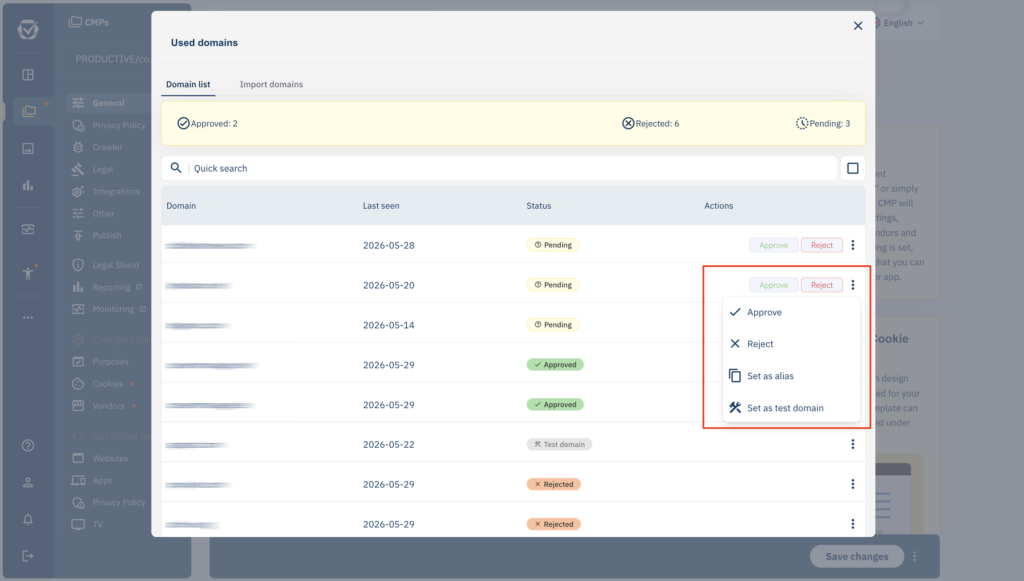
Um eine Domain oder einen App-Namen als Testdomain zu kennzeichnen, klicken Sie bitte auf das Symbol „…“ rechts neben jeder Zeile im Domain-Fenster und wählen Sie „Als Testdomain festlegen“ oder „Als Alias-Domain festlegen“.
- Testdomains: Das System zeigt das Cookie-Banner auf diesen Domains an, aber der Crawler verwendet diese Domains nicht als Ausgangspunkt, wenn das Crawlen der Sitemap aktiviert ist. Das System überprüft außerdem die Menge des über diese Domains generierten Traffics und gibt eine Warnung aus, wenn dieser Traffic einen erheblichen Anteil am gesamten Account-Traffic ausmacht.
- Alias-Domains: Das System behandelt diese Domain genauso wie eine genehmigte Domain, verwendet sie jedoch nicht als Ausgangspunkt, wenn das Crawlen der Sitemap aktiviert ist. Das System überprüft außerdem, ob die Domains tatsächlich ähnlich sind, indem es den Domain-Inhalt vergleicht.
Bitte beachten Sie, dass Testdomains einen begrenzten Umfang haben und nur mit einer begrenzten Anzahl von Seitenaufrufen pro Monat genutzt werden können.
Warum sehe ich Domains, die nicht zu meinem Unternehmen gehören?
In vielen Fällen können Domains in Ihrer Domainliste erscheinen, die nicht zu Ihrem Unternehmen gehören. Dies geschieht, wenn eine Drittanbieter-Domain den Website-Code auf diese Drittanbieter-Domain kopiert und lädt.
Ein typisches Beispiel ist die Übersetzung einer Website durch Google Translate: Der Übersetzungsdienst lädt den Inhalt der Website (einschließlich des CMP-Codes) herunter, übersetzt ihn und zeigt dem Nutzer den „neuen“ Inhalt unter seiner eigenen Domain an. Der CMP-Code wird auf dieser übersetzten Seite geladen und stellt fest, dass er unter der Google-Domain geladen wurde.
Typische Domains sind zum Beispiel:
- appspot.com oder googleusercontent.com – Wird in Vorschauen von GTM verwendet
- shopifypreview.com oder myshopify.com – Wird in Vorschauen von Shopify verwendet
- translate.goog – Wird von Google Translate verwendet
- consentmanager.net – Wird in ConsentManager-Vorschauen und innerhalb des App-SDK verwendet
- googleadservices.com oder doubleclick.net – Wird in Google-Anzeigen verwendet