
consentmanager unterstützt den Kompatibilitätsmodus, um den Wechsel von einem anderen CMP-Anbieter zu uns zu erleichtern. Derzeit unterstützen wir den Kompatibilitätsmodus für:
- OneTrust / CookiePro
- Usercentrics
- Didomi
- CookieBot
- LiveRamp (LaunchPad-API-Unterstützung)
Möchten Sie von einem anderen CMP-Anbieter, der nicht in der obigen Liste aufgeführt ist, zu uns wechseln? Geben Sie uns Bescheid: support@consentmanager.net
Was bewirkt der Kompatibilitätsmodus?
Der Kompatibilitätsmodus hilft dir dabei, Codes auf deiner Website auszutauschen und erleichtert dir gleichzeitig den Wechsel von einem der anderen CMPs zu uns. Dies umfasst vier Hauptthemen:
- consentmanager kann mit der Blockierungslogik/den Codes anderer CMPs zusammenarbeiten und automatisch blockieren/entblocken. Ein Wechsel zu uns erfordert keine Änderung der Codes.
- consentmanager kann mit derselben dataLayer-Logik wie andere CMPs arbeiten und dieselben dataLayer-Ereignisse senden. Ein Wechsel zu uns erfordert keine Änderung der Trigger in Ihrem Google Tag Manager (GTM).
- consentmanager kann dieselben JavaScript-APIs wie andere CMPs nachbilden und sie in eine eigene Logik „einbinden“. Wenn du zu uns wechselst, sind keine Änderungen am JS-Code erforderlich.
- consentmanager kann ein Einwilligungs-Cookie (z. B. OptanonConsent für OneTrust) in einem Format setzen, das dem des alten Anbieters ähnelt. Dieses Cookie kann später verwendet werden, um die Einwilligung des Nutzers zu überprüfen.
Einrichtung
Um den Kompatibilitätsmodus einzurichten, befolgen Sie bitte diese Schritte:
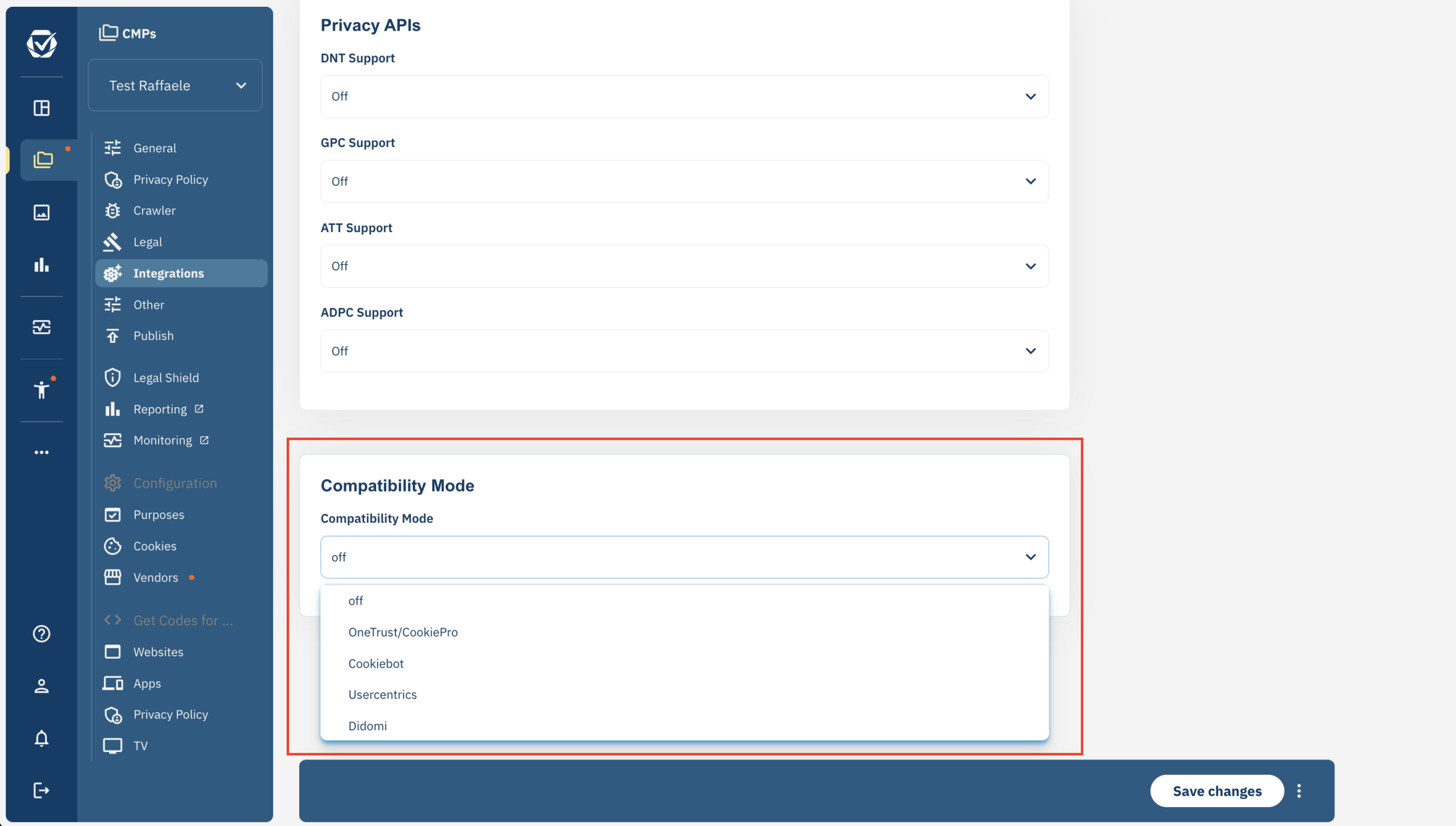
- Gehen Sie zu Menü > CMPs > Integrationen > Kompatibilitätsmodus und wählen Sie den CMP-Anbieter aus, mit dem das System kompatibel sein soll
- Gehen Sie zu Menü > CMPs > Zwecke und bearbeiten Sie Ihre Zwecke. Für jeden Zweck sollten Sie die entsprechende Kompatibilitäts-ID eingeben
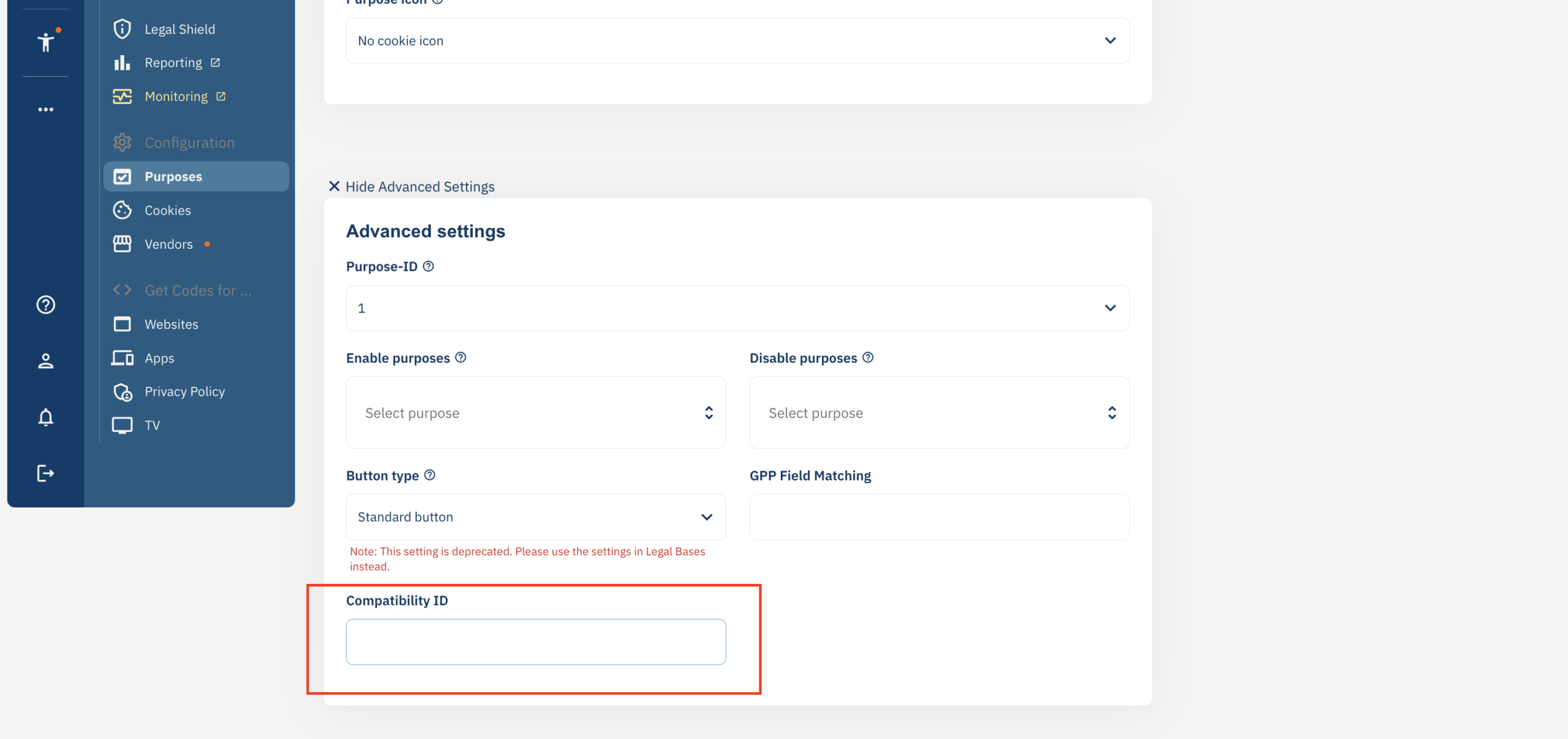

- Wenn Sie von OneTrust wechseln, geben Sie die Optanon-Kategorie-IDs ein, z. B. „C0003“
- Wenn Sie von Cookiebot wechseln, geben Sie die Cookiebot-Kategorienamen ein, z. B. „statistics“
- Wenn Sie von Usercentrics wechseln, geben Sie die UC-Kategorienamen ein, z. B. „statistics“
- Wenn Sie von Didomi wechseln, geben Sie die Didomi-Zweck-IDs ein, z. B. „nab28dan“
- Bei einigen CMP-Anbietern müssen Sie außerdem die Kompatibilitäts-ID unter „Menü > CMPs > Anbieter“ eingeben
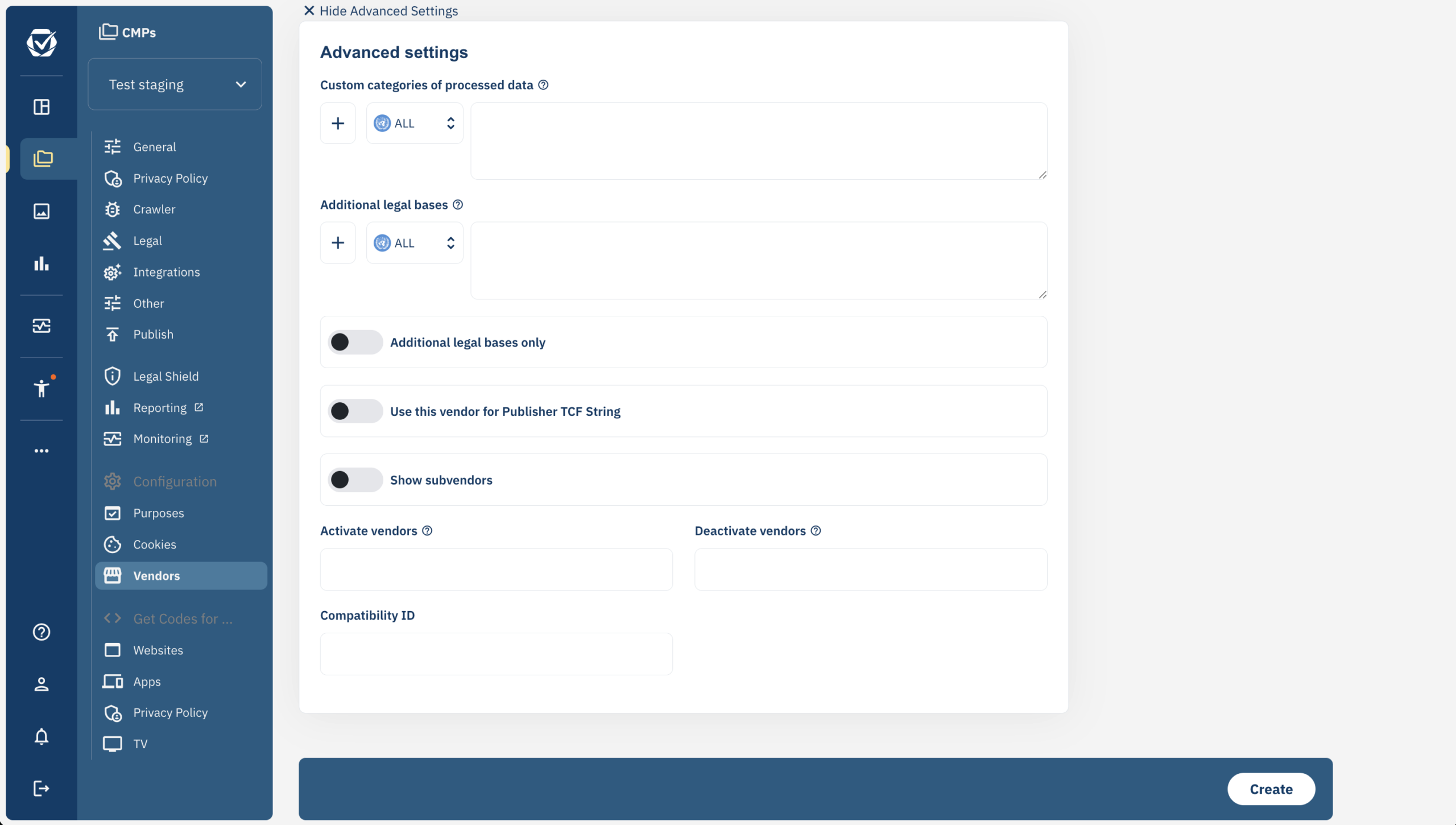

- Wenn Sie von Usercentrics wechseln, geben Sie die Usercentrics-Service-IDs ein, z. B. „jgafvzur128“
- Wenn Sie von Didomi wechseln, geben Sie die Didomi-Anbieternamen ein, z. B. „google“ oder „cloudflare-jdq3LAMt“
Hinweis: In einigen Fällen können Anbieter und Zwecke mehrere Namen oder IDs haben. In diesem Fall können Sie diese durch Kommas getrennt in das Feld „Kompatibilitäts-ID“ eingeben.
- Entfernen Sie den CMP-Code des anderen Anbieters von Ihrer Website und fügen Sie den ConsentManager-CMP-Code ein.