
Nuestro plugin ha sido probado para TYPO3 9.5 LTS, 10.4 LTS y 11.5.99 hasta la fecha (08-07-2022).
Para implementar el código CMP en un sitio web creado con el CMS Typo3, recomendamos utilizar la extensión ConsentManager para Typo3, que se puede encontrar aquí:
https://extensions.typo3.org/extension/consentmanager_v2
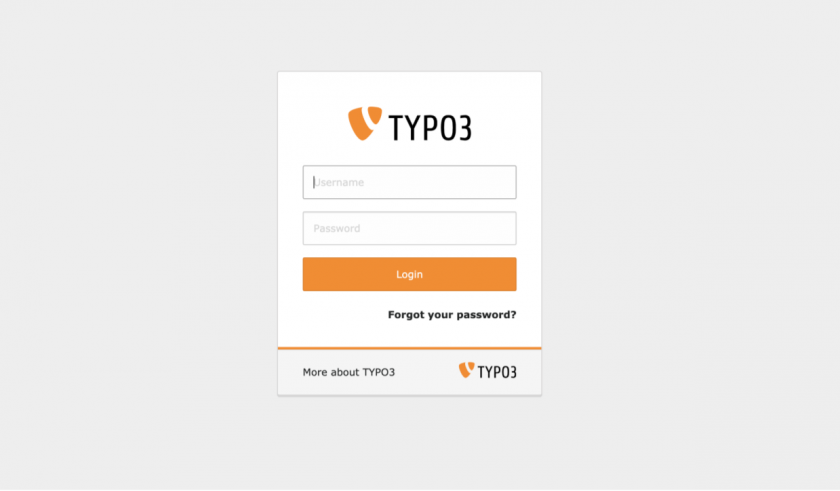
- Inicia sesión en el backend de TYPO3 (por ejemplo: https://www.domain.com/typo3/). El nombre de dominio debe sustituirse por el real.

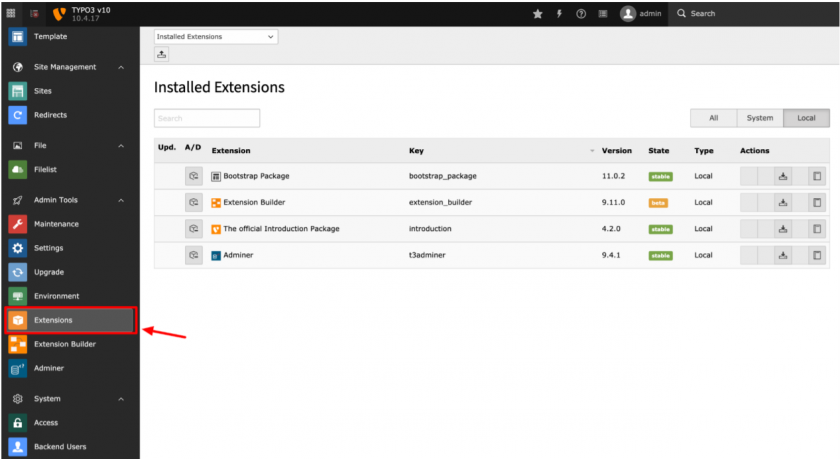
- Ve al módulo «Herramientas de administración > Extensiones» en el panel lateral izquierdo.
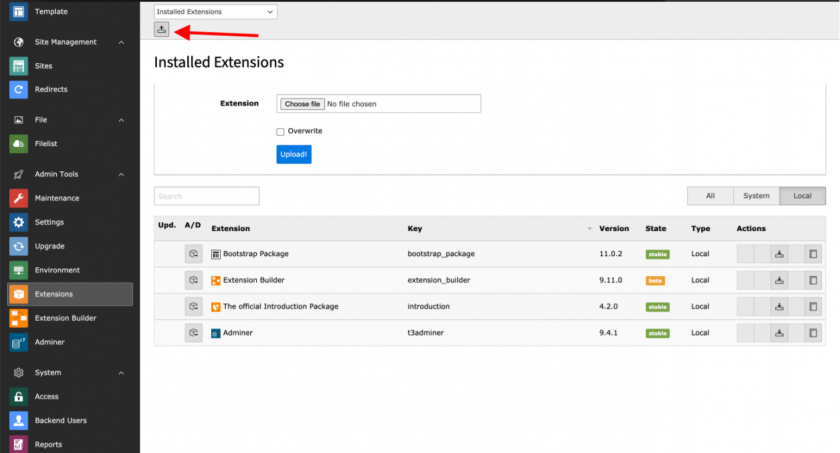
- Haz clic en el icono «Cargar extensión» en el gestor de extensiones.
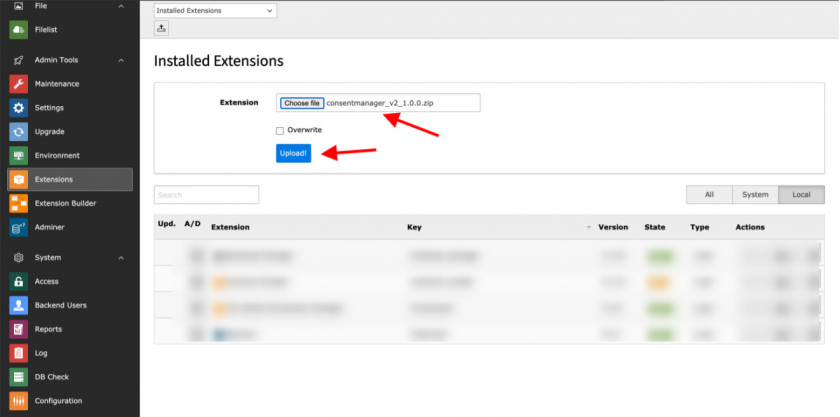
- Explora el archivo zip de la extensión y haz clic en el botón «Subir». Si la extensión ya está instalada, marca la casilla «Sobrescribir».
A continuación, asegúrate de que la extensión está instalada en el sistema.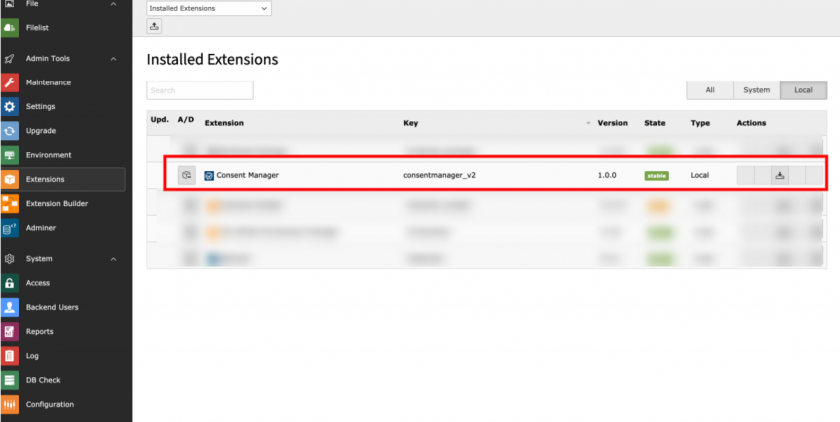
- Una vez instalada la extensión, ve al módulo «Web > Lista» y haz clic en la página raíz para incluir la extensión en la plantilla TS.
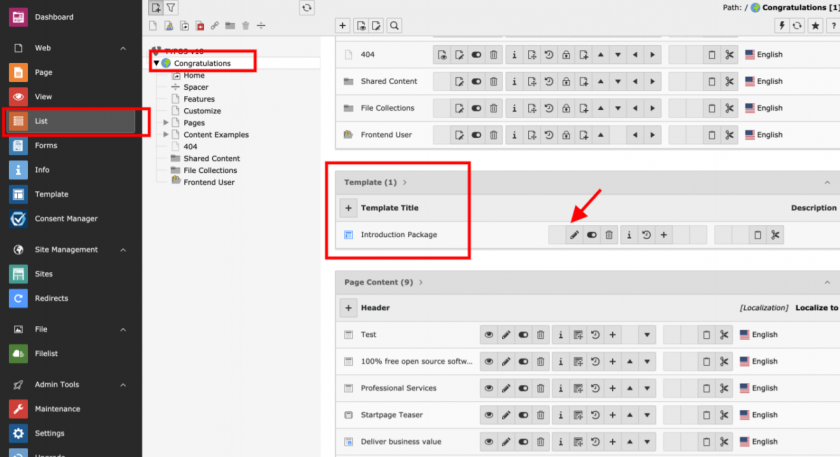
Una vez editada la plantilla TS, ve a la pestaña «Incluye» y añade la extensión a «Incluir estático (desde extensiones)». Una vez incluida, haz clic en «Guardar».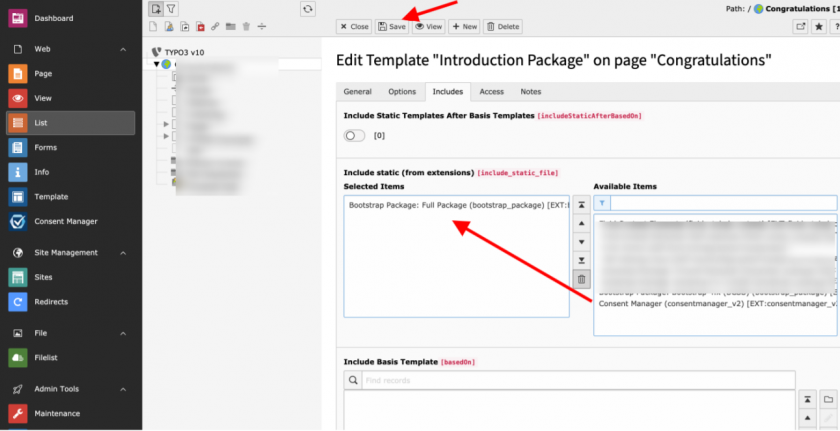
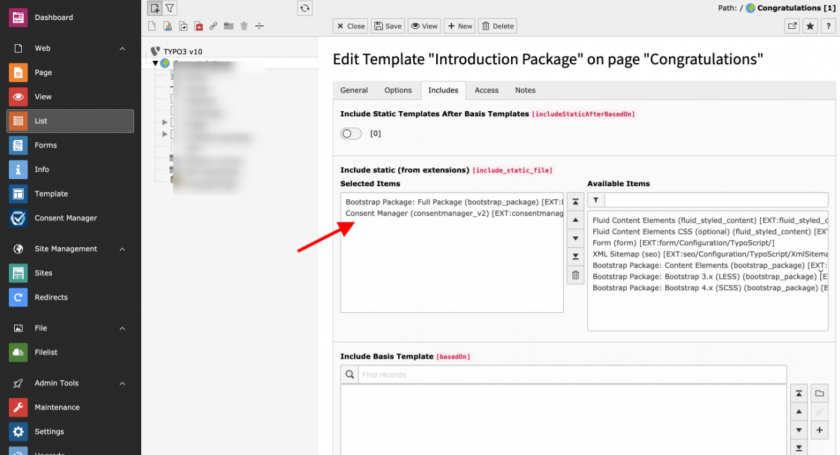
- Una vez incluida la extensión en la plantilla TS, ve al módulo de backend «Consent Manager» para configurar el código de cookies.
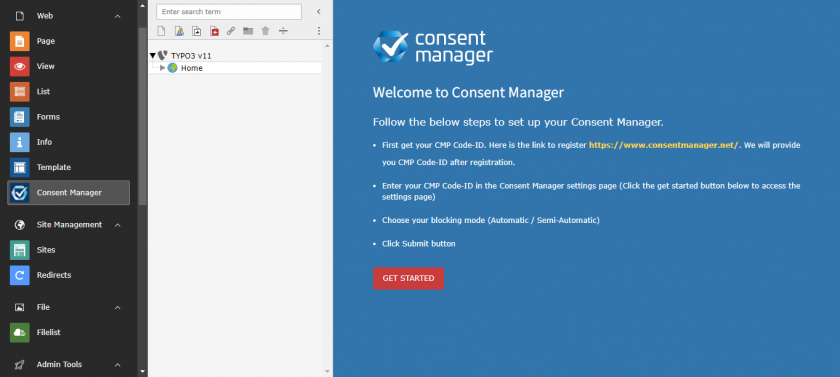
- En el módulo «Consent Manager», primero verás algunas instrucciones sobre la generación del ID de código CMP, que es obligatorio para mostrar el banner de cookies. Para configurar los ajustes de cookies, haz clic en el botón «EMPEZAR» situado debajo de las instrucciones. A continuación, serás redirigido a la página «Ajustes».
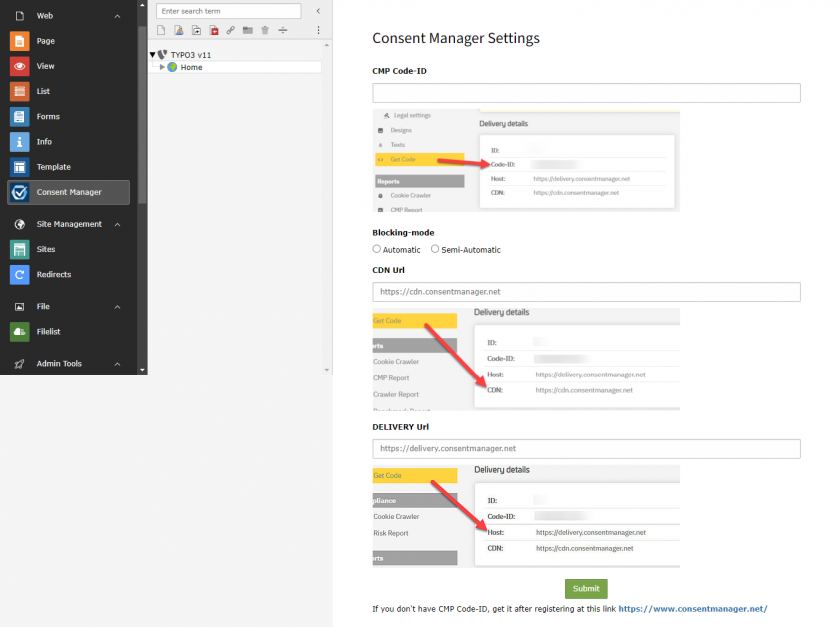
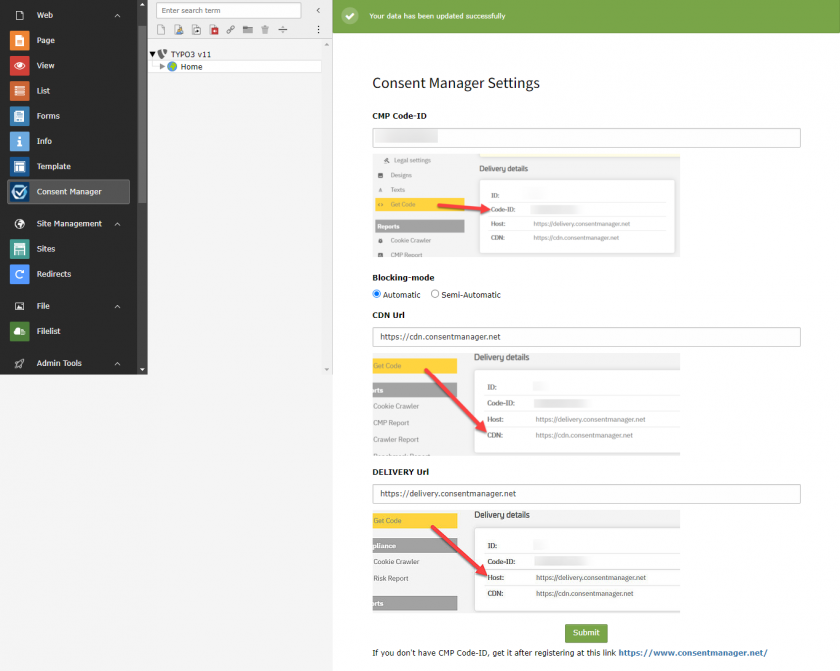
- Introduce el ID del código CMP, elige el modo de bloqueo (automático/semiautomático) e introduce tu CDN (opcional) y tu host (opcional) desde la configuración de tu CMP y haz clic en el botón «Enviar».
- Ya está. Solo tienes que ir a la interfaz del sitio web (por ejemplo: https://www.domain.com/), donde el nombre de dominio debe sustituirse por el real.
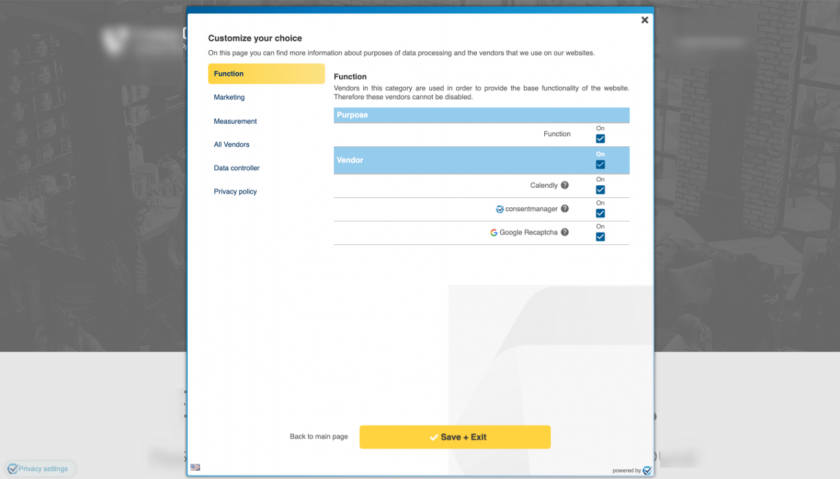
- Eso es todo. Ya tienes listo el plugin.