Zainstaluj za pomocą Composer
Wtyczka została przetestowana dla OXID v6.x i v7.x
1) Uruchom konsolę, przejdź do folderu OXID i uruchom:
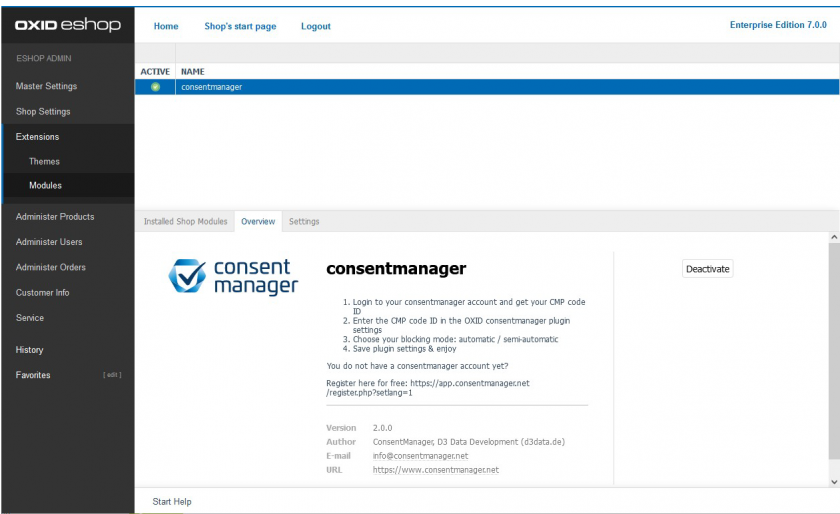
composer require consentmanager/consentmanager4oxid2) W panelu administracyjnym sklepu
Extensions > Modulesi aktywować „consentmanager”
3) Przejdź do
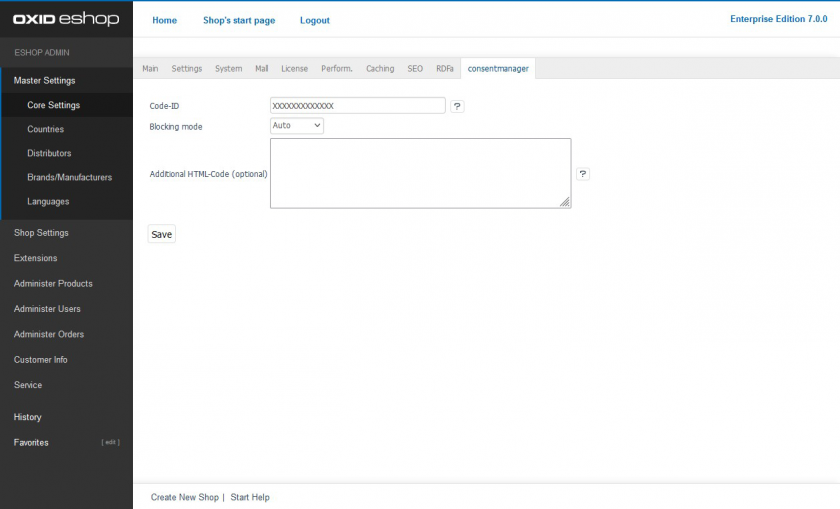
Master Setting > Core Settings > consentmanageroraz
- Wprowadź swój identyfikator CMP (wymagane)
- wybierz logikę blokowania (wymagane)
- dodaj niestandardowy kod HTML, np. zmienne JS
4) Wyczyść pamięć podręczną szablonów w panelu administracyjnym lub w konsoli za pomocą:
./vendor/bin/oe-console oe:cache:clearRęczna integracja
Uwaga: poniższy opis dotyczy wyłącznie ręcznego blokowania kodu. Jeśli chcesz skorzystać z automatycznego blokowania kodu, upewnij się, że kod CMP został wstawiony bezpośrednio po <head> elementu kodu Twojej strony internetowej.
Aby zintegrować kod CMP ze sklepem internetowym Oxid, wykonaj następujące kroki:
- Zaloguj się do swojego sklepu przez FTP lub podobny protokół
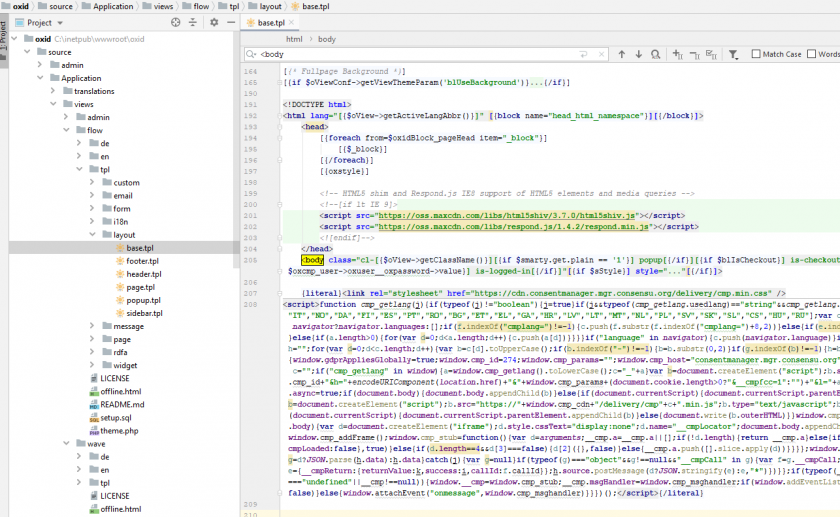
- Przejdź do folderu zawierającego używany motyw (np. …/Application/views/flow/)
- W folderze motywu powinieneś znaleźć podfolder tpl/layout, a w nim plik o nazwie base.tpl
- Edytuj plik i wyszukaj
<body - Po zamknięciu
>elementu<body, wstaw kod CMP ujęty w[{literal}] .... CMP-Code ... [{/literal}] - Zapisz plik