
consentmanager är en av få CMP:er som har valts ut av Google som integrerad CMP-partner. Det innebär att kunder nu kan skapa ett nytt consentmanager-konto direkt från sitt Google-gränssnitt.
Automatisk kontokonfiguration
När du använder den automatiska kontoinställningen enligt beskrivningen ovan kommer systemet automatiskt att förbereda vissa steg åt dig och konfigurera vissa alternativ. Dessa inkluderar:
- Kontoinställningar
- Din e-postadress kommer att användas som användarnamn, namn och e-postadress för det nya kontot
- Din webbadress kommer att användas som standardwebbplats för det nya kontot
- Det språk du väljer kommer att ställas in som standardspråk för det nya kontot
- CMP-konfiguration
- En CMP kommer att skapas med namnet på din webbplats
- Designen ”Google” kommer att ställas in som standard för den nya CMP:n
- De ”klassiska syftena” (funktion, marknadsföring, mätning, sociala medier, övrigt) kommer att läggas till i CMP
- Leverantören ”Google Ads” (ID s1) läggs till i din leverantörslista och tilldelas syftet Marknadsföring
- En automatisk genomsökning av din webbplats kommer att startas och hittade leverantörer och cookies kommer automatiskt att läggas till i din leverantörslista och cookielista
- Din webbplatsdomän läggs till i vitlistan
Så här skapar du ditt ConsentManager-konto
I ditt Google-konto, t.ex. i gränssnittet för Google Ads eller Google Analytics, får du ett meddelande om inga samtyckessignaler tas emot från Googles taggar på din webbplats. Detta meddelande finns vanligtvis på instrumentpanelen.
- Klicka på meddelandet på din instrumentpanel. ELLER Om du inte har något meddelande, gå till https://tagmanager.google.com/#/home, växla till Google-Tags högst upp och klicka på den tagg du vill redigera. I taggkonfigurationen växlar du till Admin och klickar på Ställ in samtyckesläge
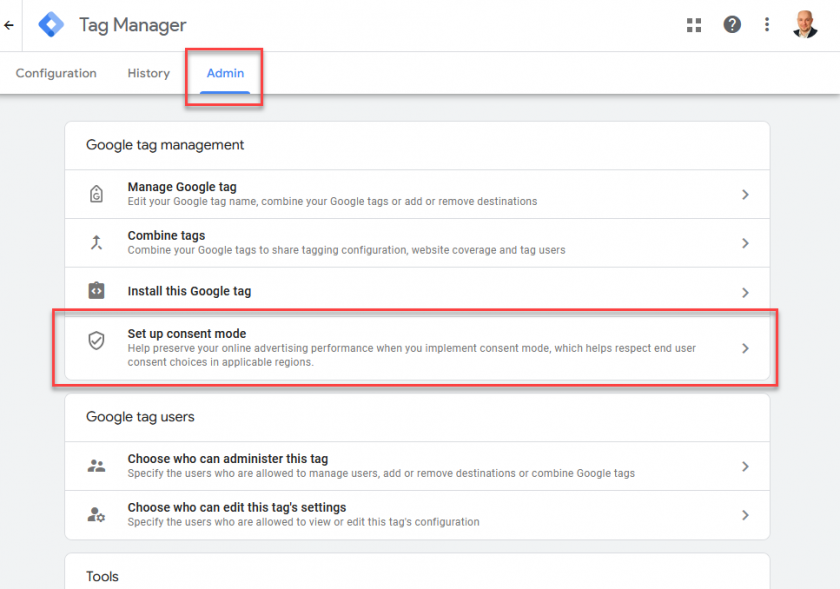

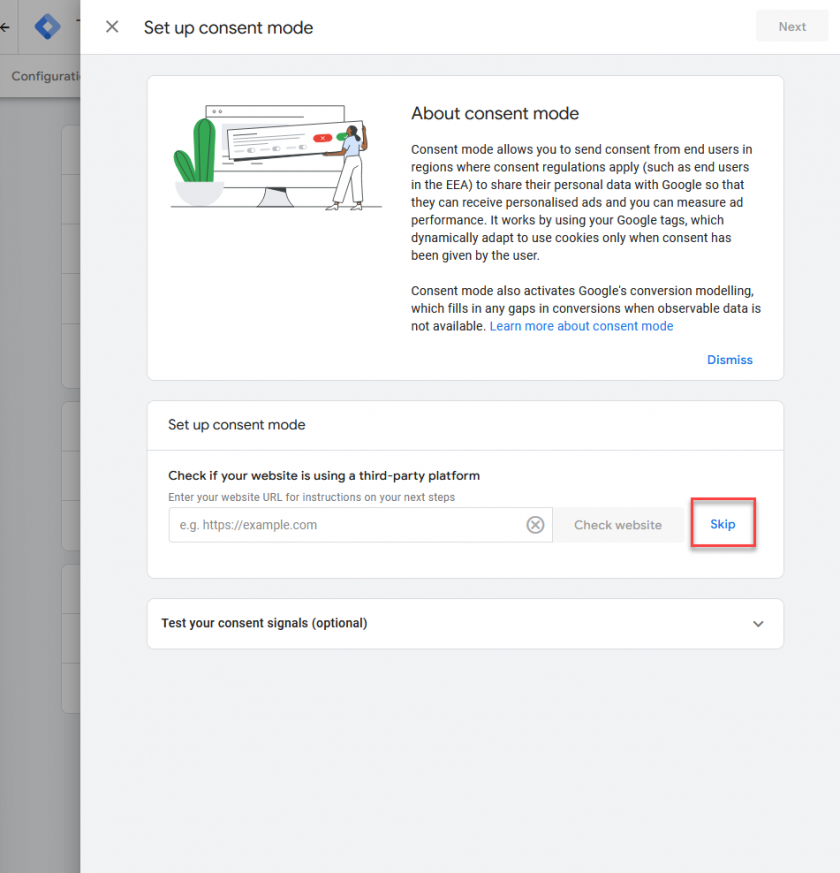
- Klicka på Hoppa över på den första skärmen:
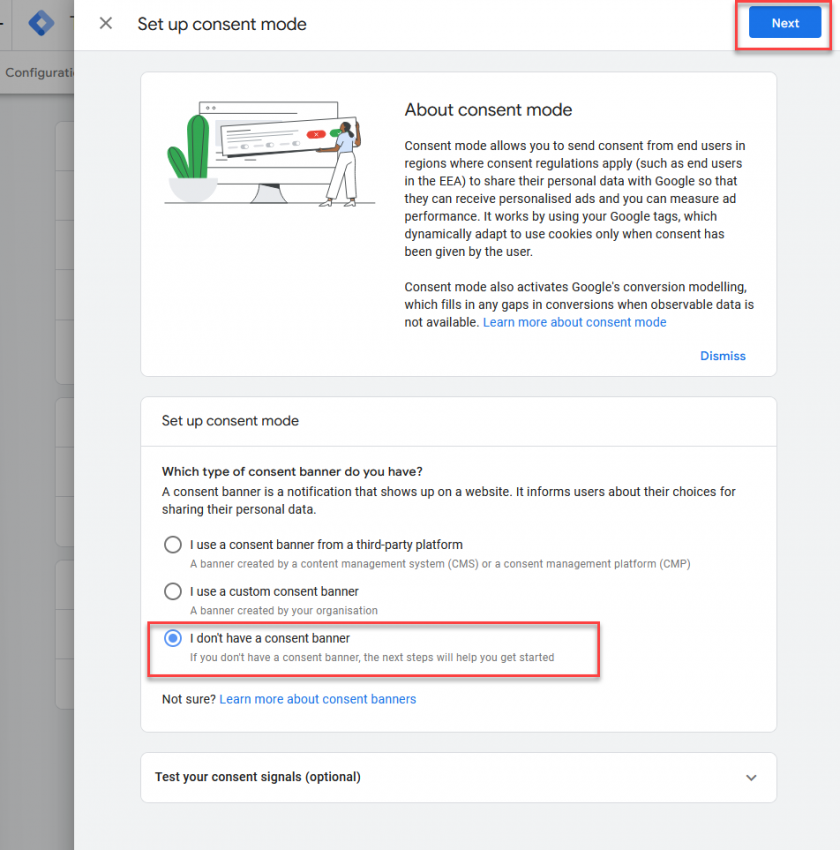
- Välj alternativet ”Jag har ingen samtyckesbanner” och klicka på Nästa:
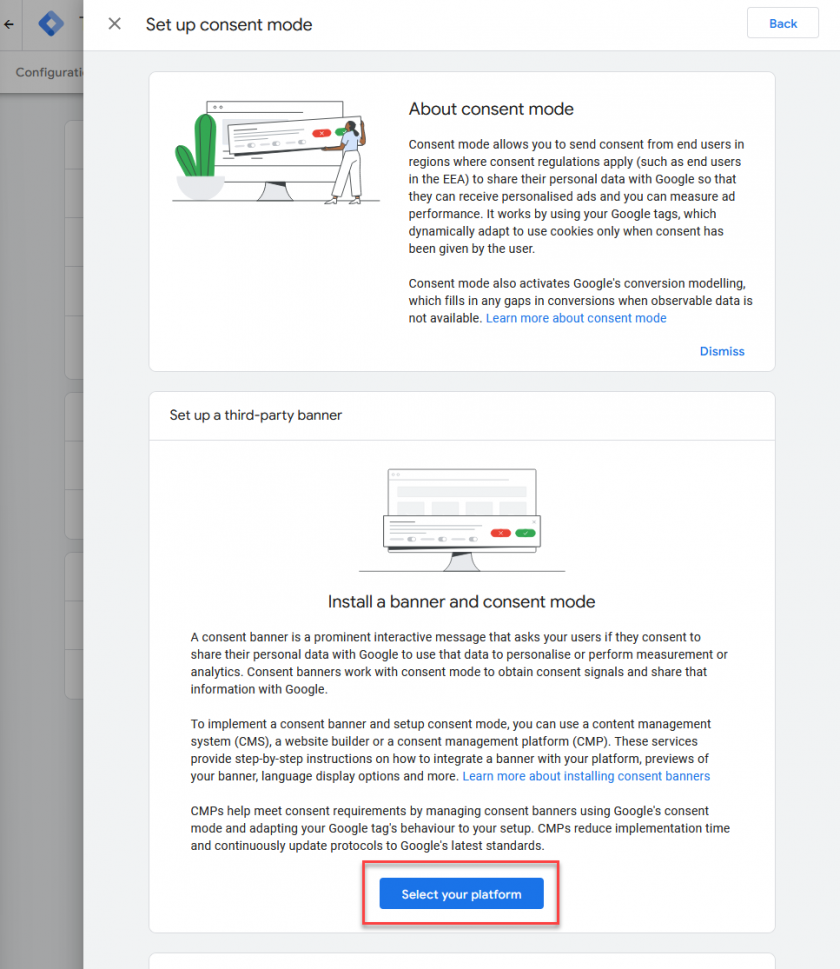
- Klicka på Välj din plattform:
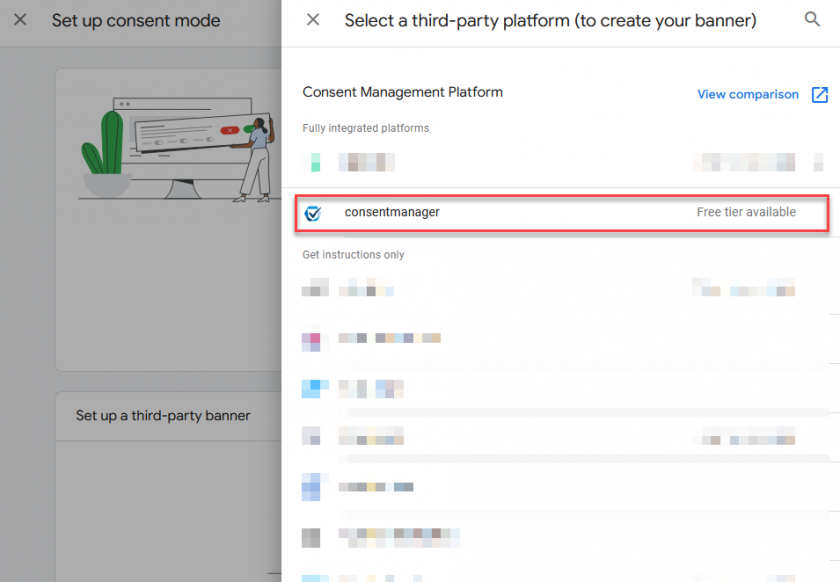
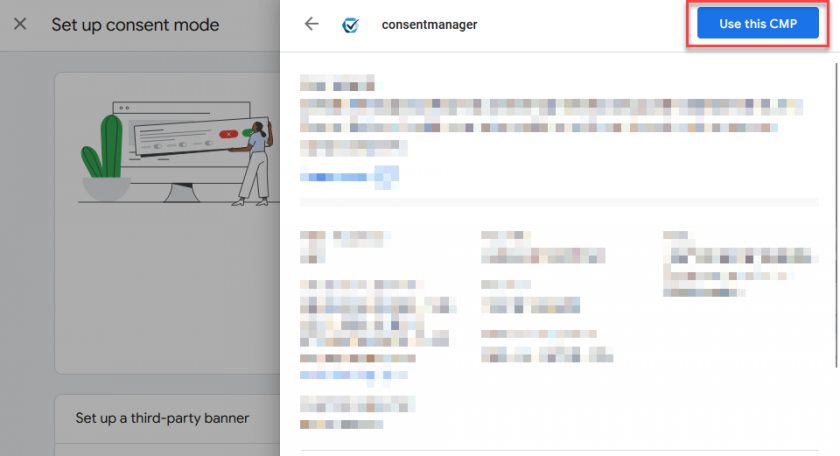
- Klicka på consentmanager i listan över CMP:er och klicka sedan på Använd denna CMP:
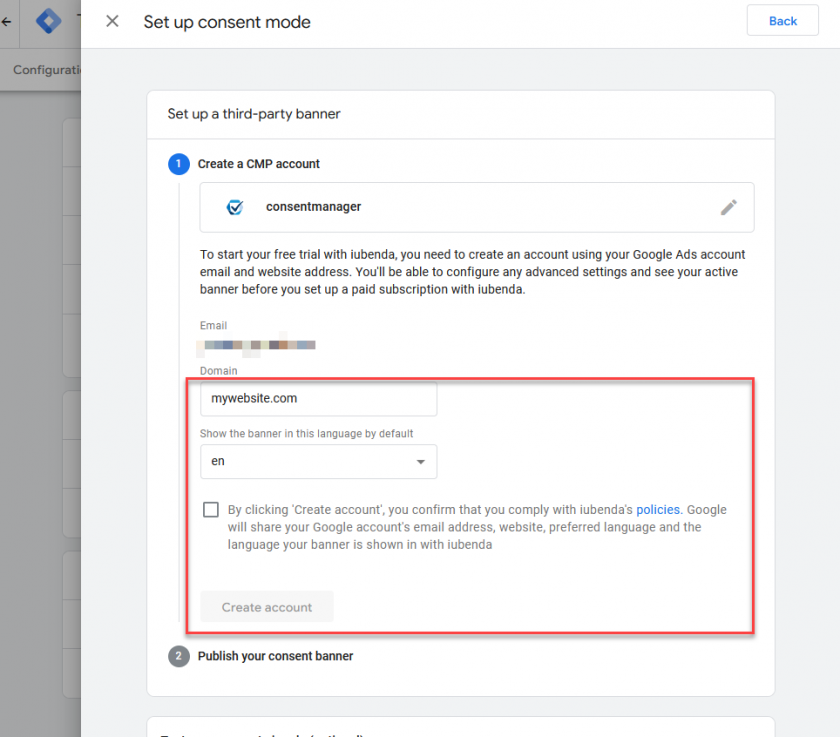
- Ange ditt domännamn, välj standardspråk för din cookiebanner och klicka på Skapa konto:
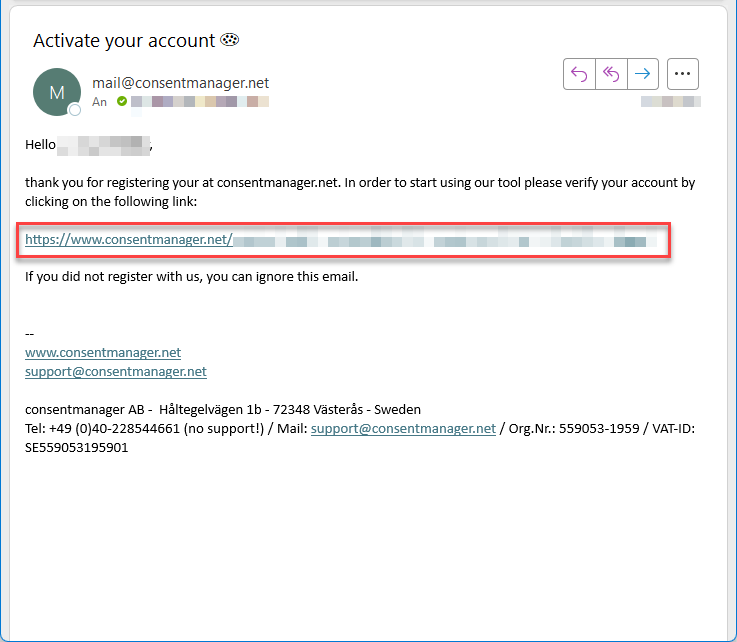
- När du har klickat på Skapa konto skickar vårt system ett bekräftelsemejl med en länk. Se till att klicka på länken för att aktivera kontot.
- Ditt konto skapas automatiskt (se nedan) och du kommer att se koderna för samtyckesbannern och alternativet att integrera direkt via Google Tag Manager. Beroende på vilket sätt du föredrar kan du antingen kopiera den visade koden till din webbplats eller välja den GTM-behållare där ConsentManager-koden ska infogas.
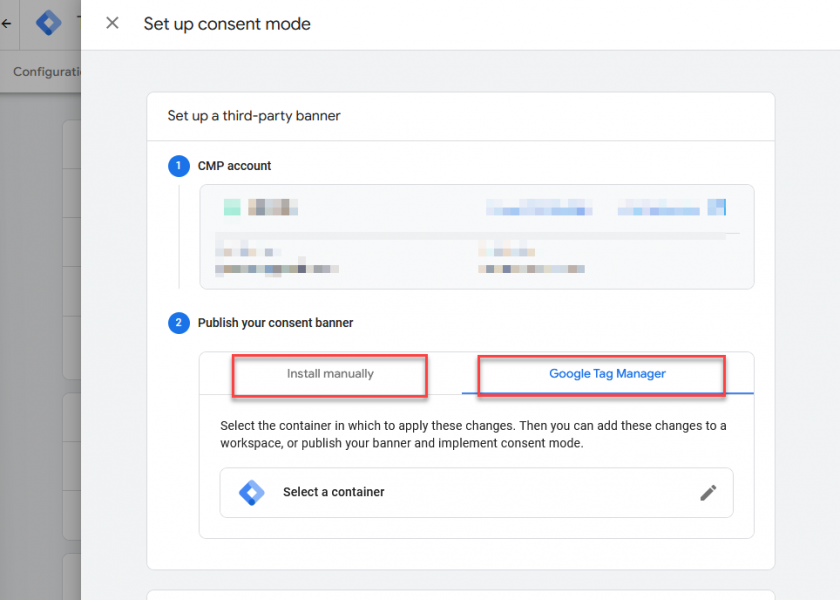
- Beroende på din konfiguration, läs här för nästa steg:
Nästa steg
Som nästa steg rekommenderar vi att du loggar in på ditt konto för att utforska de många konfigurations- och anpassningsmöjligheterna:
Du kan till exempel …
- … skapa en anpassad design eller justera den befintliga designen.
- … kontrollera din leverantörslista och tilldela de leverantörer du hittar till motsvarande ändamål.
- … kontrollera rapporterna från cookie-crawlern och verifiera resultaten.
Dessutom rekommenderar vi att du konfigurerar blockering av alla tredjepartskoder och cookies på din webbplats och uppdaterar din integritetspolicy:
Mer information
För mer information, se här:
Stärk din strategi för förstahandsdata med nya verktyg – https://support.google.com/google-ads/answer/15306140?sjid=3993403504994918092-EU
Använd en integrerad CMP-partner för att konfigurera din samtyckesbanner och ditt samtyckesläge – https://support.google.com/tagmanager/answer/15239830?sjid=196171537470019233-EU