
Para que los usuarios puedan cambiar sus elecciones más adelante, el CMP suele mostrar un botón de preferencias (o de recuperación) en la esquina inferior izquierda de la ventana:

La configuración de este botón se encuentra en Menú > CMP > Editar CMP

Este botón se puede desactivar en Menú > CMP > Ajustes legales
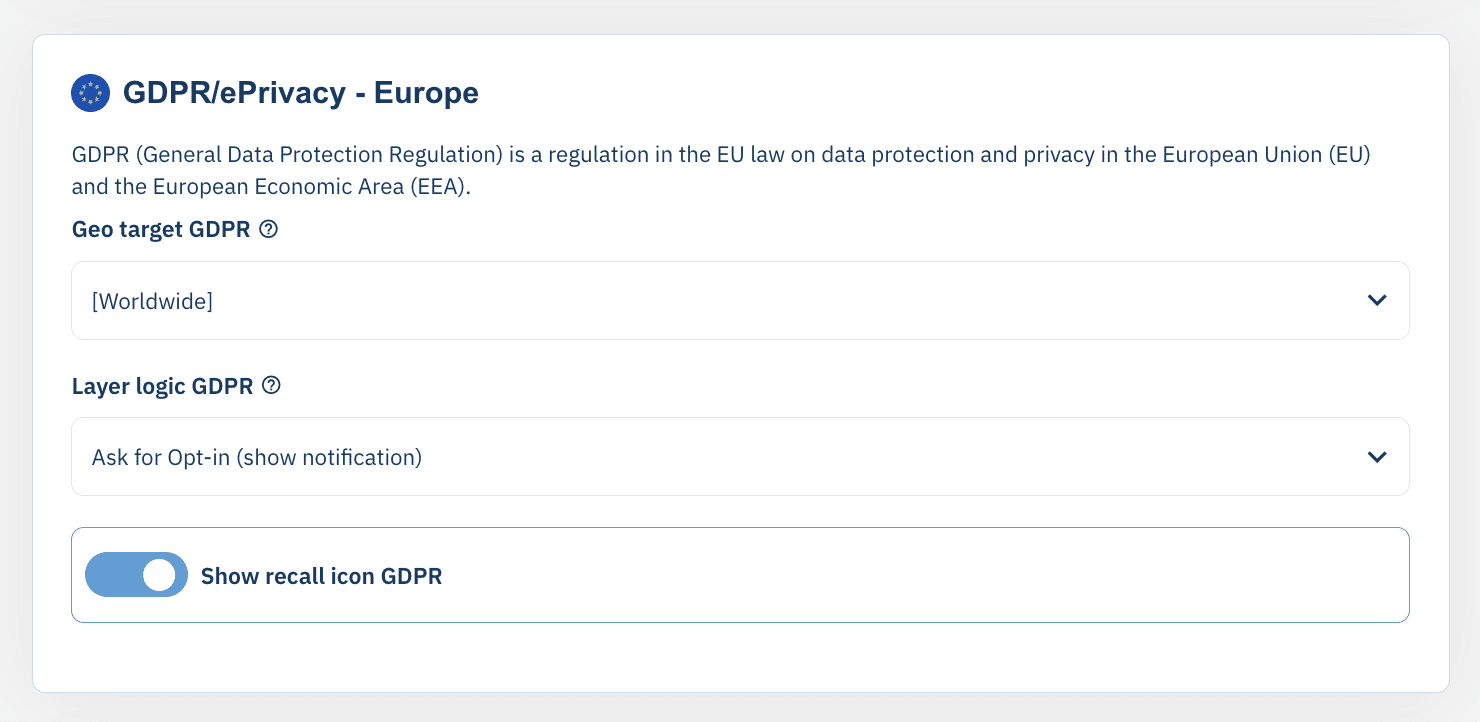
Si está desactivada, te recomendamos encarecidamente que añadas un enlace o botón propio a tu sitio web para permitir a los usuarios cambiar su configuración de consentimiento.
Añadir un enlace en el pie de página a tu sitio web
Si quieres que aparezca la ventana de consentimiento (incluso para los usuarios que ya han dado su consentimiento), puedes hacerlo simplemente cargando la página con un hash (#cmpscreen) o un parámetro (?cmpscreen). Por ejemplo: http://www.mywebsite.com/#cmpscreen forzará la visualización de la pantalla de consentimiento. Puedes utilizar los siguientes códigos para añadir un enlace en el pie de página o similar a tu sitio web:
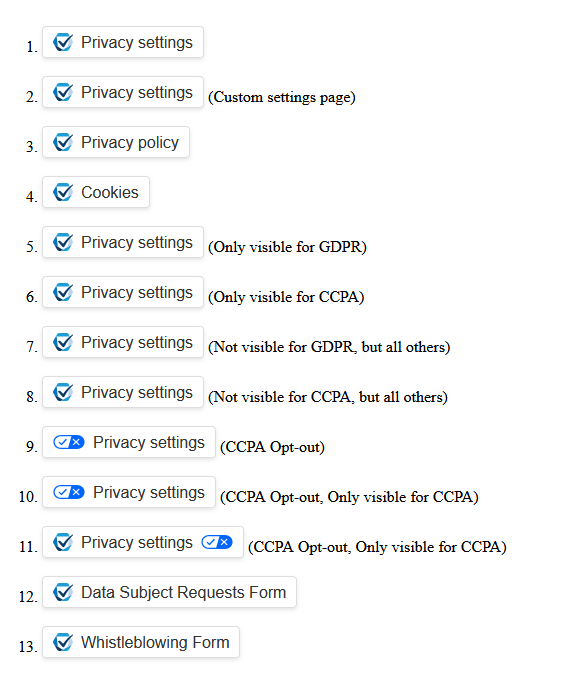
1. Link to first page:
<a href="?cmpscreen" class="cmpfooterlink cmpfooterlinkcmp">Privacy settings</a>

2. Link to custom settings page:
<a href="?cmpscreencustom" class="cmpfooterlink cmpfooterlinkcmp">Privacy settings</a>

3. Link to privacy policy page:
<a href="?cmpscreenpolicy" class="cmpfooterlink cmpfooterlinkpcp">Privacy policy</a>

4. Link to cookies page:
<a href="?cmpscreencookie" class="cmpfooterlink cmpfooterlinkcmp">Cookies</a>

5. Only visible under GDPR, hidden for all others:
<a href="?cmpscreen" class="cmpfooterlink cmpfooterlinkhide cmpshowfooterlinkGDPR">Privacy settings</a>

6. Only visible under CCPA, hidden for all others:
<a href="?cmpscreen" class="cmpfooterlink cmpfooterlinkhide cmpshowfooterlinkCCPA">Privacy settings</a>

7. Not visible for GDPR, but all others:
<a href="?cmpscreen" class="cmpfooterlink cmphidefooterlinkGDPR">Privacy settings</a>

8. Not visible for CCPA, but all others:
<a href="?cmpscreen" class="cmpfooterlink cmphidefooterlinkCCPA">Privacy settings</a>

9. CCPA Opt-out link:
<a href="?cmpscreencustom" class="cmpoptoutfooterlink">Privacy settings</a>

10. CCPA Opt-out, Only visible for CCPA:
<a href="?cmpscreencustom" class="cmpoptoutfooterlink cmpfooterlinkhide cmpshowfooterlinkCCPA">Privacy settings</a>

11. CCPA Opt-out, Only visible for CCPA
<a href="?cmpscreencustom" class="cmpfooterlink cmpoptoutfooterlink cmpfooterlinkhide cmpshowfooterlinkCCPA">Privacy settings</a>

12. Link to Data Subject Requests Form (replace xxx with your ID):
<a href="?cmpscreendsar=xxx" class="cmpfooterlink cmpfooterlinkdsar">Data Subject Requests Form</a>

13. Link to Whistleblowing Form (replace xxx with your ID):
<a href="?cmpscreenwb=xxx" class="cmpfooterlink cmpfooterlinkwb">Whistleblowing Form</a>
Como alternativa, puedes utilizar #cmpscreencustom o ?cmpscreencustom para mostrar la página de opciones personalizadas en lugar de la página de bienvenida de la pantalla de consentimiento.
<a href="/?cmpscreen">Cookie settings</a>También puedes utilizar la API de JavaScript para activar directamente la apertura de la capa.